
Cliquez sur Rapport en haut pour accéder à un rapport avec l'aperçu des ventes.
Le rapport est divisé en paiements par carte et paiements en espèces.
Pour les paiements par carte (section du haut), la ligne du tableau reprend le nom du lieu saisi sur l'écran de connexion (voir la section précédente), ou le nom du terminal. Les colonnes indiquent le nombre de billets et d'options vendus, une colonne par type de billet ou de produit. La colonne revenu indique le revenu total de cette ligne, dans la devise locale utilisée par le compte Billetto.
Pour les paiements en espèces (section du bas), la ligne du tableau reprend le nom du lieu ou du terminal saisi sur l'écran de connexion (voir la section précédente). Les colonnes indiquent le nombre de billets et d'options vendus, là aussi une colonne par type de billet ou de produit. La colonne revenu indique le revenu total de cette ligne, dans la devise locale utilisée par le compte Billetto.
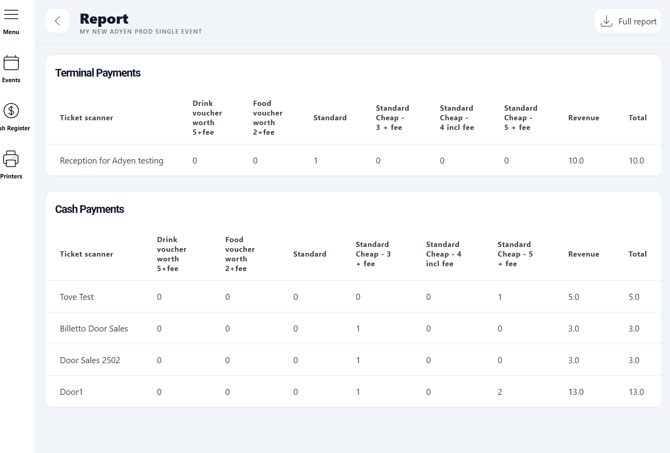
Exportez tous les détails dans un fichier Excel (envoyé à l'adresse e-mail associée au compte Billetto) en cliquant sur « Rapport complet » en haut à droite.

Ce fichier inclut toutes les commandes (carte, espèces et en ligne) sur toute la durée de l'événement. Chaque ligne correspond à un article vendu, donc si une commande comprend par exemple 2 billets et 1 option, il y aura 3 lignes portant le même numéro de commande. Le prix est le prix total payé pour le billet ou le produit de cette ligne, TVA incluse. « Frais inclus » indique TRUE ou SAND si les frais de billet sont inclus dans le « Prix ». Si les frais ne sont pas inclus, mais indiqués séparément, « Frais inclus » indique FALSE ou FALSK.
Cela signifie que pour connaître votre part du revenu en tant qu'organisateur : additionnez la colonne « Prix », mais pour les lignes où « Frais inclus » indique TRUE, soustrayez les frais indiqués dans la colonne « Frais de billet ».
Le canal de vente indique précisément d'où provient le revenu :
« En ligne » = billet vendu en ligne sur Billetto ou sur votre propre site via le widget, hors ventes à la porte.
« Terminal » = ventes à la porte par paiement carte
« Pos » = ventes à la porte par paiement en espèces
Pour toutes les commandes « Terminal » (c'est-à-dire les ventes à la porte par paiement carte), la colonne suivante (« Terminal d'achat ») indique à quel compte Adyen le terminal est relié. Pour toutes les commandes « Pos » (ventes à la porte par paiement en espèces), la colonne suivante (« Terminal d'achat ») indique le nom saisi sur l'écran de connexion (voir la section précédente).
Les colonnes restantes indiquent quand le billet ou le produit a été acheté (horodatage de la commande) et précisent s'il a déjà été scanné, et quand.