
Anleitung zum Ticket-Scannen
Diese Anleitung zeigt Dir, wie Du Tickets für Deine Veranstaltung am Einlass mit einem an einen Computer/Mac angeschlossenen USB-Scanner scannst. Das ist eine der effizientesten Methoden, um zu verwalten, wer Deine Veranstaltung betritt, und kann Dir viel Zeit sparen – zudem erhältst Du nach der Veranstaltung nützliche Statistiken.
Deinen Veranstalter-Schlüssel finden
Wenn Du bereits einen Veranstalter-Schlüssel hast oder Tickets für jemand anderen scannst, klicke hier, um direkt zum Anmeldebildschirm des Event Managers zu gelangen. Gib den Veranstalter-Schlüssel ein und lege Deinen Terminal-/Einlasspunkt fest (wie unten beschrieben) und gehe dann direkt zur Anleitung.
Billetto-Konto
Als Erstes musst Du Dich in Deinem Billetto-Profil anmelden.
Wenn Du noch keinen Veranstalter-Schlüssel hast, klicke auf „Veranstalter-Schlüssel generieren", bevor Du weitermachst.
Klicke auf den Link: https://billetto.co.uk/en/event_manager – Du wirst dann zur Anmeldung im Billetto Event Manager geführt, von wo aus Du Tickets für Deine Veranstaltung scannen kannst. Du wirst gebeten, Dich anzumelden.
Wenn Dein Veranstalter-Schlüssel nicht automatisch ausgefüllt wird, gib ihn hier ein (wenn Du Tickets für eine andere Veranstaltung scannst, verwende deren Veranstalter-Schlüssel). Wähle außerdem einen Namen für den Terminal-/Einlasspunkt – das hilft Dir später zu verfolgen, wie viele Gäste an welchem Tor/von wem eingelassen wurden.
- Klicke auf Anmelden, und Du gelangst zum Event-Manager-Bildschirm.
Event Manager
Der Event-Manager-Bildschirm zeigt Dir alle Deine bevorstehenden Veranstaltungen (oder die des Veranstalters, für den Du Tickets scannst):
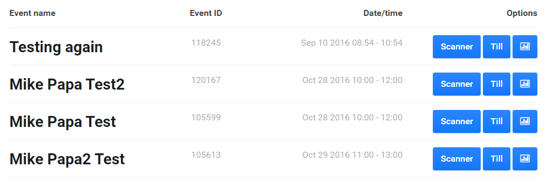
Wenn Du Tickets für eine dieser Veranstaltungen scannen möchtest, klicke rechts auf Scanner.
Tickets scannen
Selbstverständlich musst Du zu diesem Zeitpunkt Dein USB-Scanner-Gerät angeschlossen haben. Abhängig von Deiner Computer-/Mac-Konfiguration und der Hardware musst Du möglicherweise passende Treiber herunterladen und installieren (folge den Anweisungen, die Deinem USB-Scanner beigefügt sind).
Du siehst dann eine Oberfläche wie diese:
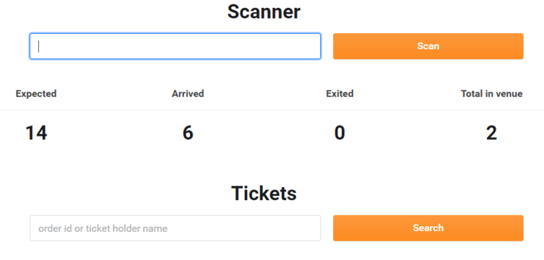
Stelle sicher, dass beim Scannen der Cursor im Scanner-Datenfeld blinkt. Beim Scannen wird der Barcode automatisch in dieses Feld übertragen und Du erhältst eine der folgenden Benachrichtigungen:
- Ticket erfolgreich gescannt:

- Ticket bereits gescannt (mit Informationen, wo und wann es bereits gescannt wurde):

- Ticket nicht gefunden (das bedeutet, dass es kein gültiges Ticket für diese Veranstaltung ist – vielleicht ist es ein Ticket für eine andere, frühere Veranstaltung):

Indem Du diese Antworten verfolgst, behältst Du leicht den Überblick, wen Du zu Deiner Veranstaltung einlassen sollst.
Tickets scannen nicht
Es gibt einige Gründe, warum ein Barcode vom USB-Scanner möglicherweise nicht richtig gelesen wird. Vielleicht ist die Druckqualität schlecht, die Tinte verschmiert, oder beim Scannen direkt vom Handy stören Risse im Bildschirm.
Wenn ein hartnäckiges Ticket sich nicht scannen lässt, kannst Du den Barcode manuell im Scanner-Datenfeld eingeben. Klicke dann auf „Scannen" – das Ticket wird gescannt, als hättest Du den Scanner verwendet. Alternativ kannst Du nach dem Ticket über Namen, E-Mail-Adresse oder Bestellnummer suchen:
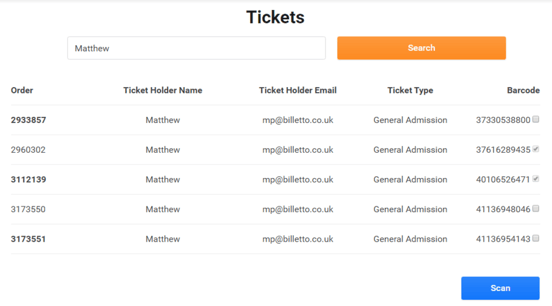
Gib unter der Überschrift Tickets Deine Suche ein – Du siehst dann eine Liste passender Tickets. Um diese Tickets zu scannen, aktiviere rechts die entsprechenden Kästchen und klicke auf Scannen.