
Terminal anschließen:
- Lade es auf, sobald Du es erhältst, und schalte es ein.
- Du musst es nur noch mit dem WLAN verbinden, dann ist es einsatzbereit.
- Gehe im Terminal zu den Netzwerkeinstellungen, suche das Netzwerk, wähle das WLAN aus, das Du verwenden möchtest, und gib das WLAN-Passwort ein, genau wie beim Verbinden jedes anderen Geräts mit dem WLAN.
- Wird für den Zugriff auf die Netzwerkeinstellungen ein Code benötigt, findest Du ihn in der Verpackung des Terminals, oder Du wendest Dich an Deinen Billetto-Commercial-Kontakt, um ihn zu erhalten. Der Code besteht aus 4 Ziffern.
Drucker anschließen:
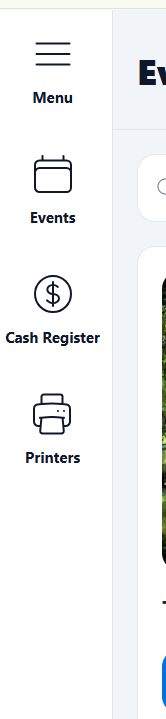
Nachdem Du Dich mit dem Veranstalter-Schlüssel in der Kassensoftware angemeldet hast, rufst Du im linken Menü die Drucker auf.
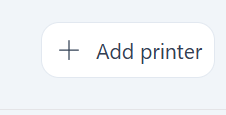
Klicke dann oben rechts auf Drucker hinzufügen.
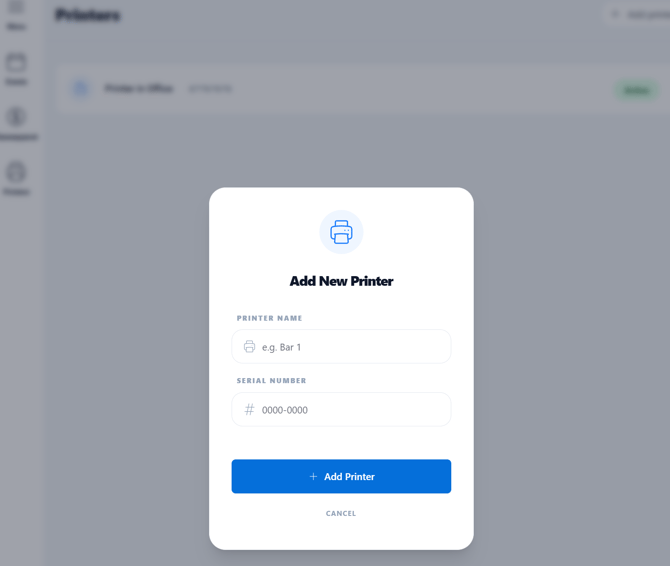
Gib im Popup die Seriennummer ein, die Du auf dem Etikett des Druckers findest, vergib einen Namen für den Drucker und klicke auf die große blaue Schaltfläche, um den Drucker hinzuzufügen.
Der Drucker erscheint nun in der Liste. Klicke auf die Schaltfläche rechts, um ihn zu aktivieren. Sie wird grün und zeigt „Aktiv" an. Der Drucker ist nun einsatzbereit und als Standarddrucker festgelegt

Verbinde den Drucker im letzten Schritt mit dem WLAN. Folge dazu den Anweisungen