
Guide pour scanner les billets
Ce guide vous explique comment scanner les billets à l'entrée de votre événement à l'aide d'un scanner USB relié à un ordinateur ou un Mac. C'est l'un des moyens les plus efficaces de gérer qui entre à votre événement, cela peut vous faire gagner du temps, et cela fournit aussi des statistiques utiles une fois l'événement terminé.
Trouver votre clé organisateur
Si vous avez déjà une clé organisateur, ou si vous scannez des billets pour le compte de quelqu'un d'autre, cliquez ici pour accéder directement à l'écran de connexion du Billetto Event Manager. Saisissez la clé organisateur et définissez votre terminal/point d'entrée (comme décrit ci-dessous), puis passez directement aux instructions.
Compte Billetto
Avant toute chose, vous devez vous connecter à votre profil Billetto :
Si vous n'avez pas encore de clé organisateur, vous devrez cliquer sur « Générer une clé organisateur » avant de continuer.
Cliquez sur le lien : https://billetto.co.uk/en/event_manager, vous serez alors dirigé vers la connexion au Billetto Event Manager Billetto, depuis lequel vous pourrez scanner les billets de votre événement. Il vous sera demandé de vous connecter.
Si votre clé organisateur ne s'affiche pas automatiquement, saisissez-la ici (si vous scannez les billets de l'événement de quelqu'un d'autre, saisissez sa clé organisateur). Vous devez également choisir un nom pour le terminal/point d'entrée : cela vous sera utile plus tard pour savoir combien de participants ont été admis à quelle porte et par qui.
- Cliquez sur Connexion et vous accéderez à l'écran du Billetto Event Manager.
Billetto Event Manager
L'écran du Billetto Event Manager affiche tous vos événements à venir (ou ceux de l'organisateur pour le compte duquel vous scannez les billets) :
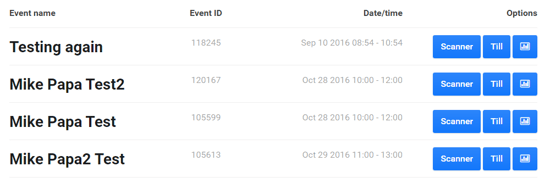
Sans surprise, si vous souhaitez commencer à scanner les billets de l'un de ces événements, cliquer sur l'option Scanner à droite est un bon point de départ.
Scanner les billets
Il va sans dire qu'à ce stade, vous devez avoir connecté votre scanner USB portable et que, selon la configuration de votre ordinateur/Mac et le matériel lui-même, vous devrez peut-être télécharger et installer les pilotes appropriés (suivez les instructions correspondantes que vous devriez avoir reçues avec votre scanner USB).
Vous allez maintenant voir une interface qui ressemble à ceci :
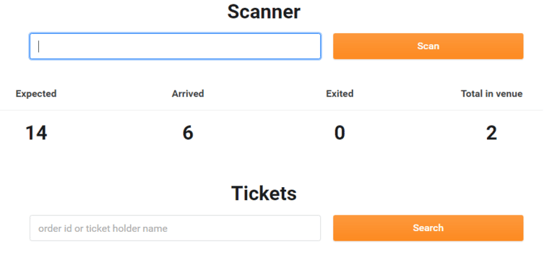
Lorsque vous scannez, assurez-vous que le curseur clignote dans le champ Données du scanner. Une fois le billet scanné, son code-barres est automatiquement transmis dans ce champ et vous recevez l'une des notifications suivantes :
- Billet scanné avec succès :

- Billet déjà scanné : (indique où et à quelle heure il a déjà été scanné)

- Billet introuvable : (cela signifie que ce billet n'est pas valable pour cet événement. Il se peut que le billet soit pour un autre événement, peut-être un que vous avez organisé auparavant)

En surveillant ces réponses, vous pouvez très facilement savoir qui laisser entrer à votre événement.
Billets qui ne se scannent pas
Il existe plusieurs raisons pour lesquelles un code-barres peut ne pas être lu correctement par le scanner USB : la qualité d'impression peut être mauvaise, l'encre peut être floue ou tachée, ou encore, si vous scannez directement depuis un téléphone, des fissures sur l'écran interféreront presque certainement.
Si un billet récalcitrant refuse tout simplement d'être scanné, vous pouvez saisir manuellement le code-barres dans le champ Données du scanner. Une fois cela fait, cliquez sur « Scanner » et ce billet sera scanné, exactement comme si vous aviez utilisé le scanner. Vous pouvez aussi rechercher le billet à l'aide du nom de votre client, de son adresse e-mail ou de son numéro de commande :
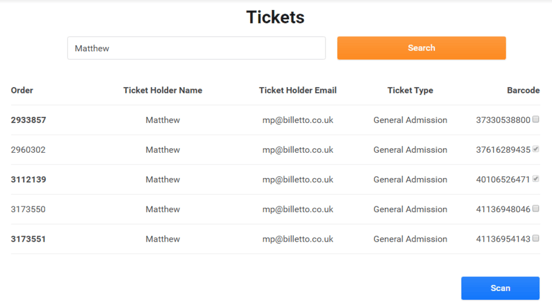
Sous l'intitulé Billets, saisissez votre recherche : vous verrez s'afficher une liste de billets correspondant (au moins partiellement) à votre recherche. Pour scanner ces billets, cochez la ou les cases appropriées à droite, puis cliquez sur Scanner.