
Du kannst die E-Mail-Adressen Deiner Billetto-Teilnehmer mit dieser einfachen Zapier-Integration automatisch zu Mailchimp-Listen hinzufügen.
So fügst Du Deine Teilnehmer zu Mailchimp hinzu:
- Melde Dich bei Zapier an oder registriere Dich.
- Klicke auf „Make a Zap" (je nach Ansicht, meistens links auf dem Bildschirm).
Suche im ersten Schritt nach Billetto: 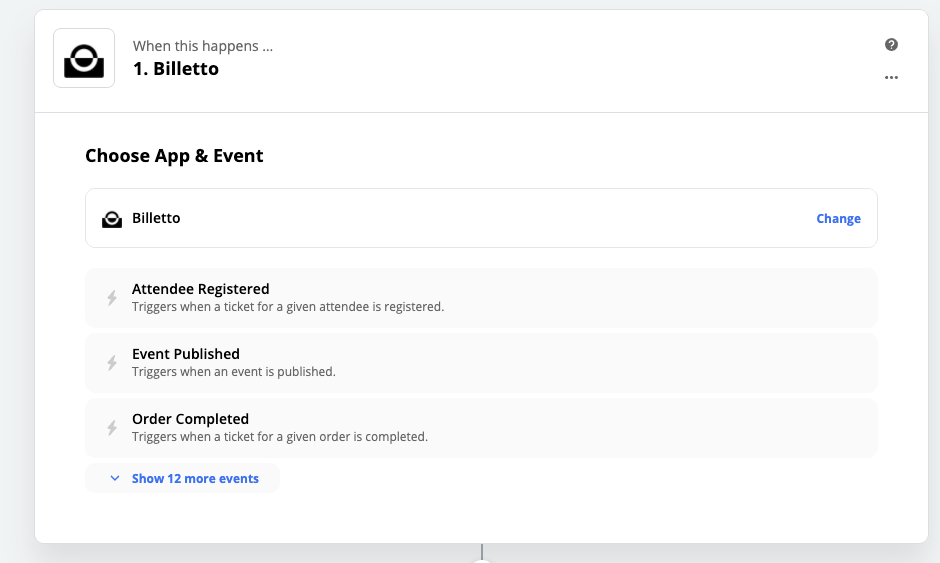
- Wähle den Trigger „Attendee Registered".
- Verbinde Dich mit Deinem Billetto-Konto. Ein Pop-up fordert Dich zur Anmeldung bei Billetto auf.
- Klicke auf „Continue" und teste den Trigger. Bitte beachte: Damit dieser Trigger funktioniert, brauchst Du eine aktive Veranstaltung auf Billetto und einige registrierte Teilnehmer. Wenn Du eine Veranstaltung hast, aber noch niemand ein Ticket gekauft hat, kannst Du ein einzelnes kostenloses Ticket mit einem Code erstellen und es selbst „kaufen" (vergiss nicht, den Newsletter zu abonnieren). Das wird dann als Beispiel für Deinen ersten Zapier-Trigger verwendet.
- Klicke auf „Continue", wenn der Trigger-Test abgeschlossen ist.
Jetzt musst Du sicherstellen, dass Deine Teilnehmer der Aufnahme in Deinen Newsletter zugestimmt haben. Es gibt ein Feld, das sie beim Ticketkauf markieren. Damit nur diese Abonnenten an Mailchimp gesendet werden, musst Du diesem Trigger einen Filter hinzufügen.
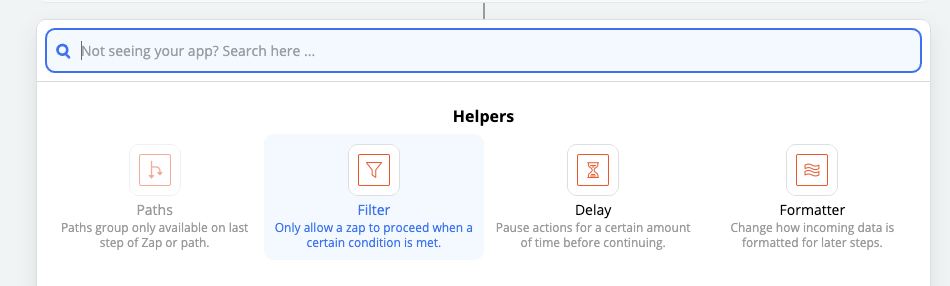
- Wähle „Filter" aus der Aktionsliste:
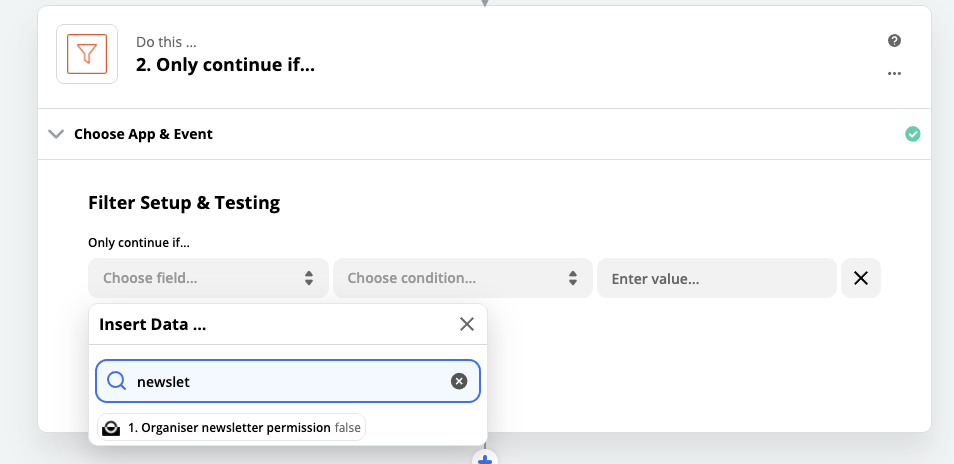
- Suche im ersten Feld nach dem Wert „Organiser newsletter subscription":
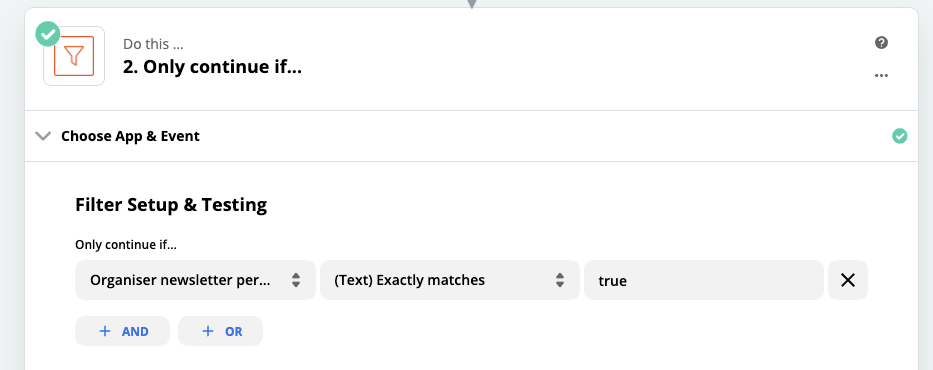
- Wähle „(Text) exactly matches" als Bedingung und „True" als Wert. Das sollte so aussehen:
- Klicke auf „Continue" und gehe zur nächsten Aktion (klicke auf das blaue +-Symbol, um eine neue Aktion hinzuzufügen).
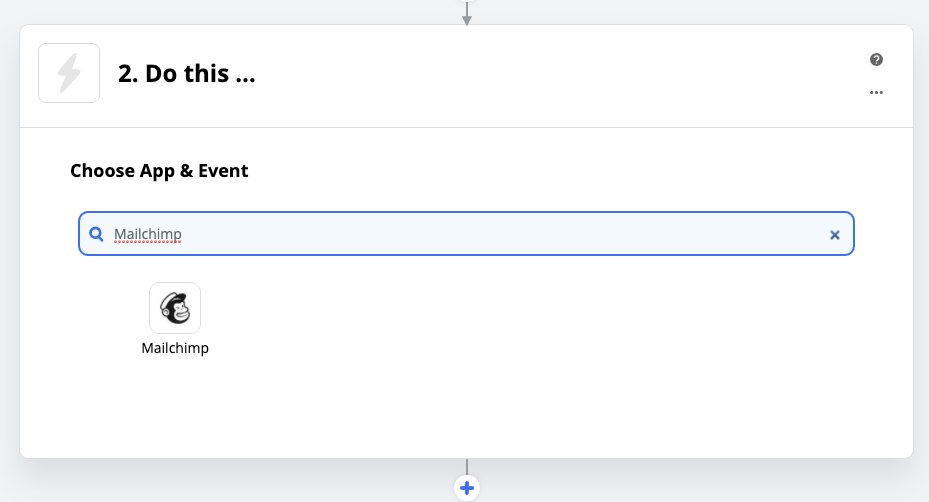
- Jetzt musst Du Dich mit Mailchimp verbinden. Suche einfach im nächsten Feld nach Mailchimp:
- Wähle „Add/Update Subscriber" und klicke auf „Continue".
- Wähle das Mailchimp-Konto aus, das Du für diese Integration nutzen möchtest. Du musst Dich in Deinem Mailchimp-Konto anmelden.
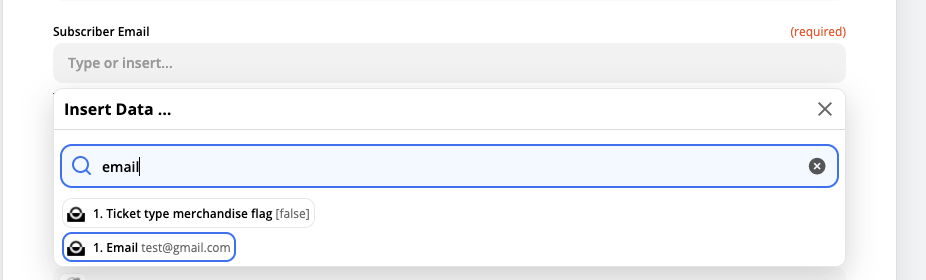
- Finde die Zielgruppe, an die der Abonnent gesendet werden soll, und passe die weiteren Einstellungen an, falls Du weitere Details an Dein Mailchimp-Konto senden musst. Denk daran, den E-Mail-Wert des Abonnenten in das Feld „Email" einzufügen:
- Klicke auf „Test & Continue".
- Jetzt musst Du nur noch Deinen Zap benennen und ihn einschalten.
Wenn das nächste Mal jemand ein Ticket für Deine Veranstaltung kauft und das Kästchen zum Erhalt des Newsletters aktiviert, wird er automatisch zu Deiner Mailchimp-Liste hinzugefügt.
HINWEIS: Diese Lösung erfordert die Erstellung eines kostenlosen Zapier-Kontos. Zapier hat kostenlose und kostenpflichtige Kontopläne, je nach Bedarf.