
Wenn Du die Antworten auf die Buchungsfragen Deiner Veranstaltung(en) direkt bei Eingang sehen möchtest, kannst Du diese einfache Zapier-Integration erstellen.
So fügst Du Deine Buchungsfrage-Antworten zu Google Sheets hinzu:
Bevor Du diese Integration erstellst, empfehlen wir Dir, eine Google-Sheet-Tabelle mit den Informationen einzurichten, die im Sheet erscheinen sollen (Buchungsfragen, Name des Ticketkäufers, E-Mail-Adresse, Event-ID – wenn Du mehrere Veranstaltungen hast). Das erleichtert die Einrichtung.
Du brauchst außerdem mindestens eine Antwort auf eine Buchungsfrage für die Veranstaltung, für die Du die Antworten erhalten möchtest. Wenn Du noch keine Verkäufe hast, empfehlen wir, ein „kostenloses" Ticket zu erstellen, einen Kauf für Deine Veranstaltung zu machen und die Fragen zu beantworten. Das ist nötig, weil Zapier die Informationen testet, die Du importieren möchtest, und ein Live-Beispiel benötigt.
- Melde Dich bei Zapier an oder registriere Dich.
- Klicke auf Make a Zap (je nach Ansicht, meistens links auf dem Bildschirm).
- Suche im ersten Schritt nach Billetto:
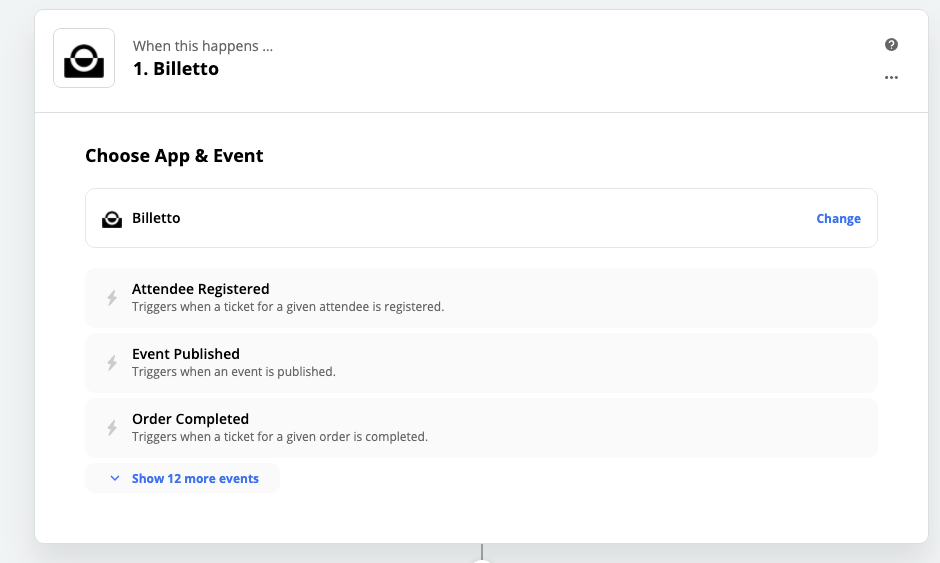
- Wenn Du Buchungsfragen mit „Einmal pro Bestellung" hinzugefügt hast, wähle hier die Option „Order Completed". Wenn Du Buchungsfragen „Pro Ticket" stellst, wähle den Trigger „Attendee Registered".
- Anschließend meldest Du Dich in Deinem Billetto-Konto an. Wenn Du bereits angemeldet bist, wähle einfach das Veranstalter-Konto, das Du nutzen möchtest.
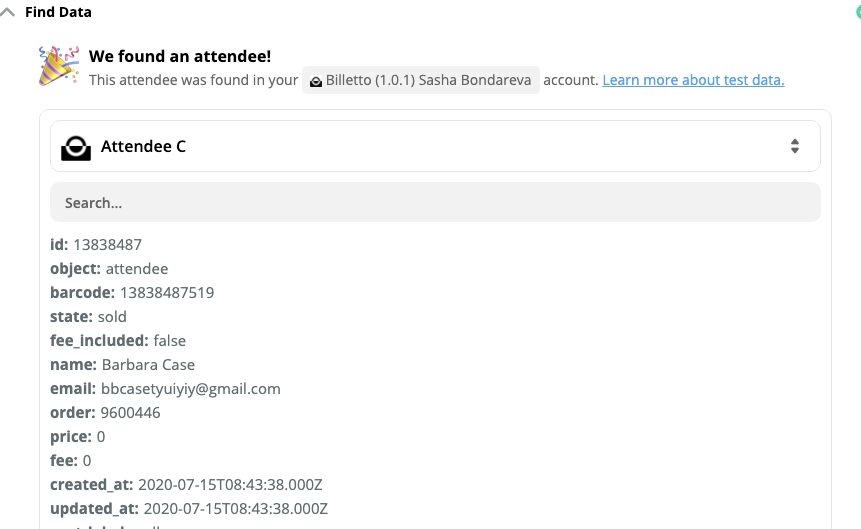
- Klicke auf „Test trigger". Zapier sucht dann nach den in Deinem Billetto-Konto verfügbaren Informationen. Wie oben erwähnt, brauchst Du mindestens einen Teilnehmer mit Buchungsfragen, damit Zapier das testen kann.
- Hier ein Beispiel eines erfolgreichen Tests:
- Klicke auf „Continue", um eine neue Aktion hinzuzufügen.
- Suche im App-Menü nach Google Sheets:
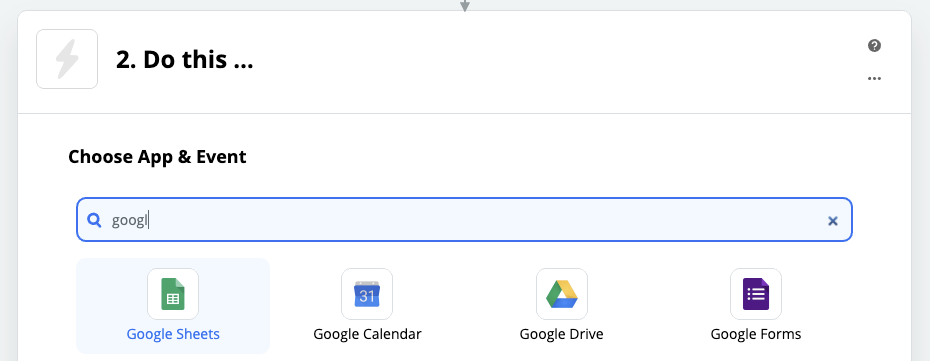
- Wähle „Create a Spreadsheet Row" aus der Auswahl und klicke auf „Continue".
- Melde Dich anschließend bei Deinem Google-Konto an.
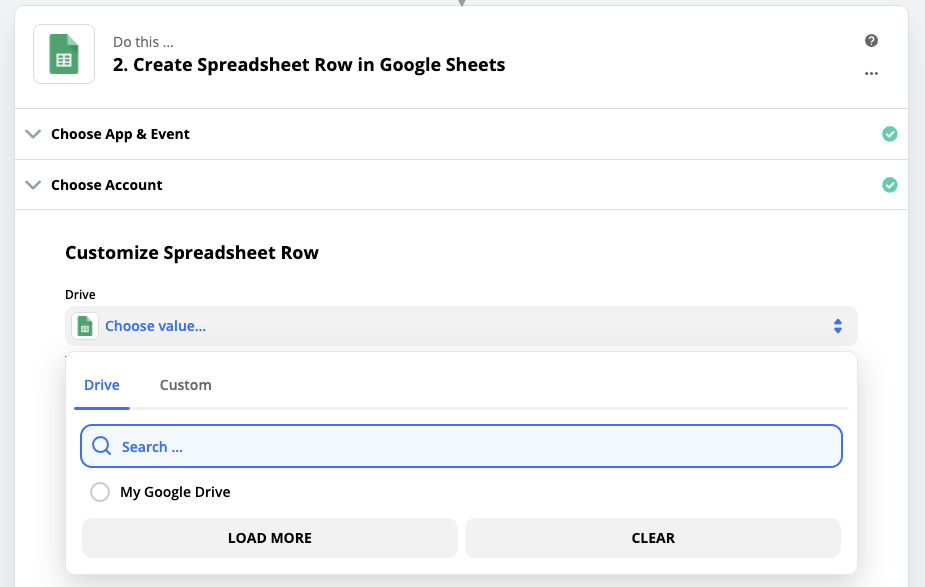
- Sobald verbunden, wähle Dein Google Drive (in der Regel „My Google Drive"):
- Suche die Tabelle, die Du erstellt hast (siehe Hinweis oben). Wenn Du noch keine Tabelle erstellt hast, mach das in Deinem Google Drive und füge die Überschriften für die zu importierenden Informationen hinzu.
- Wenn Du in der Tabelle mehrere Sheets hast, kannst Du ein bestimmtes Sheet auswählen. Das kann sinnvoll sein, wenn Du mehrere Veranstaltungen hast und Informationen zu einer bestimmten Veranstaltung in ein bestimmtes Sheet senden möchtest. Wir erklären das unten.
- Nun füllst Du die Felder mit den Informationen, die an das Sheet gesendet werden sollen. Beispiel:
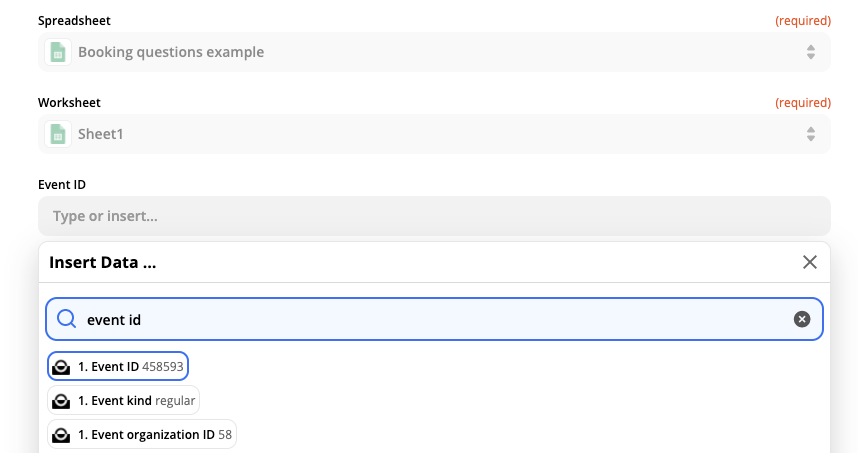
In diesem Beispiel finden wir den Event-ID-Wert im Dropdown, das aus den Teilnehmerinformationen importiert wird. Wähle den Wert einfach aus – er wird in das Google Sheet importiert. Wiederhole das für die restlichen Informationen. Suche einfach nach „Booking question response", um Deine Buchungsfragen und Antworten zu finden und mit den passenden Feldern zu verbinden. Es sollte so aussehen: 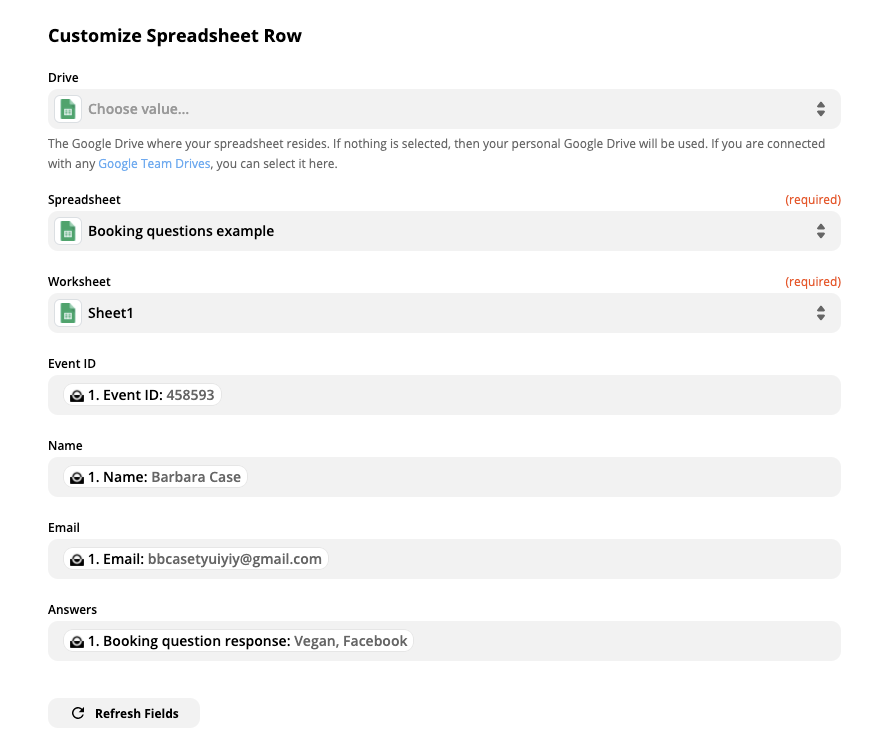
- Wenn Du mit dem Setup zufrieden bist, teste und speichere den Zap. Vergiss nicht, ihn zu benennen und einzuschalten. Ab jetzt werden alle eingehenden Antworten zu einem Google Sheet hinzugefügt.
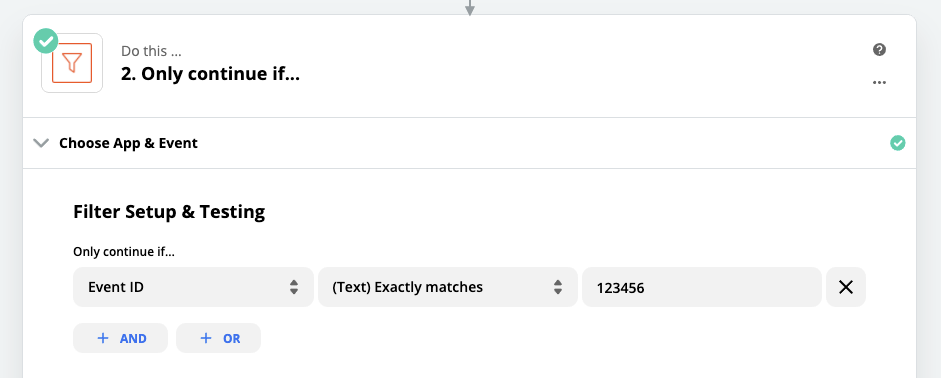
Wenn Du mehrere Veranstaltungen oder eine wiederkehrende Veranstaltung hast und die Antworten einer bestimmten Veranstaltung an das Google-Sheet senden möchtest, kannst Du zwischen der Billetto- und Google-Sheet-Verbindung einen Filter anwenden.
- Nachdem Du einen Billetto-Trigger eingerichtet hast, suche in der App-Liste nach „Filter".
- Wähle im Feld „Only continue if..." „Event ID".
- Wähle im nächsten Feld „(Text) Exactly matches".
- Gib Deine Event-ID im letzten Feld ein.
HINWEIS: Beim Testen dieser Verbindung kann eine Fehlermeldung erscheinen, wenn das von Zapier geladene Beispiel nicht zur Event-ID passt. In diesem Fall gehe zum vorherigen Schritt zurück und klicke auf „Find Data". Klicke auf „Attendee" (oder „Order", wenn Du Buchungsfragen pro Bestellung stellst) – Du siehst dann eine Auswahl weiterer Beispiele oder kannst „Load more" wählen. Versuche, einen anderen Wert auszuwählen, und prüfe, ob eine passende Event-ID im Sample ist. Das Sample muss zur Regel passen, die Du einrichtest, damit der Trigger erfolgreich getestet wird.
HINWEIS: Diese Lösung erfordert die Erstellung eines kostenlosen Zapier-Kontos. Zapier hat kostenlose und kostenpflichtige Kontopläne, je nach Bedarf.