Drop Sales ist eine neue Funktion, mit der Du Tickets in Stufen freigeben kannst. Sie hilft Dir, Nachfrage aufzubauen, Dringlichkeit zu erzeugen und die Conversions zu steigern, indem Du die volle Kontrolle darüber hast, wann und wie Deine Tickets verfügbar werden.
Mit Drop Sales kannst Du Käufer durch einen klaren, konversionsstarken Ticket-Release-Flow führen.
Gestufte Ticketfreigaben (Sold-Out-Sequenzierung)
Du kannst Deine Tickets so einrichten, dass sie automatisch in einer bestimmten Reihenfolge freigegeben werden. Wenn ein Tickettyp ausverkauft ist, öffnet sich der nächste sofort.
Das bedeutet, dass Käufer immer sehen, was gerade verfügbar ist, während ausverkaufte Tickets als Nachfragesignal wirken und schnellere Entscheidungen fördern.
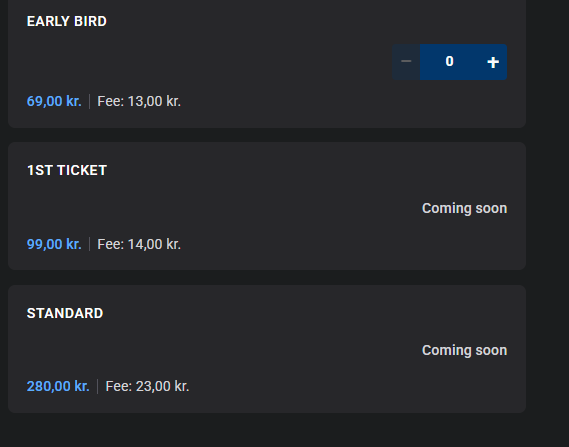
„Coming Soon"-Labels
Wärme die Nachfrage auf, bevor die Tickets in den Verkauf gehen. „Coming Soon"-Labels zeigen Käufern, dass weitere Tickets freigegeben werden – so kannst Du frühes Interesse einfangen und vor dem Drop Momentum aufbauen.
Tatsächliche Release-Daten anzeigen
Gib Käufern volle Klarheit, indem Du exakte Startdaten und -zeiten anzeigst.
Egal ob Du zeitlich gestaffelte Drops oder Phased Pricing nutzt – Release-Date-Labels helfen Fans, vorauszuplanen und im richtigen Moment zurückzukehren, wenn der Verkauf startet.
Bevorstehende Tickets ausblenden
Beim Einrichten Deiner Ticket-Reihenfolge kannst Du wählen, ob bevorstehende Tickets sichtbar oder ausgeblendet sein sollen. Ausgeblendete Tickets werden vollständig aus der Käuferansicht entfernt, bis ihr Freigabedatum erreicht ist oder die Sequenz sie freischaltet.
So richtest Du eine automatische Freigabe ein:
- Gehe zu Mein Billetto.
- Klicke auf die Veranstaltung, für die Du dies einrichten möchtest.
- Klicke auf die drei Punkte neben dem Tickettyp und wähle Bearbeiten.
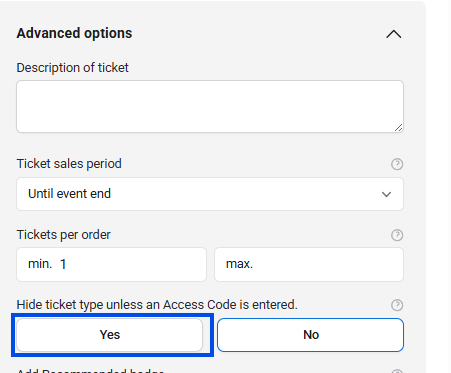
- Klicke auf Erweiterte Option.
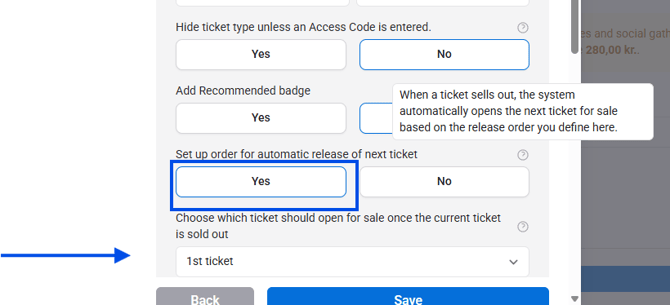
- Gehe zu „Reihenfolge für automatische Freigabe des nächsten Tickets einrichten" und klicke auf Ja.
- Wähle den nächsten Tickettyp in der Reihenfolge und klicke auf Speichern.
Du kannst keinen „zirkulären" Ticket-Flow erstellen, sondern nur einen linearen Flow (d. h. Du kannst nur in eine Richtung von einem Ticket zum nächsten gehen, nicht hin und zurück).
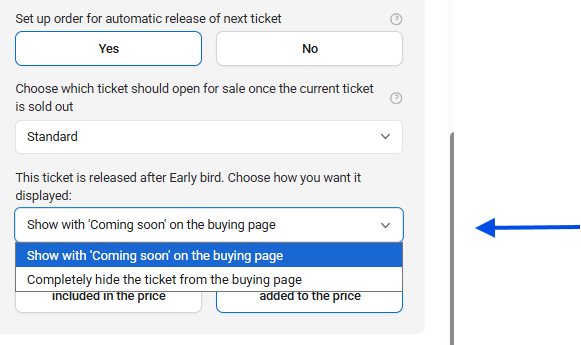
Sobald Du das nächste Ticket ausgewählt hast, das Du für die Freigabe einrichten möchtest, kannst Du wählen, wie es auf der Kaufseite vor der Freigabe erscheinen soll. Du hast zwei Optionen:
- Mit „Coming Soon" auf der Kaufseite anzeigen
- Das Ticket vollständig auf der Kaufseite ausblenden
So wird es auf der Veranstaltungsseite angezeigt: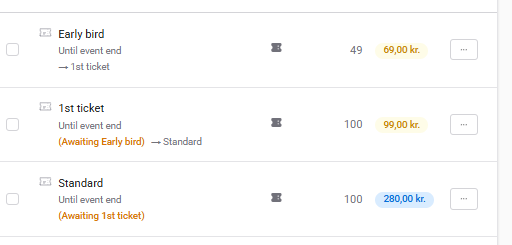
So wird es im Kaufvorgang angezeigt:
So zeigst Du tatsächliche Release-Daten an:
- Gehe zu Mein Billetto.
- Öffne die Veranstaltung, die Du bearbeiten möchtest.
- Finde den Tickettyp, den Du aktualisieren möchtest.
- Klicke auf die drei Punkte neben dem Tickettyp und wähle Bearbeiten.
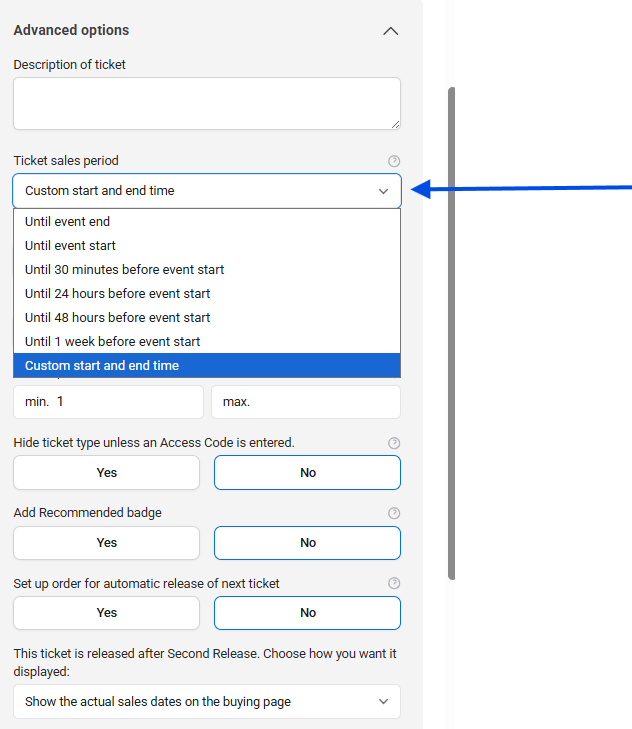
- Öffne Erweiterte Optionen.
- Unter Ticketverkaufszeitraum öffne das Dropdown.
- Wähle Benutzerdefinierte Start- und Endzeit.
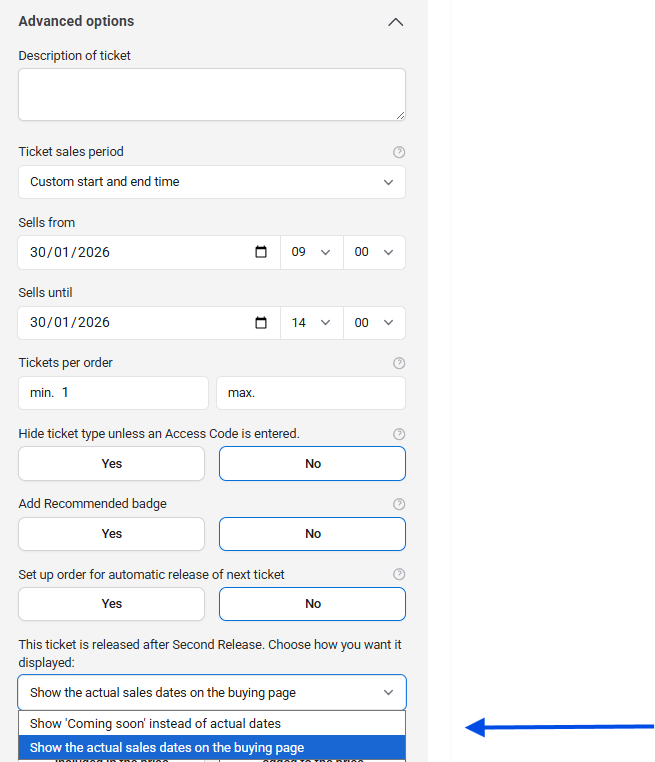
- Gib das Startdatum/-zeit und das Enddatum/-zeit ein.
- Wähle die Anzeigeoption: Wähle in diesem Schritt, wie die Informationen zur Ticketfreigabe auf der Kaufseite angezeigt werden sollen. Du kannst entweder die tatsächlichen Verkaufstermine auf der Kaufseite anzeigen oder stattdessen „Coming Soon" anzeigen lassen.
- Klicke auf Speichern.
So blendest Du bevorstehende Tickets aus:
- Gehe zu Mein Billetto.
- Klicke auf die Veranstaltung, die Du bearbeiten möchtest.
- Finde den Tickettyp, den Du aktualisieren möchtest.
- Klicke auf die drei Punkte neben dem Tickettyp und wähle Bearbeiten.
- Öffne Erweiterte Optionen.
- Unter Tickettyp ausblenden, sofern kein Zugangscode eingegeben wird klicke auf Ja, um das Ticket auszublenden.