
Klicke oben auf Bericht, um einen Bericht mit der Verkaufsübersicht aufzurufen.
Der Bericht ist in Kartenzahlungen und Barzahlungen unterteilt.
Bei Kartenzahlungen (oberer Abschnitt) zeigt die Zeile in der Tabelle den Namen des Ortes, der auf dem Anmeldebildschirm eingegeben wurde (siehe vorherigen Abschnitt), oder den Namen des Terminals. Die Spalten zeigen die Anzahl der verkauften Tickets und Zusatzprodukte, eine Spalte pro Tickettyp beziehungsweise Produkttyp. Die Spalte Umsatz zeigt den Gesamtumsatz für diese Zeile, in der lokalen Währung, die das Billetto-Konto verwendet.
Bei Barzahlungen (unterer Abschnitt) zeigt die Zeile in der Tabelle den Namen des Ortes oder Terminals, der auf dem Anmeldebildschirm eingegeben wurde (siehe vorherigen Abschnitt). Die Spalten zeigen die Anzahl der verkauften Tickets und Zusatzprodukte, auch hier eine Spalte pro Tickettyp beziehungsweise Produkttyp. Die Spalte Umsatz zeigt den Gesamtumsatz für diese Zeile, in der lokalen Währung, die das Billetto-Konto verwendet.
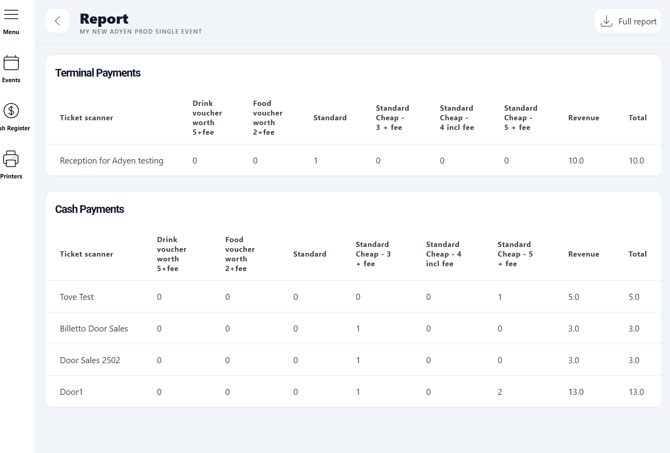
Exportiere alle Details in eine Excel-Datei (die an die E-Mail-Adresse gesendet wird, die mit dem Billetto-Konto verknüpft ist), indem du oben rechts auf „Vollständiger Bericht“ klickst.

Dies umfasst alle Bestellungen (Karte, Bar und Online) über die gesamte Laufzeit der Veranstaltung. Jede Zeile steht für einen verkauften Artikel: Besteht eine Bestellung zum Beispiel aus 2 Tickets und 1 Zusatzprodukt, gibt es 3 Zeilen mit derselben Bestell-ID. Preis ist der Gesamtpreis, der für das Ticket beziehungsweise Produkt in dieser Zeile bezahlt wurde, inkl. MwSt. „Gebühr enthalten“ ist TRUE oder WAHR, wenn die Ticketgebühr im „Preis“ enthalten ist. Ist die Gebühr nicht enthalten, sondern separat ausgewiesen, ist „Gebühr enthalten“ FALSE oder FALSCH.
Das bedeutet, dass du als Veranstalter deinen Anteil am Umsatz so ermittelst: Addiere die Spalte „Preis“, aber ziehe bei Zeilen, in denen „Gebühr enthalten“ TRUE ist, die Gebühr ab, die in der Spalte „Ticketgebühr“ angegeben ist.
Vertriebskanal zeigt dir genau, woher der Umsatz stammt:
„Online“ = Ticket, das online auf Billetto oder deiner eigenen Website über das Widget verkauft wurde, nicht an der Abendkasse.
„Terminal“ = Abendkasse mit Kartenzahlung
„Pos“ = Abendkasse mit Barzahlung
Bei allen „Terminal“-Bestellungen (also Abendkasse mit Kartenzahlung) zeigt dir die nächste Spalte („Kaufterminal“), mit welchem Adyen-Konto das Terminal verbunden ist. Bei allen „Pos“-Bestellungen (Abendkasse mit Barzahlung) zeigt die nächste Spalte („Kaufterminal“) den Namen, der auf dem Anmeldebildschirm eingegeben wurde (siehe vorherigen Abschnitt).
Die restlichen Spalten zeigen, wann das Ticket beziehungsweise Produkt gekauft wurde (Zeitstempel der Bestellung), sowie Details dazu, ob und wann es bereits gescannt wurde.