Publicar tu evento en Facebook puede ayudarte a llegar a un público más amplio. Puedes añadir tu evento de Billetto a Facebook siguiendo solo unos pasos sencillos.
Para publicar tu evento en Facebook, necesitas tener una página pública de Facebook. Si todavía no tienes una página de Facebook, puedes crear una en unos minutos.
Nota: No puedes usar esta función para publicar un evento en tu perfil personal de Facebook ni en un grupo de Facebook.
Tampoco puedes editar ni eliminar eventos de Facebook ya existentes con esta función (esto se aplica a los eventos creados directamente en Facebook).
1. Para añadir tu evento a Facebook:
-
Inicia sesión en Billetto, ve a Mi Billetto y busca el evento que quieres añadir a Facebook.
-
Ve al menú Marketing y haz clic en Evento de Facebook.
-
Acepta los términos de marketing y conéctate a Facebook.
-
Haz clic en el botón "Conectar con Facebook".
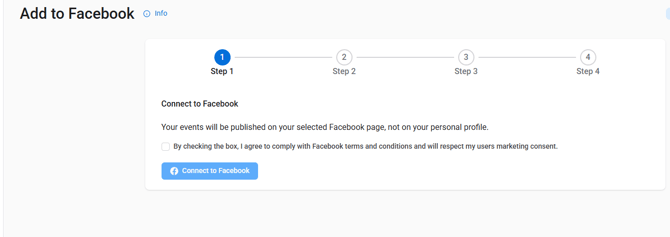
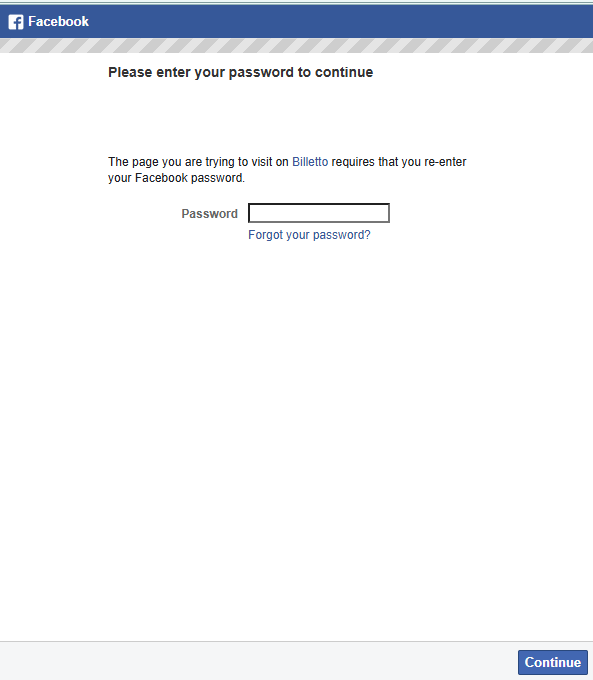
2. Inicia sesión en tu perfil de Facebook. Si ya le has dado permiso a Billetto para acceder a tu cuenta de Facebook, la conexión debería hacerse de inmediato.
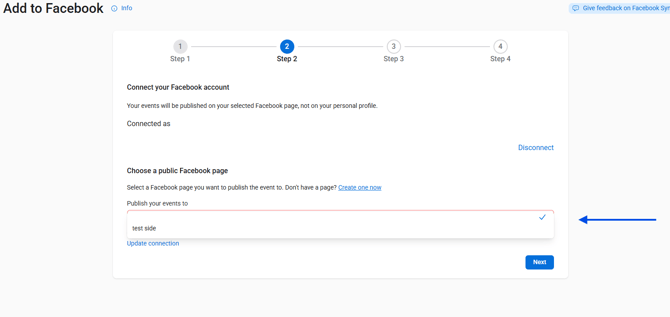
3. Una vez establecida la conexión con Facebook, elige en qué página de Facebook quieres publicar tu evento.
-
En "Elige una página pública de Facebook", selecciona la página de Facebook donde quieres que aparezca tu evento.
-
Tus eventos solo se publicarán en páginas de Facebook, no en tu perfil personal.
-
Si no tienes una página de Facebook, puedes hacer clic en "Crear una ahora" y seguir las instrucciones de Facebook.
-
Una vez que hayas seleccionado la página, haz clic en "Siguiente" para continuar.
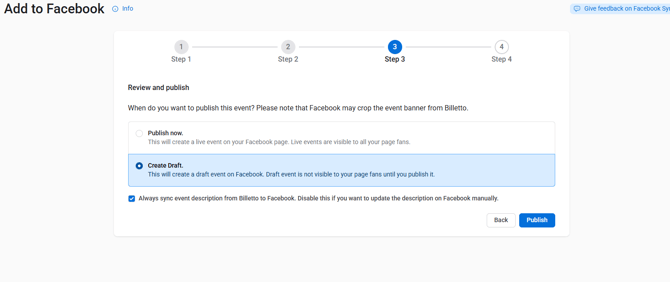
4. En este paso, eliges cuándo se debe publicar tu evento en Facebook y cómo se debe sincronizar el contenido.
-
En "¿Cuándo quieres publicar el evento?", puedes elegir entre:
-
Publicar ahora
El evento se creará de inmediato como evento activo en tu página de Facebook y será visible para todos tus seguidores.
-
Crear borrador
El evento se creará como borrador en Facebook y no será visible para tus seguidores hasta que lo publiques manualmente.
Puedes elegir si la descripción del evento se debe sincronizar automáticamente de Billetto a Facebook.
Si esta opción está activada, los cambios que hagas en la descripción en Billetto se actualizarán automáticamente en Facebook.
Desactívala si prefieres editar la descripción manualmente directamente en Facebook.
Cuando estés listo, haz clic en "Publicar" para completar la configuración.
También puedes hacer clic en "Atrás" si quieres cambiar tus selecciones anteriores.
ℹ️ Nota: En algunos casos, es posible que Facebook recorte el banner del evento de Billetto.
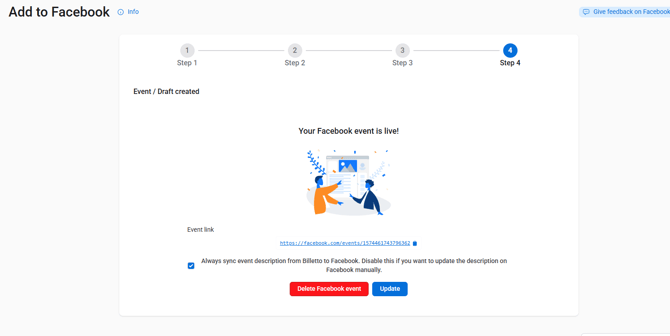
5. Una vez completada la configuración, recibirás una confirmación de que tu evento de Facebook se ha creado.
-
Verás el mensaje "¡Tu evento de Facebook ya está activo!"
(o que el evento se ha creado como borrador, si elegiste esa opción en el paso anterior). -
Se mostrará un enlace directo al evento de Facebook que podrás compartir con tu público.
-
De forma predeterminada, la sincronización de la descripción del evento de Billetto a Facebook está activada.
-
Esto significa que cualquier cambio que hagas en la descripción del evento en Billetto se actualizará automáticamente en Facebook.
-
Puedes desactivar esto en cualquier momento si prefieres editar la descripción manualmente en Facebook.
Opciones después de la creación:
-
Actualizar: actualiza la conexión o la sincronización entre Billetto y Facebook.
-
Eliminar evento de Facebook: elimina el evento de Facebook sin eliminar el evento en sí en Billetto.
Nota: Si elegiste Crear borrador en los pasos anteriores, no podrás acceder al enlace del evento de Facebook hasta que el evento se publique.
6. Tu evento ya está activo en Facebook
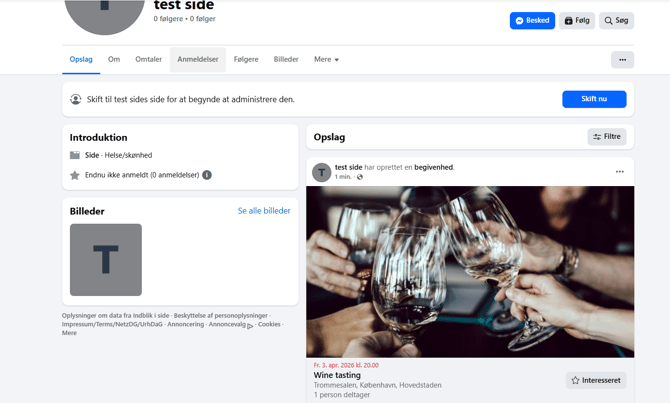
Una vez que se publique tu evento, aparecerá automáticamente como una publicación en la página de Facebook que hayas seleccionado. Es posible que veas una publicación que dice "[Nombre de la página] ha creado un evento."
La imagen, el título, la fecha, la hora y la ubicación del evento se mostrarán directamente en el feed.
Los usuarios pueden:
-
Hacer clic en el evento para ver los detalles
-
Marcarse como "Interesado" o "Asistiré"
-
Compartir el evento con sus contactos
Tu evento ya es visible para tus seguidores y puede empezar a generar notoriedad e interacción en Facebook.
Recuerda:
-
Puedes editar tu evento de Facebook directamente en Facebook si quieres hacer cambios. Esto no afectará a la configuración del evento que has creado en la plataforma de Billetto.
-
Si eliminas tu evento de Facebook desde la plataforma de Billetto, no se eliminará el evento que creaste en Billetto.
-
Si tienes problemas para conectarte a Facebook, puede deberse a que ese usuario de Facebook ya está vinculado a otra cuenta de usuario de Billetto. Tendrás que cerrar sesión en esa cuenta antes de poder conectarte y publicar con la cuenta que quieres usar.
-
No puedes editar ni eliminar eventos de Facebook ya existentes que se crearon directamente en Facebook a través de la plataforma de Billetto.
Solución de problemas:
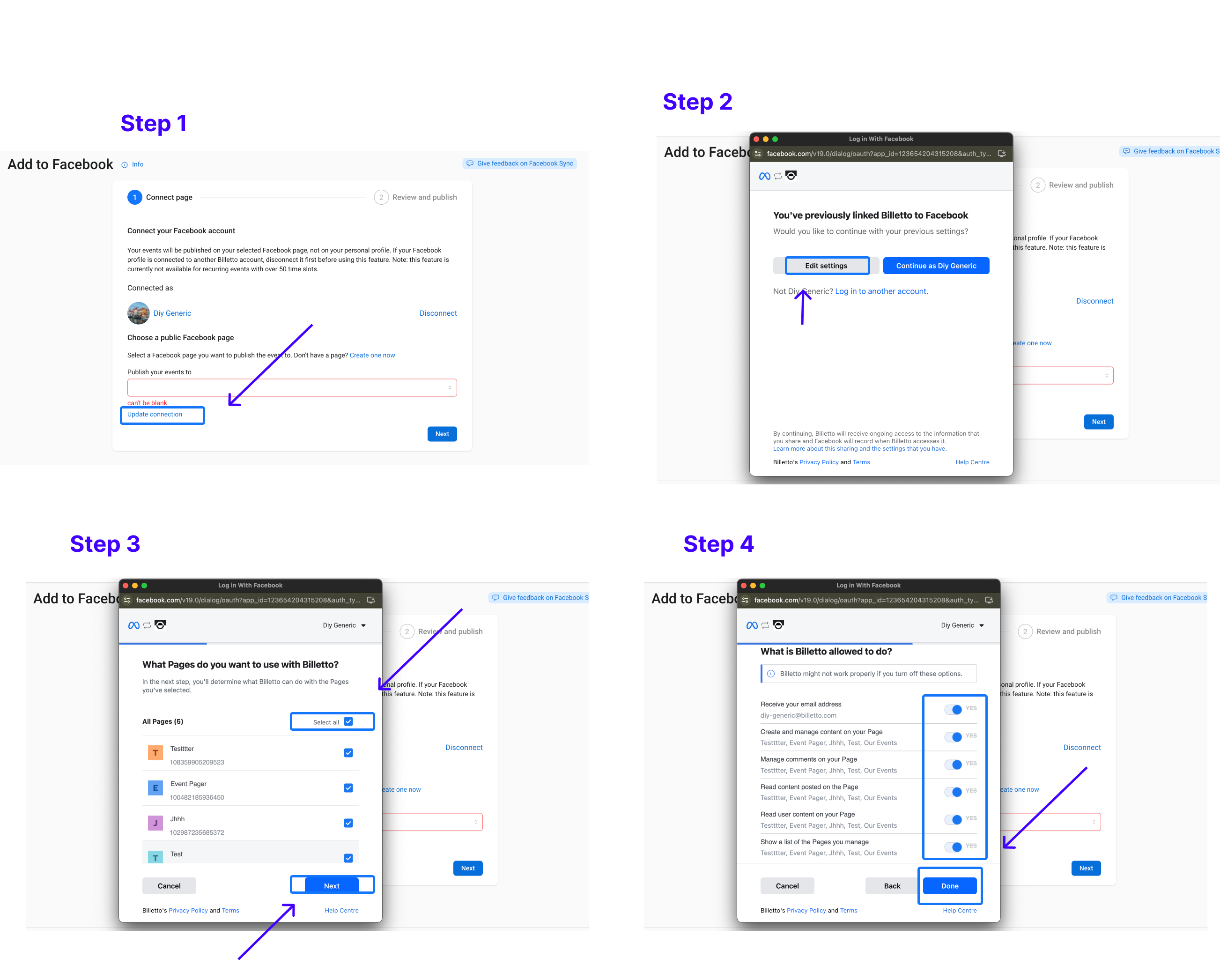
¿No encuentras la página pública en la que quieres anunciarte?
Consulta los pasos en la imagen de abajo.
El botón de sincronización está en gris
Si el botón de sincronización con Facebook está en gris, significa que Facebook no se ha cargado en nuestro sitio web. En la mayoría de los casos, esto se debe a una extensión o complemento del navegador que bloquea Facebook.
Error de que ya existe una conexión u otros problemas de permisos
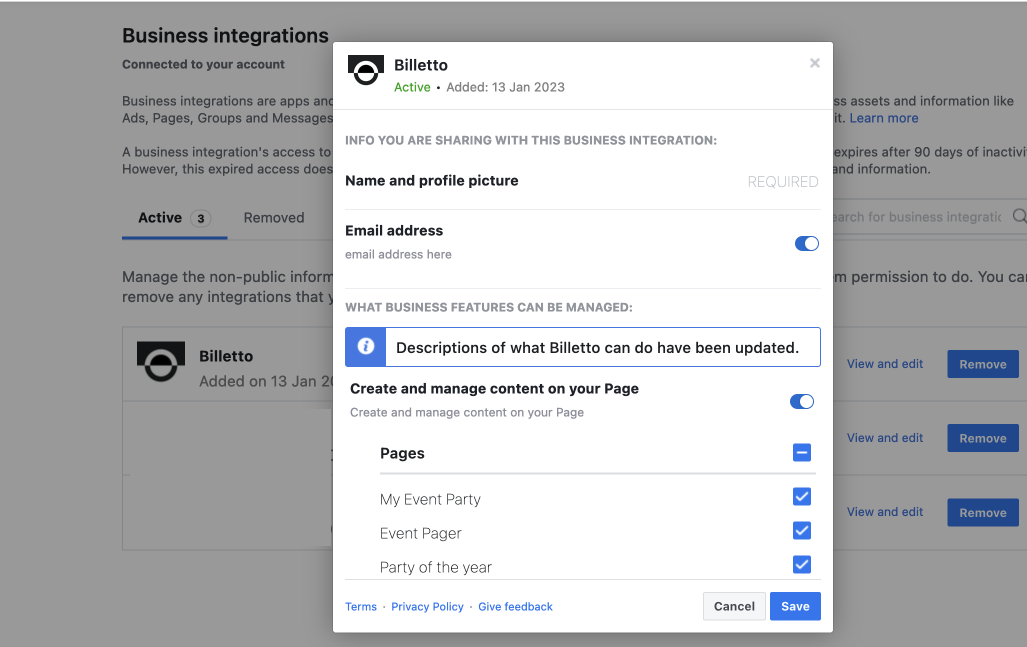
Puede que tengas que ir a la configuración de Facebook y comprobar que los permisos están bien configurados aquí:
https://www.facebook.com/settings?tab=business_tools&ref=settings
Desde ahí, puedes:
- Eliminar Billetto de esta lista y volver a intentarlo para usar la sincronización con Facebook
- Hacer clic en Ver y editar y darle permiso a Billetto para crear y gestionar las páginas que necesites.