
Publiser ditt Billetto-event på Facebook
Ved å ha eventet ditt på Facebook kan du nå ut til et bredere publikum. Du kan legge til ditt Billetto-event på Facebook i noen få, enkle trinn.
For å kunne publisere eventet på Facebook må du ha en offentlig Facebook-side. Hvis du ikke har en Facebook-side ennå, kan du opprette en på bare noen få minutter.
Merk:
Du kan ikke bruke denne funksjonen til å publisere et event på din personlige Facebook-profil eller i en Facebook-gruppe.
Du kan heller ikke redigere eller slette eksisterende Facebook-events med denne funksjonen. Dette gjelder events som er opprettet direkte på Facebook.
To add your event to Facebook:
1. Slik legger du til eventet ditt på Facebook:
-
Logg inn på Billetto og gå til Mitt Billetto, eller finn eventet du ønsker å legge til på Facebook.
-
Gå til menyen Markedsføring og klikk på Facebook-event.
-
Godta markedsføringsbetingelsene og koble til Facebook.
-
Klikk på knappen «Koble til Facebook».
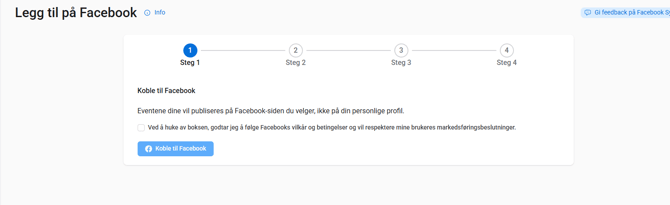
2. Logg inn på Facebook-profilen din. Hvis du allerede har gitt Billetto tilgang til Facebook-kontoen din, skal den normalt kobles til med en gang.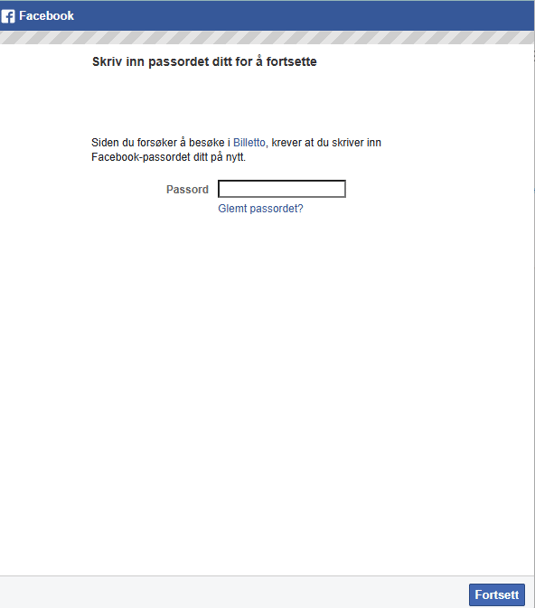
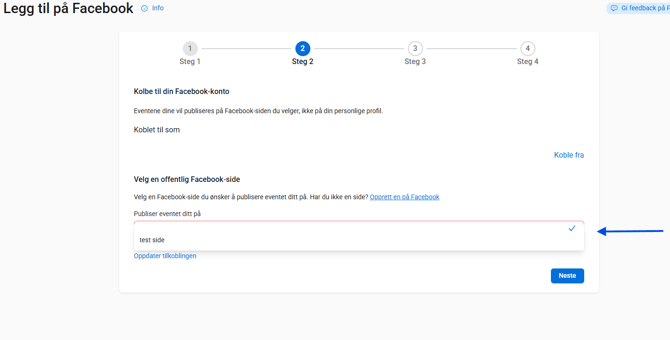
3. Når forbindelsen til Facebook er opprettet, velger du hvilken Facebook-side eventet ditt skal publiseres på.
-
Under «Velg en offentlig Facebook-side» velger du Facebook-siden der eventet skal vises.
-
Eventene dine publiseres kun på Facebook-sider – ikke på din private profil.
-
Hvis du ikke har en Facebook-side, kan du klikke på «Opprett en på Facebook» og følge Facebooks veiledning.
-
Når siden er valgt, klikker du på «Neste» for å fortsette.
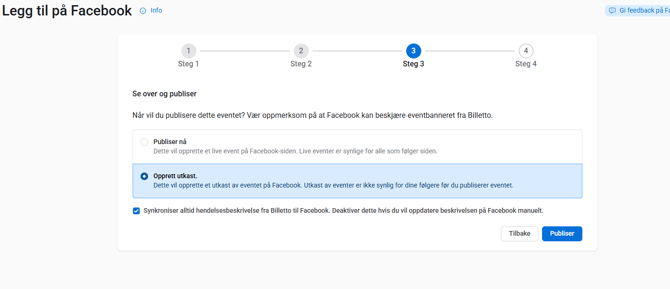
4. I dette trinnet velger du når eventet ditt skal publiseres på Facebook, og hvordan innholdet skal synkroniseres.
-
Under «Når vil du publisere eventet?» kan du velge mellom:
-
Publiser nå
Eventet opprettes umiddelbart som et aktivt event på Facebook-siden din og blir synlig for alle følgerne dine. -
Opprett utkast
Eventet opprettes som en kladde på Facebook og er ikke synlig for følgerne dine før du selv publiserer det.
-
-
Du kan velge om eventbeskrivelsen automatisk skal synkroniseres fra Billetto til Facebook.
-
Hvis denne innstillingen er slått på, vil endringer i beskrivelsen på Billetto automatisk oppdateres på Facebook.
-
Slå den av hvis du ønsker å redigere beskrivelsen manuelt direkte på Facebook.
-
Når du er klar, klikker du på «Publiser» for å fullføre oppsettet.
-
Du kan også klikke på «Tilbake» hvis du vil endre tidligere valg.
ℹ️ Merk: Facebook kan i enkelte tilfeller beskjære eventbanneret fra Billetto.
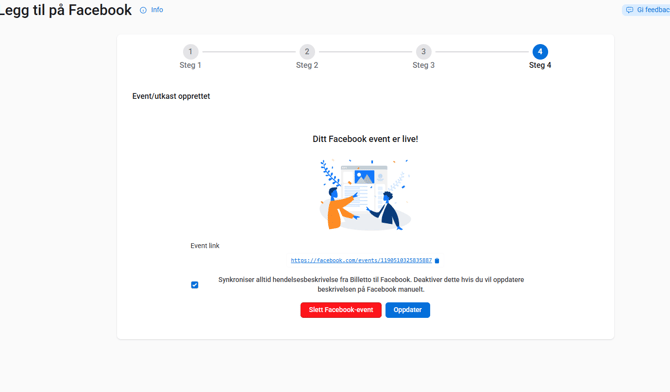
5. Når oppsettet er fullført, får du en bekreftelse på at Facebook-eventet ditt er opprettet.
-
Du vil se meldingen «Facebook-eventet ditt er publisert!»
(eller at eventet er opprettet som kladde, dersom dette ble valgt i forrige trinn). -
Du får vist en direkte lenke til Facebook-eventet, som du kan dele med publikum.
-
Som standard er synkronisering av eventbeskrivelsen fra Billetto til Facebook aktivert.
Dette betyr at endringer i eventbeskrivelsen på Billetto automatisk oppdateres på Facebook. -
Du kan når som helst deaktivere synkroniseringen hvis du ønsker å redigere beskrivelsen manuelt direkte på Facebook.
Muligheter etter opprettelse:
-
Oppdater – oppdater forbindelsen eller synkroniseringen mellom Billetto og Facebook.
-
Slett Facebook-event – fjerner Facebook-eventet uten å slette selve eventet i Billetto.
ℹ️ Merk: Hvis du har valgt å opprette eventet som kladde, vil du ikke få tilgang til Facebook-lenken før eventet publiseres.
6. Eventet ditt er nå live på Facebook:
-
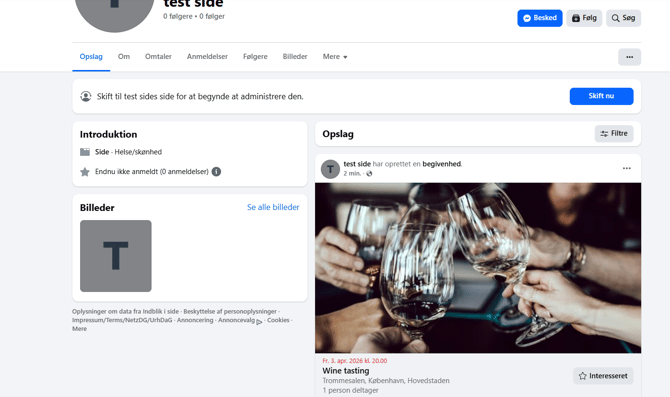
Når eventet ditt er publisert, vises det automatisk som et innlegg på Facebook-siden du har valgt.
-
Du vil se et innlegg med teksten «[Sidenavn] har opprettet et arrangement».
-
Eventets bilde, tittel, dato, tidspunkt og sted vises direkte i feeden.
Brukere kan:
-
klikke på eventet for å se detaljer
-
markere seg som «Interessert» eller «Deltar»
-
dele eventet videre med nettverket sitt
Eventet er nå synlig for følgerne dine og kan begynne å skape oppmerksomhet og engasjement på Facebook.
Husk at:
-
Du kan gjøre endringer i Facebook-eventet direkte inne i eventet på Facebook. Dette påvirker ikke oppsettet du har laget for eventet på Billetto-plattformen.
-
Hvis du sletter Facebook-eventet via Billetto-plattformen, sletter det ikke eventet du har opprettet i Billetto.
-
Hvis du har problemer med å koble til Facebook, kan det skyldes at Facebook-brukeren allerede er koblet til en annen Billetto-bruker. Du må da logge ut av den kontoen for å kunne legge til eventet via kontoen du prøver med.
-
Du kan ikke redigere eller slette eksisterende Facebook-events som er opprettet direkte på Facebook via Billetto-plattformen.