Pubblicare il tuo evento su Facebook può aiutarti a raggiungere un pubblico più ampio. Puoi aggiungere il tuo evento Billetto a Facebook in pochi semplici passaggi.
Per pubblicare il tuo evento su Facebook, devi avere una pagina Facebook pubblica. Se non hai ancora una pagina Facebook, puoi crearne una in pochi minuti.
Nota: non puoi usare questa funzione per pubblicare un evento sul tuo profilo Facebook personale o su un gruppo Facebook.
Con questa funzione non puoi nemmeno modificare o eliminare eventi Facebook già esistenti (questo vale per gli eventi creati direttamente su Facebook).
1. Per aggiungere il tuo evento a Facebook:
-
Accedi a Billetto e vai su Il mio Billetto, poi trova l'evento che vuoi aggiungere a Facebook.
-
Vai al menu Marketing e clicca su Evento Facebook.
-
Accetta i termini di marketing e collegati a Facebook.
-
Clicca sul pulsante "Connetti a Facebook".
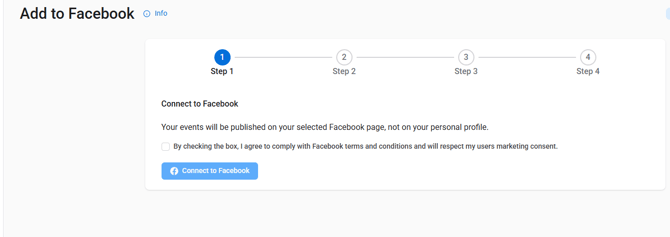
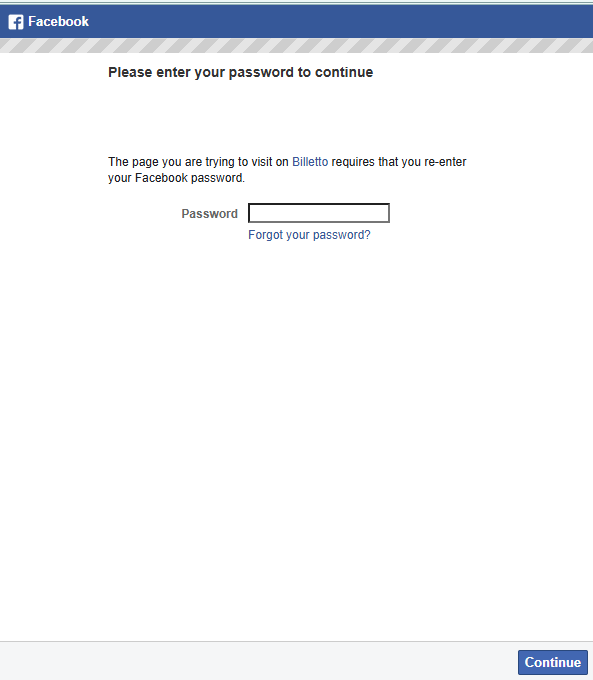
2. Accedi al tuo profilo Facebook. Se hai già dato a Billetto il permesso di accedere al tuo account Facebook, il collegamento avverrà subito
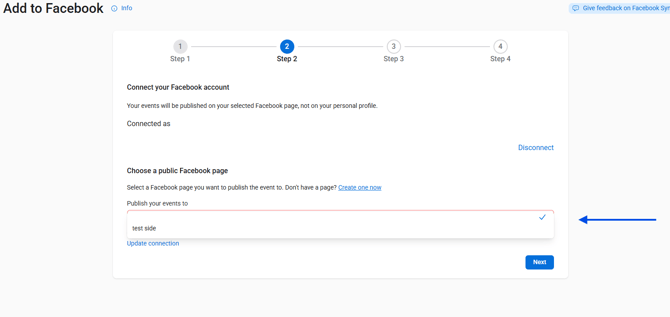
3. Una volta stabilito il collegamento con Facebook, scegli su quale pagina Facebook deve essere pubblicato il tuo evento.
-
Sotto "Scegli una pagina Facebook pubblica," scegli la pagina Facebook su cui deve comparire il tuo evento.
-
I tuoi eventi verranno pubblicati solo su pagine Facebook, non sul tuo profilo personale.
-
Se non hai una pagina Facebook, puoi cliccare su "Crea una ora" e seguire le istruzioni di Facebook.
-
Una volta selezionata la pagina, clicca su "Avanti" per continuare.
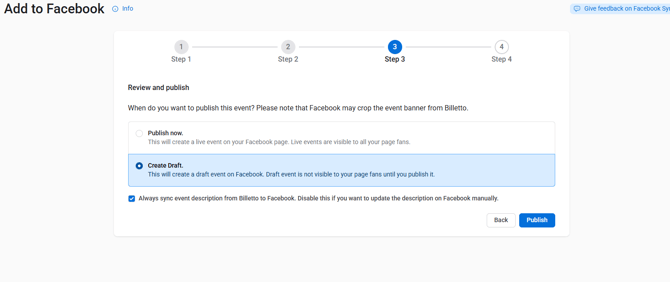
4. In questo passaggio scegli quando il tuo evento deve essere pubblicato su Facebook e come deve essere sincronizzato il contenuto.
-
Sotto "Quando vuoi pubblicare l'evento?", puoi scegliere tra:
-
Pubblica ora
L'evento verrà creato subito come evento attivo sulla tua pagina Facebook e sarà visibile a tutti i tuoi follower.
-
Crea bozza
L'evento verrà creato come bozza su Facebook e non sarà visibile ai tuoi follower finché non lo pubblichi manualmente.
Puoi scegliere se la descrizione dell'evento deve essere sincronizzata automaticamente da Billetto a Facebook.
Se questa opzione è attiva, le modifiche fatte alla descrizione su Billetto verranno aggiornate automaticamente anche su Facebook.
Disattivala se preferisci modificare la descrizione manualmente direttamente su Facebook.
Quando sei pronto, clicca su "Pubblica" per completare la configurazione.
Puoi anche cliccare su "Indietro" se vuoi modificare le selezioni precedenti.
ℹ️ Nota: in alcuni casi, Facebook potrebbe ritagliare il banner dell'evento proveniente da Billetto.
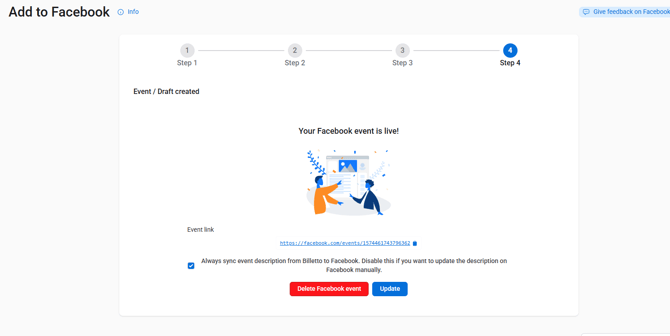
5. Una volta completata la configurazione, riceverai una conferma che il tuo evento Facebook è stato creato.
-
Vedrai il messaggio "Il tuo evento Facebook è online!"
(oppure che l'evento è stato creato come bozza, se nel passaggio precedente hai scelto questa opzione). -
Verrà mostrato un link diretto all'evento Facebook, che puoi condividere con il tuo pubblico.
-
Per impostazione predefinita, la sincronizzazione della descrizione dell'evento da Billetto a Facebook è attiva.
-
Questo significa che qualsiasi modifica fatta alla descrizione dell'evento su Billetto verrà aggiornata automaticamente su Facebook.
-
Puoi disattivare questa opzione in qualsiasi momento se preferisci modificare la descrizione manualmente su Facebook.
Opzioni dopo la creazione:
-
Aggiorna – aggiorna il collegamento o la sincronizzazione tra Billetto e Facebook.
-
Elimina evento Facebook – rimuove l'evento Facebook senza eliminare l'evento stesso su Billetto.
Nota: se nei passaggi precedenti hai scelto Crea bozza, non potrai accedere al link dell'evento Facebook finché l'evento non viene pubblicato.
6. Il tuo evento è ora online su Facebook
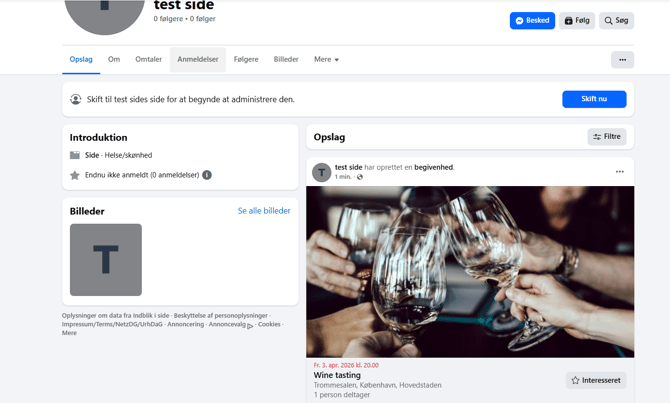
Una volta pubblicato, il tuo evento apparirà automaticamente come post sulla pagina Facebook che hai selezionato. Potresti vedere un post che dice "[Nome pagina] ha creato un evento."
L'immagine, il titolo, la data, l'ora e il luogo dell'evento verranno mostrati direttamente nel feed.
Gli utenti possono:
-
Cliccare sull'evento per vederne i dettagli
-
Segnarsi come "Interessato" o "Partecipa"
-
Condividere l'evento con la propria rete
Il tuo evento è ora visibile ai tuoi follower e può iniziare a generare visibilità e interazione su Facebook.
Ricorda:
-
Puoi modificare il tuo evento Facebook direttamente su Facebook se vuoi apportare delle modifiche. Questo non influirà sulla configurazione dell'evento che hai creato sulla piattaforma Billetto.
-
Se elimini il tuo evento Facebook tramite la piattaforma Billetto, questo non eliminerà l'evento che hai creato su Billetto.
-
Se hai problemi a collegarti a Facebook, può essere perché quell'utente Facebook è già collegato a un altro account utente Billetto. Devi disconnetterti da quell'account prima di poter collegare e pubblicare tramite l'account che stai cercando di usare.
-
Non puoi modificare o eliminare eventi Facebook esistenti che sono stati creati direttamente su Facebook tramite la piattaforma Billetto.
Risoluzione dei problemi:
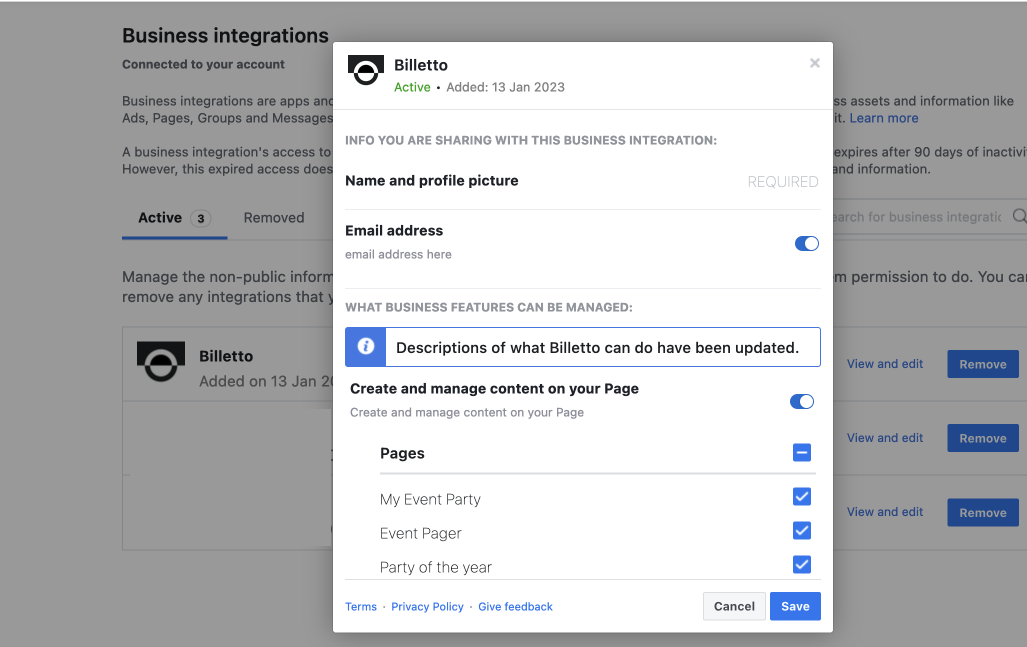
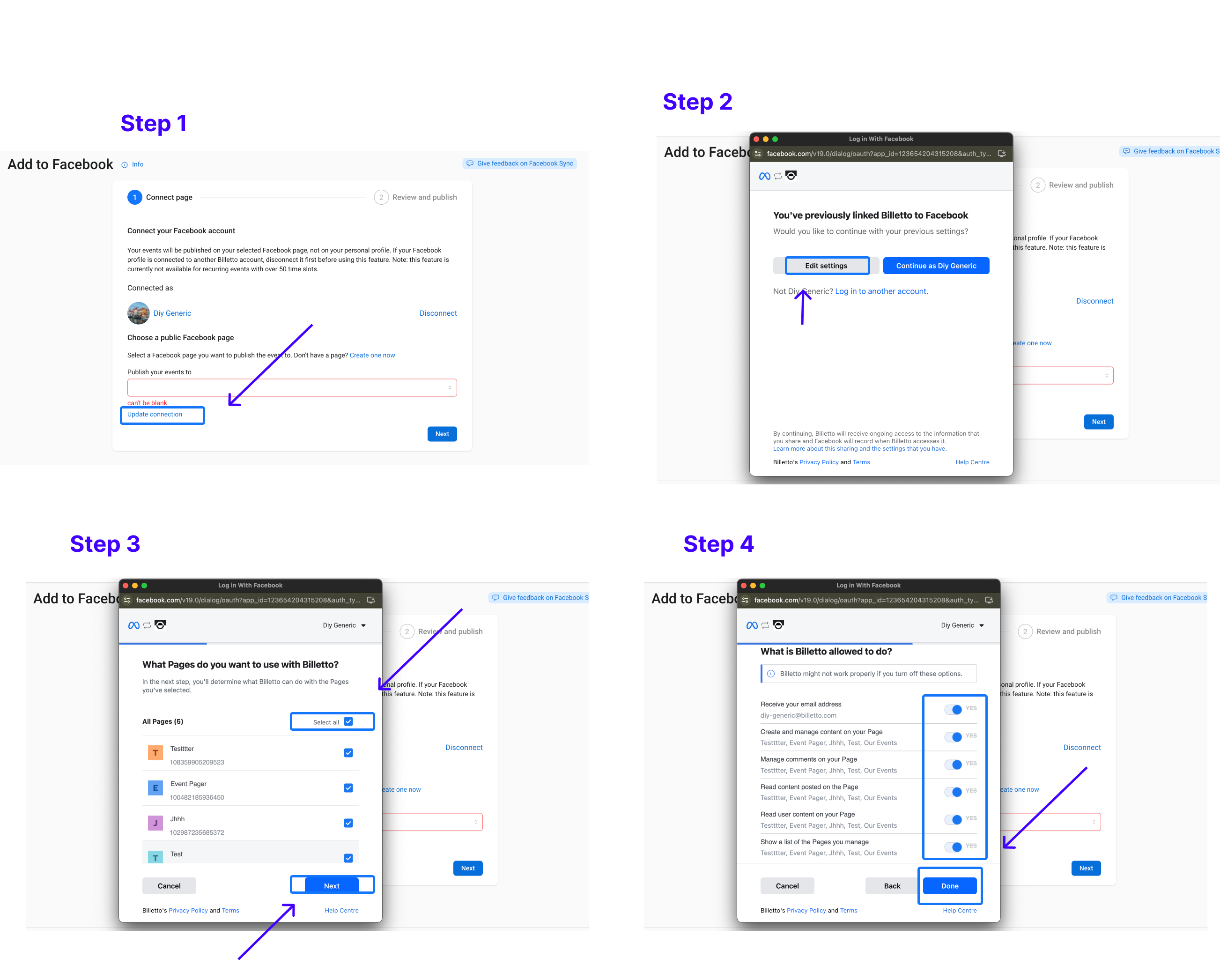
Non trovi la pagina pubblica su cui vuoi fare pubblicità?
Vedi i passaggi nell'immagine sottostante
Pulsante Sync grigio
Se il pulsante Facebook Sync è grigio, significa che Facebook non viene caricato sul nostro sito. Nella maggior parte dei casi, questo è dovuto a un'estensione o plugin del browser che blocca Facebook.
Errore che indica un collegamento già esistente o altri problemi di permessi
Potrebbe essere necessario visitare le impostazioni di Facebook e verificare che i permessi siano configurati correttamente qui:
https://www.facebook.com/settings?tab=business_tools&ref=settings
Da qui, puoi:
- Rimuovere Billetto da questo elenco e riprovare a usare Facebook Sync
- Cliccare su Visualizza e modifica e concedere a Billetto l'accesso per creare e gestire le pagine di cui hai bisogno.