
Haz clic en Informe, en la parte superior, para acceder a un informe con el resumen de ventas.
El informe se divide en pagos con tarjeta y pagos en efectivo.
En los pagos con tarjeta (sección superior), la fila de la tabla muestra el nombre del lugar que se introdujo en la pantalla de inicio de sesión (consulta el apartado anterior), o el nombre del terminal. Las columnas muestran el número de entradas y complementos vendidos: una columna para cada tipo de entrada o producto. La columna de ingresos muestra el ingreso total de esa fila, en la moneda local que utiliza la cuenta de Billetto.
En los pagos en efectivo (sección inferior), la fila de la tabla muestra el nombre del lugar o del terminal que se introdujo en la pantalla de inicio de sesión (consulta el apartado anterior). Las columnas muestran el número de entradas y complementos vendidos, de nuevo, una columna para cada tipo de entrada o producto. La columna de ingresos muestra el ingreso total de esa fila, en la moneda local que utiliza la cuenta de Billetto.
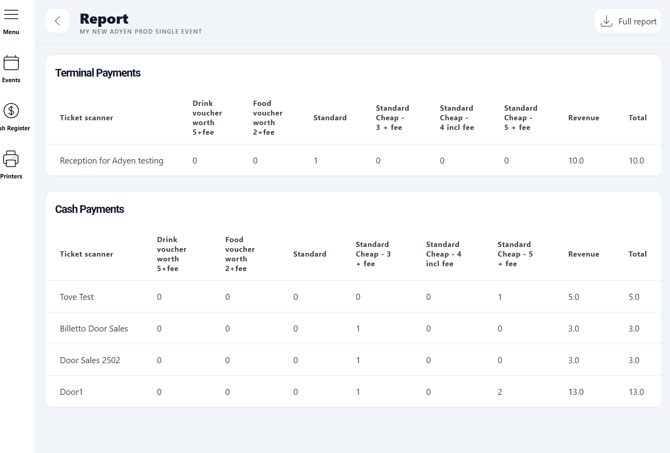
Exporta todos los detalles a un archivo Excel (que se envía a la dirección de correo electrónico asociada a la cuenta de Billetto) haciendo clic en “Informe completo”, en la esquina superior derecha.

Esto incluirá todos los pedidos (con tarjeta, en efectivo y online) de todo el historial del evento. Cada fila refleja un artículo vendido, así que si un pedido incluye, por ejemplo, 2 entradas y 1 complemento, habrá 3 filas con el mismo ID de pedido. Precio es el precio total pagado por la entrada o el producto de esa fila, con el IVA incluido. “Gastos de gestión incluidos” aparece como TRUE o SAND si los gastos de gestión están incluidos en “Precio”. Si los gastos no están incluidos, sino que aparecen por separado, “Gastos de gestión incluidos” aparece como FALSE o FALSK.
Esto significa que, para calcular tu parte de los ingresos como organizador, debes sumar la columna “Precio”, pero en las filas donde “Gastos de gestión incluidos” sea TRUE, debes restar el importe que aparece en la columna “Gastos de gestión”.
La columna Canal de venta te indica exactamente de dónde proceden los ingresos:
“Online” = entrada vendida online en Billetto o en tu propia web mediante el widget, no como parte de la venta en puerta.
“Terminal” = venta en puerta con pago con tarjeta
“TPV” = venta en puerta con pago en efectivo
En todos los pedidos “Terminal” (es decir, ventas en puerta con pago con tarjeta), la siguiente columna (“Terminal de compra”) te muestra a qué cuenta de Adyen está conectado el terminal. En todos los pedidos “TPV” (ventas en puerta con pago en efectivo), la siguiente columna (“Terminal de compra”) muestra el nombre introducido en la pantalla de inicio de sesión (consulta el apartado anterior).
Las columnas restantes muestran cuándo se compró la entrada o el producto (la marca de tiempo del pedido) y si ya se ha escaneado, y cuándo.