
Avec une intégration Zapier simple, ajoutez automatiquement les e-mails des participants de vos événements Billetto à vos listes Mailchimp.
Pour ajouter vos participants à Mailchimp :
- Connectez-vous ou inscrivez-vous sur Zapier ;
- Cliquez sur « Créer un Zap » (l'emplacement dépend de votre affichage, mais il se trouve le plus souvent sur le côté gauche de votre écran) ;
Recherchez Billetto pour votre première étape : 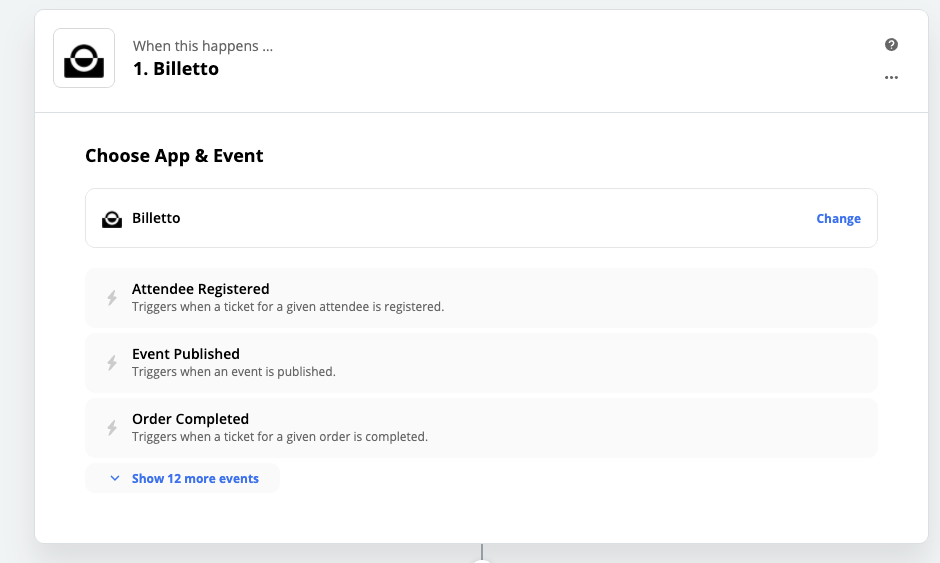
- Choisissez le déclencheur « Participant inscrit » ;
- Connectez votre compte Billetto. Une fenêtre vous demandera de vous connecter à Billetto ;
- Cliquez sur « Continuer » et testez le déclencheur. Notez que pour que ce déclencheur fonctionne, vous devez avoir un événement actif sur Billetto ainsi que des participants inscrits. Si vous avez un événement mais que personne n'a encore acheté de billet, vous pouvez créer un billet gratuit unique avec un code et l'« acheter » vous-même (n'oubliez pas de vous inscrire à la newsletter). Cela servira alors d'exemple pour votre premier déclencheur Zapier ;
- Cliquez sur « Continuer » une fois le test du déclencheur terminé.
Vous devez à présent vous assurer que vos participants ont consenti à être ajoutés à votre newsletter. Un champ est coché par les acheteurs au moment de l'achat d'un billet. Pour n'envoyer vers Mailchimp que ces abonnés, vous devez appliquer un filtre à ce déclencheur.
- Sélectionnez « Filtre » dans la liste des actions :
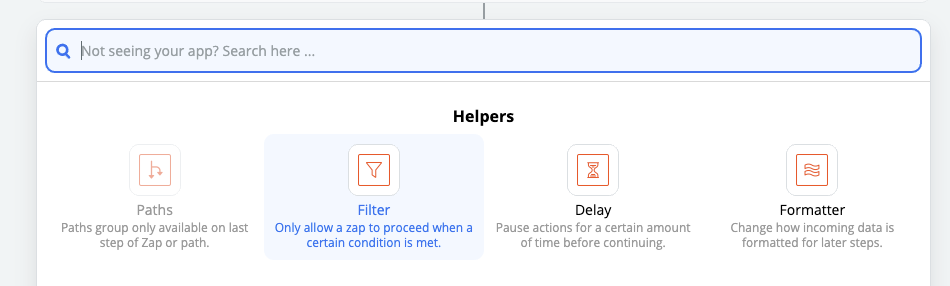
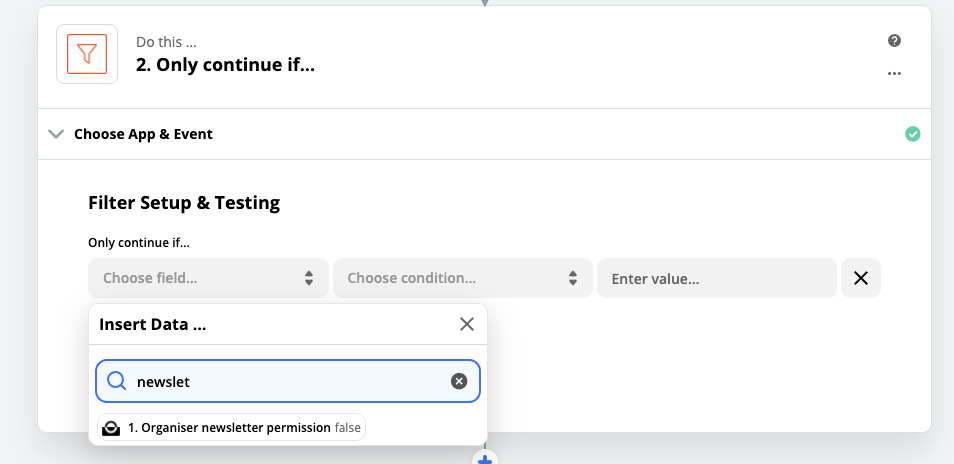
- Recherchez la valeur « Abonnement à la newsletter de l'organisateur » dans le premier champ :
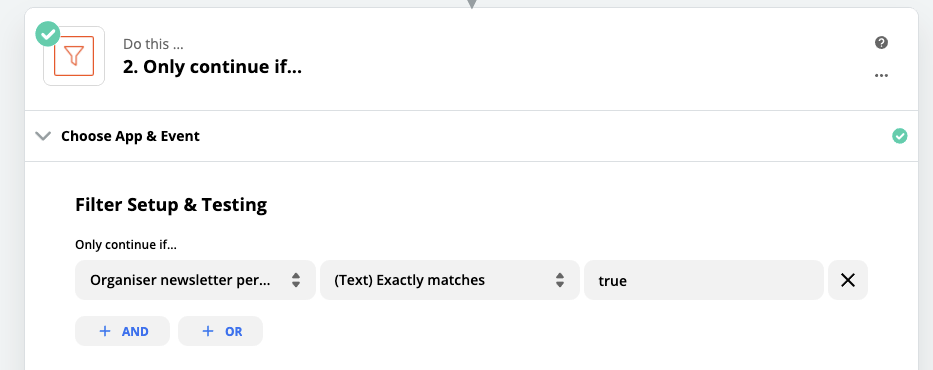
- Choisissez « (Texte) correspond exactement » comme condition et « True » comme valeur. Cela devrait ressembler à ceci :
- Cliquez sur « Continuer » et passez à l'action suivante (cliquez sur le symbole bleu + pour ajouter une nouvelle action)
- Vous devez maintenant vous connecter à Mailchimp. Recherchez-le simplement dans le champ suivant :
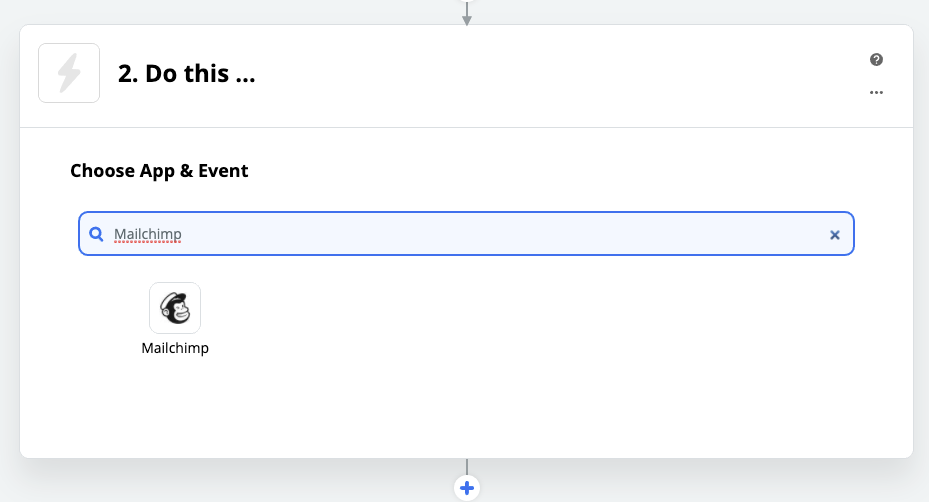
- Choisissez « Ajouter/Mettre à jour un abonné » et cliquez sur Continuer ;
- Sélectionnez le compte Mailchimp que vous souhaitez utiliser pour cette intégration. Vous devrez vous connecter à votre compte Mailchimp ;
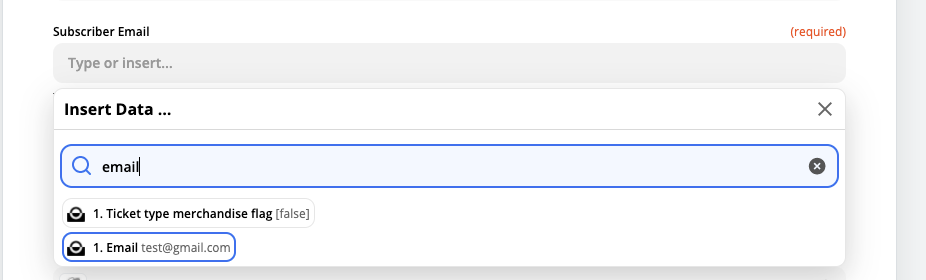
- Trouvez l'audience à laquelle vous souhaitez envoyer l'abonné et ajustez les autres paramètres si vous avez d'autres informations à envoyer à votre compte Mailchimp. N'oubliez pas d'ajouter la valeur de l'e-mail de l'abonné dans le champ « Email » :
- Cliquez sur « Tester et continuer ».
- Il ne vous reste plus qu'à nommer votre Zap et à l'activer.
La prochaine fois qu'une personne achète un billet pour votre événement et coche la case pour recevoir la newsletter, elle sera automatiquement ajoutée à votre liste Mailchimp.
REMARQUE : cette solution nécessite de créer un compte Zapier gratuit. Zapier propose des formules gratuites et payantes selon vos besoins.