
Puoi aggiungere automaticamente le email dei partecipanti ai tuoi eventi Billetto alle liste di Mailchimp con questa semplice integrazione Zapier.
Per aggiungere i tuoi partecipanti a Mailchimp:
- Accedi o registrati su Zapier;
- Clicca su "Crea uno Zap" (la posizione dipende dalla visualizzazione, ma di solito si trova sul lato sinistro dello schermo);
Cerca Billetto nel primo passaggio: 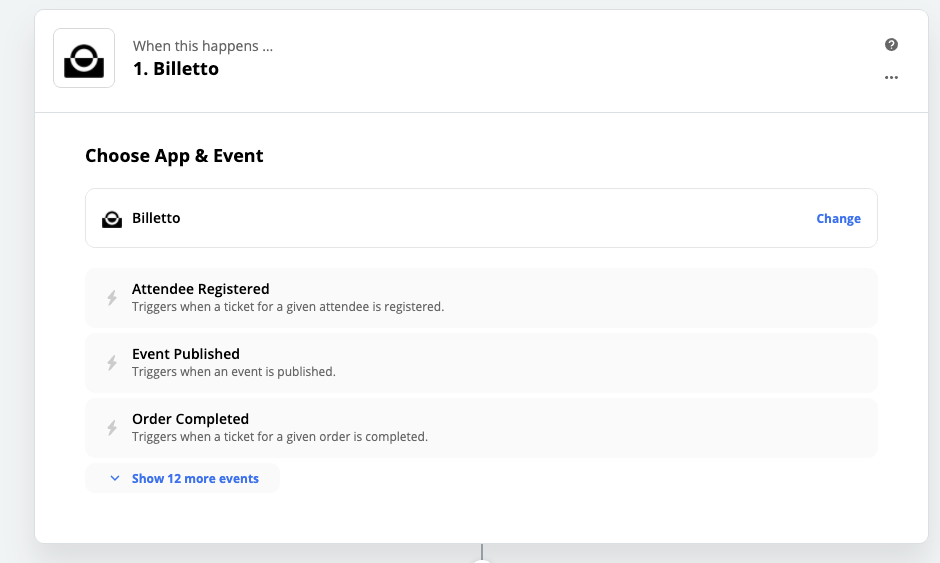
- Scegli il trigger "Attendee Registered";
- Collega il tuo account Billetto. Un pop-up ti chiederà di accedere a Billetto;
- Clicca su "Continue" e testa il trigger. Nota che, perché questo trigger funzioni, devi avere un evento attivo su Billetto e alcuni iscritti/partecipanti all'evento. Se hai un evento ma nessuno ha ancora acquistato un biglietto, puoi creare un singolo biglietto gratuito con un codice e "acquistarlo" tu stesso (non dimenticare di iscriverti alla newsletter). Questo verrà poi usato come esempio per il tuo primo trigger Zapier;
- Clicca su "Continue" quando il test del trigger è completato.
Ora devi assicurarti che i tuoi partecipanti abbiano dato il consenso a essere aggiunti alla tua newsletter. C'è un campo che selezionano quando acquistano un biglietto. Per inviare a Mailchimp solo questi iscritti, devi applicare un filtro a questo trigger.
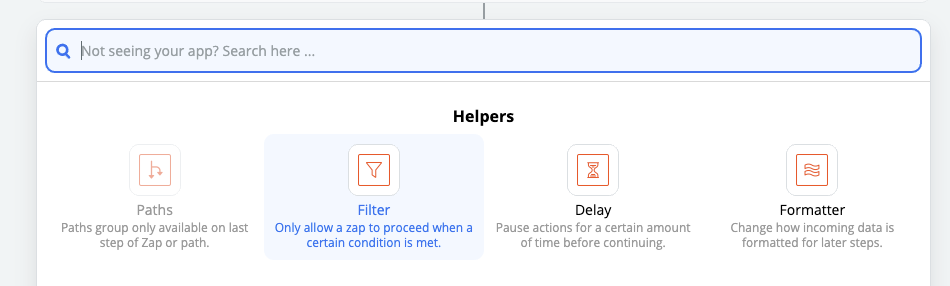
- Seleziona "Filter" dall'elenco delle azioni:
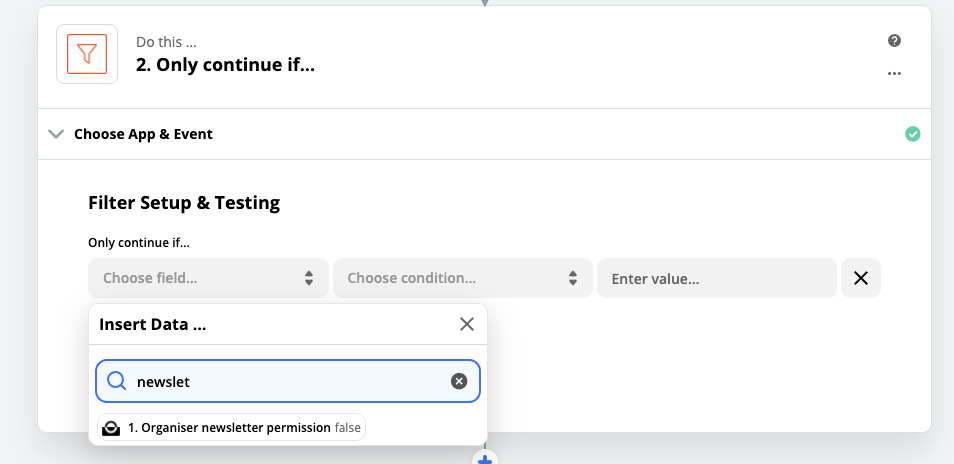
- Cerca il valore "Organiser newsletter subscription" nel primo campo:
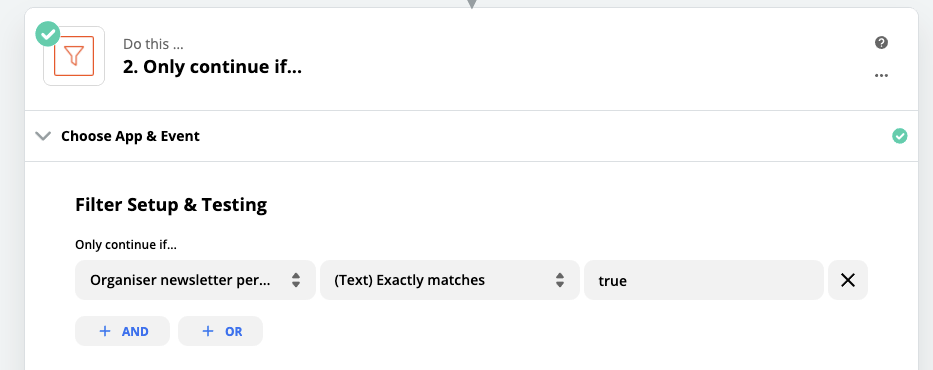
- Scegli "(Text) exactly matches" come condizione e "True" come valore. Dovrebbe avere questo aspetto:
- Clicca su "Continue" e passa all'azione successiva (clicca sul simbolo blu + per aggiungere una nuova azione)
- Ora devi collegarti a Mailchimp. Cercalo semplicemente nel campo successivo:
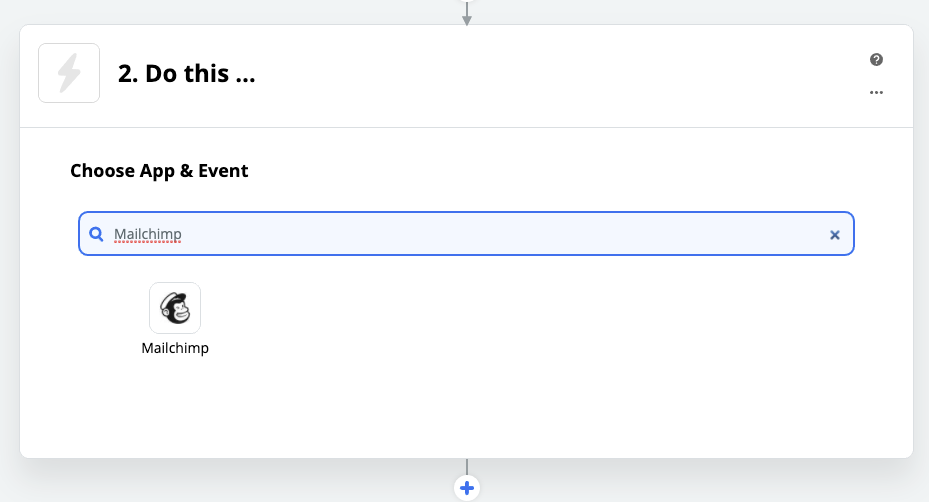
- Scegli "Add/Update Subscriber" e clicca su Continue;
- Seleziona l'account Mailchimp che vuoi usare per questa integrazione. Dovrai accedere al tuo account Mailchimp;
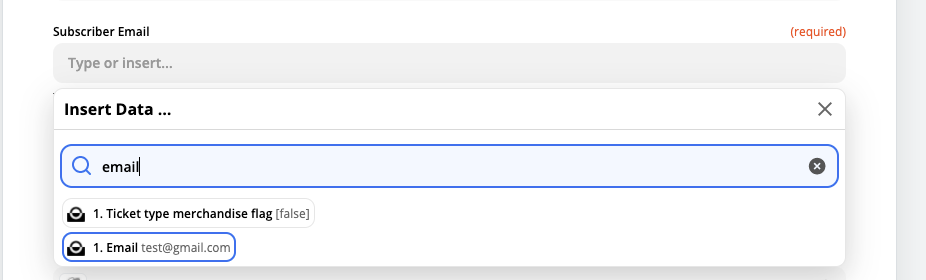
- Trova il pubblico a cui vuoi inviare l'iscritto e regola le altre impostazioni se ci sono altri dati da inviare al tuo account Mailchimp. Ricordati di inserire l'indirizzo email dell'iscritto nel campo "Email":
- Clicca su "Test & Continue".
- Ora devi solo dare un nome al tuo Zap e attivarlo.
La prossima volta che qualcuno acquista un biglietto per il tuo evento e seleziona la casella per ricevere la newsletter, verrà aggiunto automaticamente alla tua lista Mailchimp.
NOTA: questa soluzione richiede di creare un account Zapier gratuito. Zapier offre piani gratuiti e a pagamento in base alle tue esigenze.