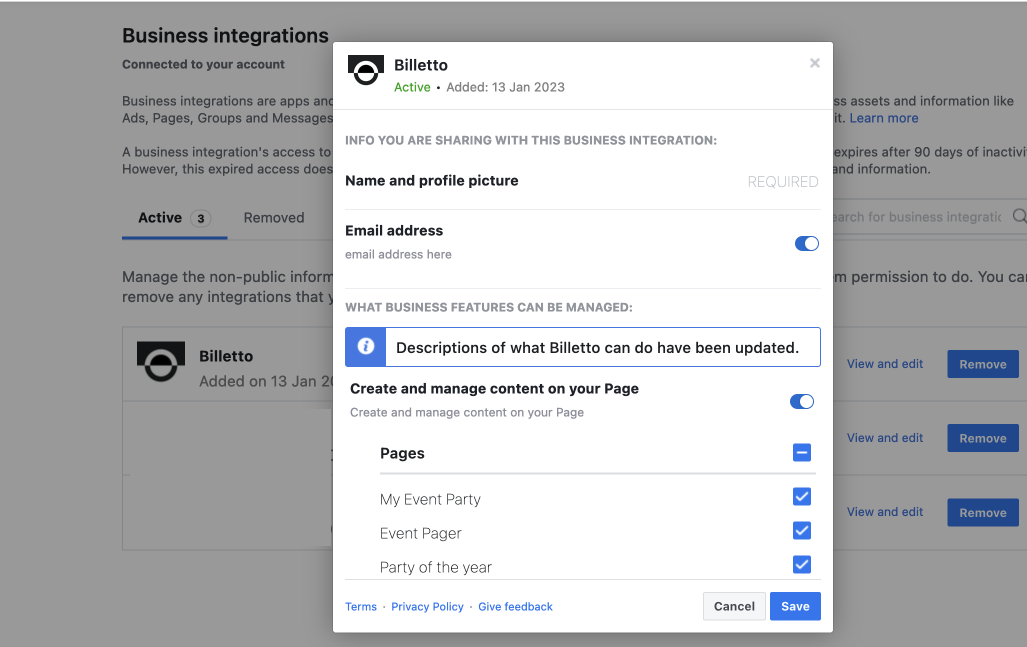
Publier votre événement sur Facebook peut vous aider à toucher plus de monde. Vous pouvez ajouter votre événement Billetto à Facebook en quelques étapes simples.
Pour publier votre événement sur Facebook, vous devez disposer d'une page Facebook publique. Si vous n'avez pas encore de page Facebook, vous pouvez en créer une i en quelques minutes.
Remarque : cette fonctionnalité ne permet pas de publier un événement sur votre profil Facebook personnel ni sur un groupe Facebook.
Cette fonctionnalité ne permet pas non plus de modifier ou de supprimer des événements Facebook existants (ceux créés directement sur Facebook).
1. Pour ajouter votre événement à Facebook :
-
Connectez-vous à Billetto, allez dans Mon Billetto, puis trouvez l'événement que vous souhaitez ajouter à Facebook.
-
Allez dans le menu Marketing et cliquez sur Événement Facebook.
-
Acceptez les conditions marketing et connectez-vous à Facebook.
-
Cliquez sur le bouton « Se connecter à Facebook ».

2. Connectez-vous à votre profil Facebook. Si vous avez déjà autorisé Billetto à accéder à votre compte Facebook, la connexion se fait immédiatement.

3. Une fois la connexion à Facebook établie, choisissez la page Facebook sur laquelle votre événement doit être publié.
-
Sous « Choisir une page Facebook publique », choisissez la page Facebook sur laquelle votre événement doit apparaître.
-
Vos événements seront publiés uniquement sur des pages Facebook, jamais sur votre profil personnel.
-
Si vous n'avez pas de page Facebook, vous pouvez cliquer sur « En créer une maintenant » et suivre les instructions de Facebook.
-
Une fois la page sélectionnée, cliquez sur « Suivant » pour continuer.

4. À cette étape, vous choisissez quand votre événement doit être publié sur Facebook et comment le contenu doit être synchronisé.
-
Sous « Quand souhaitez-vous publier l'événement ? », vous pouvez choisir entre :
-
Publier maintenant
L'événement est immédiatement créé comme événement actif sur votre page Facebook et devient visible pour tous vos abonnés.
-
Créer un brouillon
L'événement est créé en tant que brouillon sur Facebook et ne sera pas visible pour vos abonnés tant que vous ne l'aurez pas publié manuellement.
Vous pouvez choisir si la description de l'événement doit être synchronisée automatiquement de Billetto vers Facebook.
Si ce paramètre est activé, les modifications apportées à la description sur Billetto sont automatiquement répercutées sur Facebook.
Désactivez-le si vous souhaitez modifier la description manuellement, directement sur Facebook.
Une fois prêt, cliquez sur « Publier » pour terminer la configuration.
Vous pouvez aussi cliquer sur « Retour » si vous souhaitez modifier vos sélections précédentes.
ℹ️ Remarque : dans certains cas, Facebook peut recadrer la bannière de l'événement provenant de Billetto.

5. Une fois la configuration terminée, vous recevez une confirmation que votre événement Facebook a été créé.
-
Vous verrez le message « Votre événement Facebook est en ligne ! »
(ou l'indication que l'événement a été créé en tant que brouillon, si vous avez sélectionné cette option à l'étape précédente). -
Un lien direct vers l'événement Facebook s'affiche, que vous pouvez partager avec votre public.
-
Par défaut, la synchronisation de la description de l'événement de Billetto vers Facebook est activée.
-
Cela signifie que toute modification apportée à la description de l'événement sur Billetto est automatiquement répercutée sur Facebook.
-
Vous pouvez désactiver cette option à tout moment si vous préférez modifier la description manuellement sur Facebook.
Options après la création :
-
Mettre à jour : actualise la connexion ou la synchronisation entre Billetto et Facebook.
-
Supprimer l'événement Facebook : retire l'événement Facebook sans supprimer l'événement lui-même sur Billetto.
Remarque : si vous avez sélectionné Créer un brouillon aux étapes précédentes, vous ne pourrez pas accéder au lien de l'événement Facebook tant que l'événement n'est pas publié.

6. Votre événement est maintenant en ligne sur Facebook
Une fois votre événement publié, il apparaît automatiquement sous forme de publication sur la page Facebook que vous avez choisie. Vous pouvez voir une publication indiquant « [Nom de la page] a créé un événement. »
L'image, le titre, la date, l'heure et le lieu de l'événement s'affichent directement dans le fil d'actualité.
Les utilisateurs peuvent :
-
Cliquer sur l'événement pour en voir les détails
-
Se déclarer « Intéressé(e) » ou « Participe »
-
Partager l'événement avec leur réseau
Votre événement est désormais visible pour vos abonnés et peut commencer à générer de la visibilité et de l'engagement sur Facebook.

À retenir :
-
Vous pouvez modifier votre événement Facebook directement sur Facebook si vous souhaitez y apporter des changements. Cela n'affecte pas la configuration de l'événement que vous avez créée sur la plateforme Billetto.
-
Si vous supprimez votre événement Facebook via la plateforme Billetto, cela ne supprime pas l'événement que vous avez créé sur Billetto.
-
Si vous rencontrez des difficultés à vous connecter à Facebook, cela peut venir du fait que cet utilisateur Facebook est déjà lié à un autre compte Billetto. Vous devrez vous déconnecter de ce compte avant de pouvoir vous connecter et publier avec le compte que vous souhaitez utiliser.
-
Vous ne pouvez pas modifier ni supprimer les événements Facebook existants qui ont été créés directement sur Facebook via la plateforme Billetto.
Dépannage :
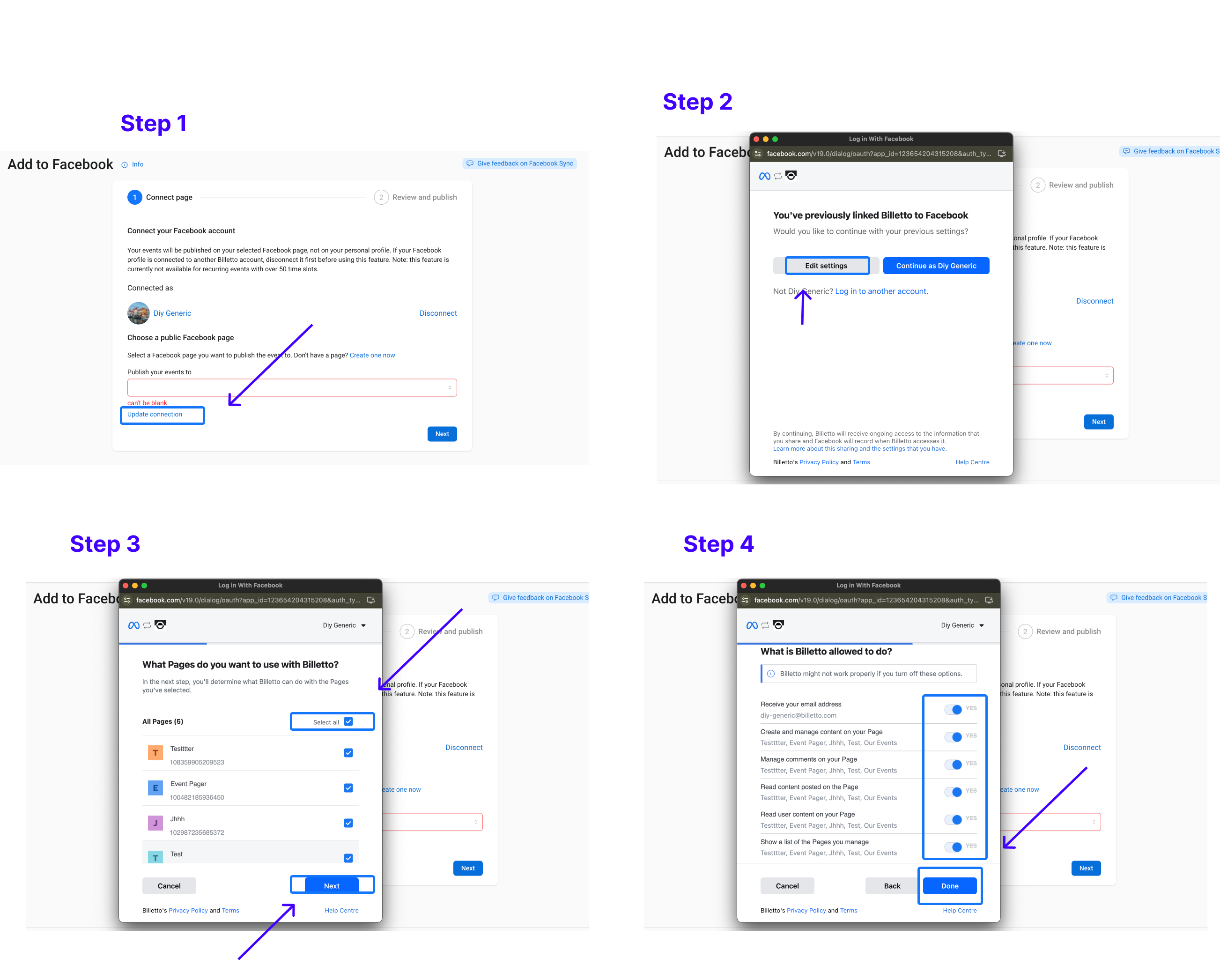
Vous ne trouvez pas la page publique sur laquelle vous souhaitez faire de la publicité ?
Suivez les étapes sur l'image ci-dessous.
Le bouton de synchronisation Facebook est grisé
Si le bouton de synchronisation Facebook est grisé, cela signifie que Facebook ne se charge pas sur notre site. Dans la plupart des cas, cela vient d'une extension ou d'un module de navigateur qui bloque Facebook.
Erreur indiquant qu'une connexion existe déjà, ou autres problèmes de permission
Il se peut que vous deviez vous rendre dans vos paramètres Facebook et vérifier que les permissions sont correctement configurées ici :
https://www.facebook.com/settings?tab=business_tools&ref=settings
À partir de là, vous pouvez soit :
- Supprimer Billetto de cette liste et réessayer d'utiliser la synchronisation Facebook,
- cliquer sur Afficher et modifier et accorder à Billetto l'accès nécessaire pour créer et gérer les pages dont vous avez besoin.