Drop Sales est une nouvelle fonctionnalité qui vous permet de libérer vos billets par paliers. Elle vous aide à créer de l'attente, à susciter un sentiment d'urgence et à augmenter vos conversions en vous donnant un contrôle total sur quand et comment vos billets deviennent disponibles.
Avec Drop Sales, vous guidez les acheteurs à travers un parcours de vente clair et optimisé pour la conversion.
Libération des billets par paliers (enchaînement à l'épuisement du stock)
Vous pouvez configurer vos billets pour qu'ils se libèrent automatiquement dans un ordre précis. Quand un type de billet est épuisé, le suivant s'ouvre immédiatement.
Les acheteurs voient ainsi toujours ce qui est disponible à l'instant, tandis que les billets épuisés agissent comme des signaux de demande qui encouragent des décisions plus rapides.
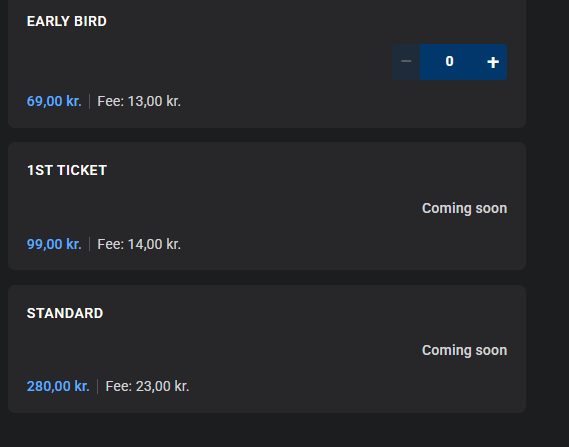
Étiquettes « Bientôt disponible »
Faites monter l'attente avant la mise en vente. Les étiquettes « Bientôt disponible » montrent aux acheteurs que d'autres billets seront libérés, ce qui vous aide à capter un intérêt précoce et à créer de l'élan avant le lancement.
Afficher les dates de mise en vente réelles
Donnez aux acheteurs une visibilité complète en affichant les dates et heures exactes de lancement.
Que vous organisiez des mises en vente programmées ou une tarification par paliers, les étiquettes de date de mise en vente aident les fans à s'organiser et à revenir au bon moment quand les ventes s'ouvrent.
Masquer les billets à venir
Lors de la configuration de l'ordre de vos billets, vous pouvez choisir si les billets à venir doivent être visibles ou masqués. Les billets masqués sont entièrement retirés de la vue de l'acheteur jusqu'à ce que leur date de mise en vente soit atteinte ou que la séquence les débloque.
Comment configurer la libération automatique :
-
Allez dans Mon Billetto.
-
Cliquez sur l'événement pour lequel vous souhaitez configurer cela.
-
Cliquez sur les trois points à côté du type de billet et sélectionnez Modifier.
-
Cliquez sur Options avancées.
-
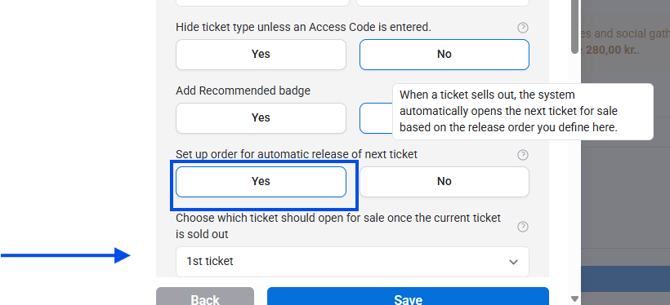
Allez dans « Configurer la libération automatique du prochain billet » et cliquez sur Oui.
-
Choisissez le prochain type de billet de la séquence et cliquez sur Enregistrer.
Vous ne pouvez pas créer un parcours de billets « circulaire », seulement un parcours linéaire (c'est-à-dire que vous ne pouvez aller que dans un sens, d'un billet au suivant, sans pouvoir revenir en arrière).
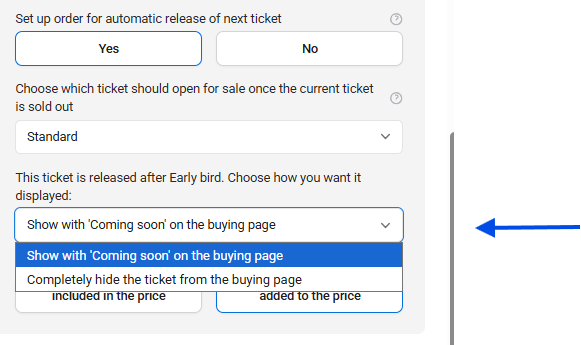
Une fois que vous avez sélectionné le prochain billet à configurer pour la libération, vous pouvez choisir comment il doit apparaître sur la page d'achat avant sa libération. Vous avez deux options :
-
Afficher avec la mention « Bientôt disponible » sur la page d'achat
-
Masquer complètement le billet de la page d'achat
Voici comment cela s'affiche sur la page de l'événement :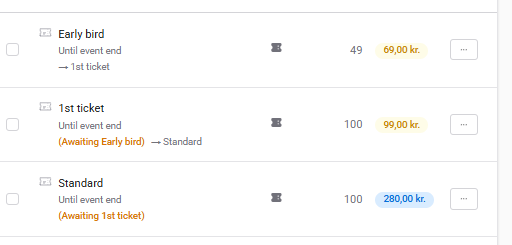 Voici comment cela s'affiche dans le parcours d'achat :
Comment afficher les dates de mise en vente réelles :
-
Allez dans Mon Billetto.
-
Ouvrez l'événement que vous souhaitez modifier.
-
Trouvez le type de billet que vous souhaitez mettre à jour.
-
Cliquez sur les trois points à côté du type de billet et sélectionnez Modifier.
-
Ouvrez Options avancées.
-
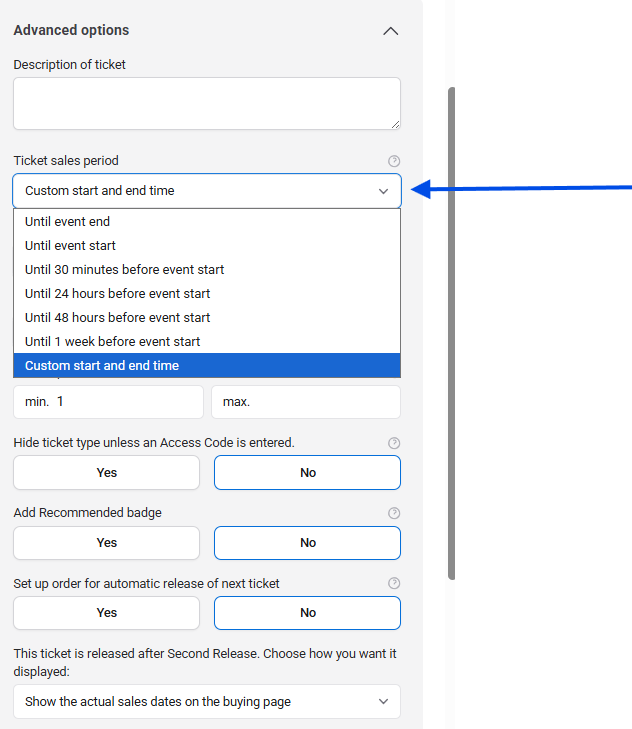
Sous Période de vente des billets, ouvrez le menu déroulant.
-
Sélectionnez Date et heure de début et de fin personnalisées.
-
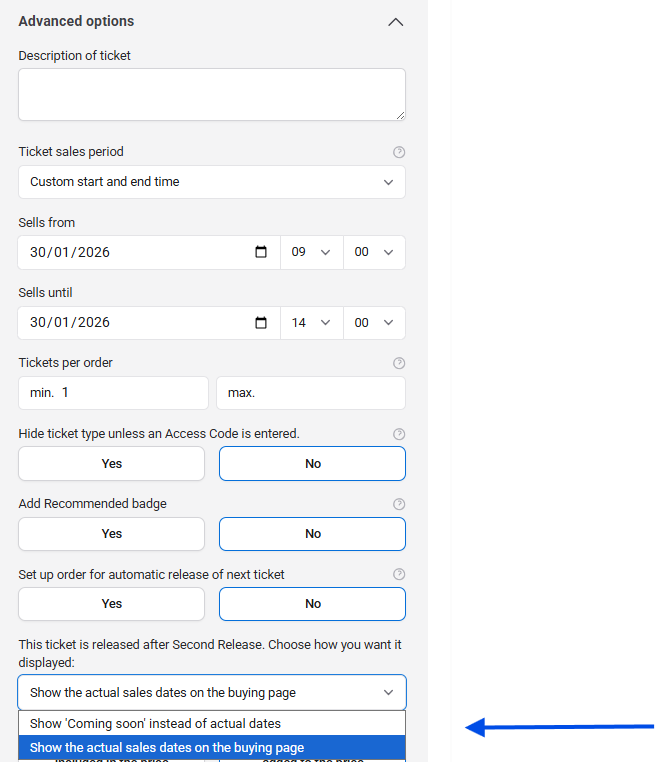
Saisissez la date et l'heure de début et la date et l'heure de fin.
- Choisissez l'option d'affichage. À cette étape, choisissez comment l'information sur la libération du billet doit être affichée sur la page d'achat. Vous pouvez soit afficher les dates de vente réelles sur la page d'achat, soit afficher « Bientôt disponible » à la place.
-
Cliquez sur Enregistrer.
Comment masquer les billets à venir :
-
Allez dans Mon Billetto.
-
Cliquez sur l'événement que vous souhaitez modifier.
-
Trouvez le type de billet que vous souhaitez mettre à jour.
-
Cliquez sur les trois points à côté du type de billet et sélectionnez Modifier.
-
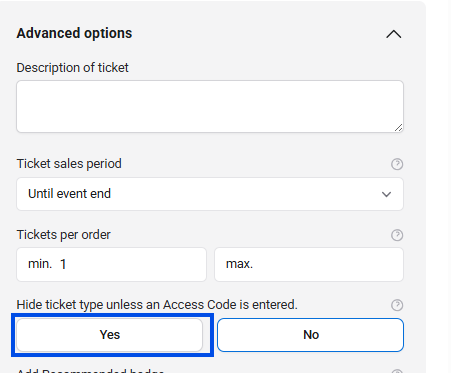
Ouvrez Options avancées.
-
Sous Masquer ce type de billet sauf si un code d'accès est saisi, cliquez sur Oui pour masquer le billet.