
Se vuoi visualizzare le risposte alle domande di prenotazione dei tuoi eventi non appena arrivano, puoi creare questa semplice integrazione Zapier.
Per aggiungere le risposte alle domande di prenotazione su Google Sheets:
Prima di iniziare a creare questa integrazione, ti consigliamo di impostare un foglio di calcolo Google Sheets con le informazioni che vuoi far comparire nel foglio (domande di prenotazione, nome dell'acquirente, indirizzo email, ID evento, se hai più eventi). Questo ti renderà più semplice la configurazione.
Ti serve anche almeno una risposta a una domanda di prenotazione per l'evento di cui vuoi ricevere le risposte. Se non hai ancora vendite per il tuo evento, ti consigliamo di creare un biglietto "gratuito", effettuare un acquisto per il tuo evento e rispondere alle domande. Questo passaggio è necessario perché Zapier farà un test sulle informazioni che vuoi importare e ha bisogno di un esempio reale.
- Accedi o Iscriviti a Zapier;
- Clicca su Crea uno Zap (la posizione dipende dalla tua visualizzazione, ma di solito si trova sul lato sinistro dello schermo);
- Cerca Billetto nel primo passaggio:
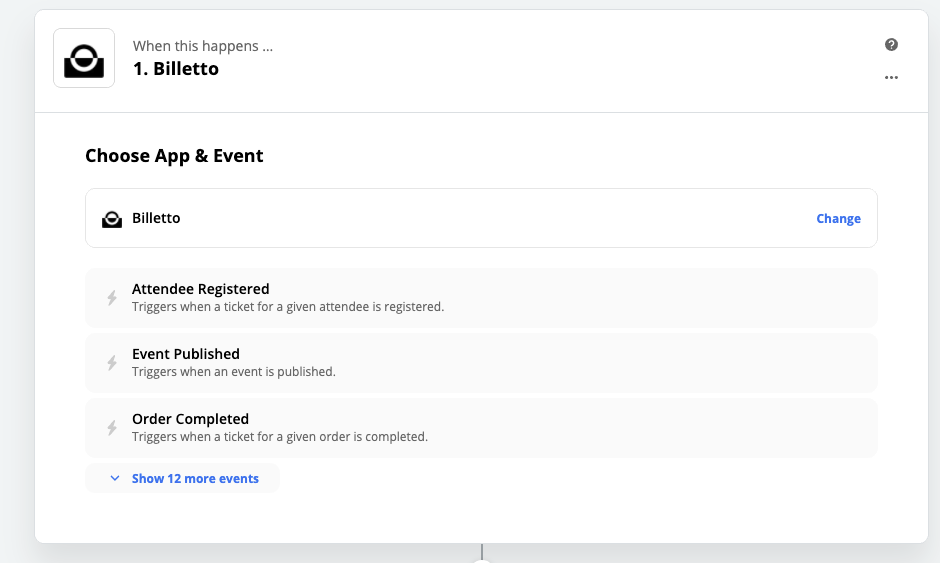
- Se hai impostato le domande di prenotazione da porre "Una volta per ordine", scegli qui l'opzione "Ordine completato". Se invece le domande di prenotazione sono impostate "Per biglietto", scegli il trigger "Partecipante registrato";
- Poi puoi accedere al tuo account Billetto o, se hai già effettuato l'accesso, scegliere semplicemente l'account organizzatore che vuoi usare;
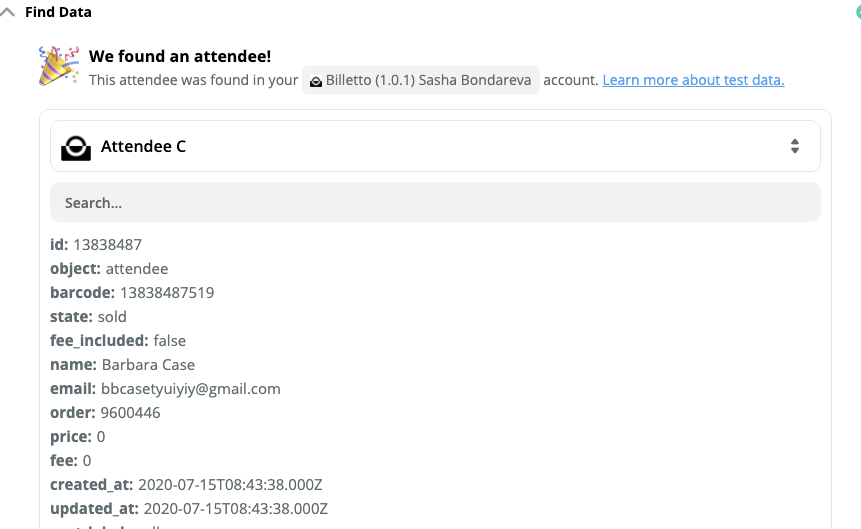
- Clicca su "Testa il trigger". Zapier cercherà le informazioni disponibili sul tuo account Billetto. Come indicato sopra, devi avere almeno un partecipante con risposte alle domande di prenotazione perché Zapier possa testarlo;
- Ecco un esempio di test riuscito:
- Clicca su "Continua" per aggiungere una nuova azione;
- Poi cerca Google Sheets nel menu delle app:
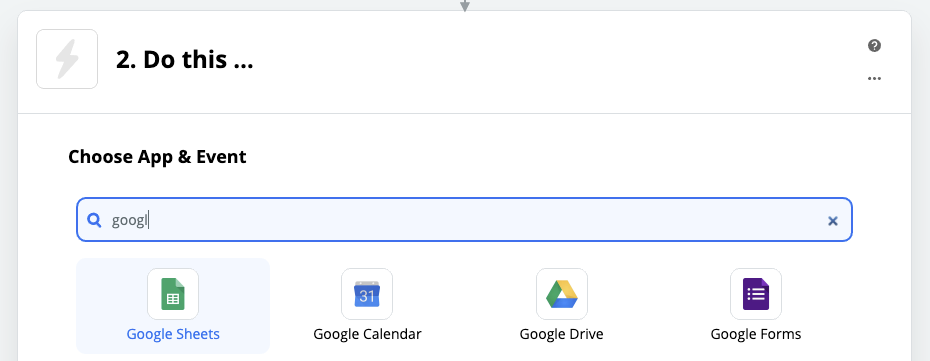
- Scegli "Crea una riga nel foglio di calcolo" tra le opzioni proposte e clicca su "Continua";
- Poi devi accedere al tuo account Google;
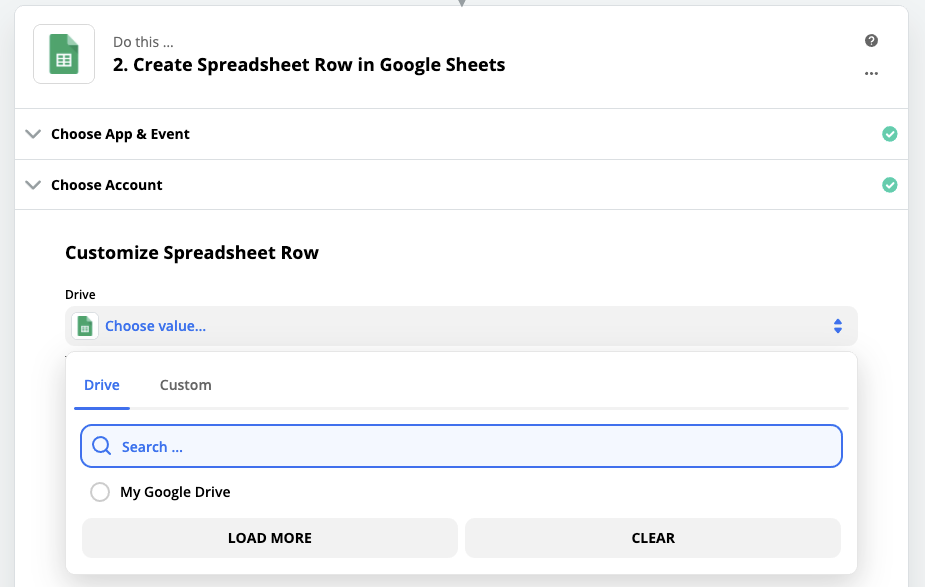
- Una volta collegato, scegli il tuo Google Drive (molto probabilmente si chiama semplicemente Il mio Google Drive):
- Poi trova il foglio di calcolo che hai creato (come indicato sopra). Se non hai ancora creato un foglio di calcolo, creane uno nel tuo Google Drive e aggiungi le intestazioni per le informazioni che vuoi importare;
- Se il foglio di calcolo contiene più schede, puoi selezionarne una specifica. Ti conviene farlo se hai più eventi e vuoi inviare le informazioni di un evento specifico in una scheda specifica. Qui sotto spieghiamo come fare;
- Ora devi solo compilare i campi con le informazioni che vuoi inviare al foglio. Ecco un esempio:
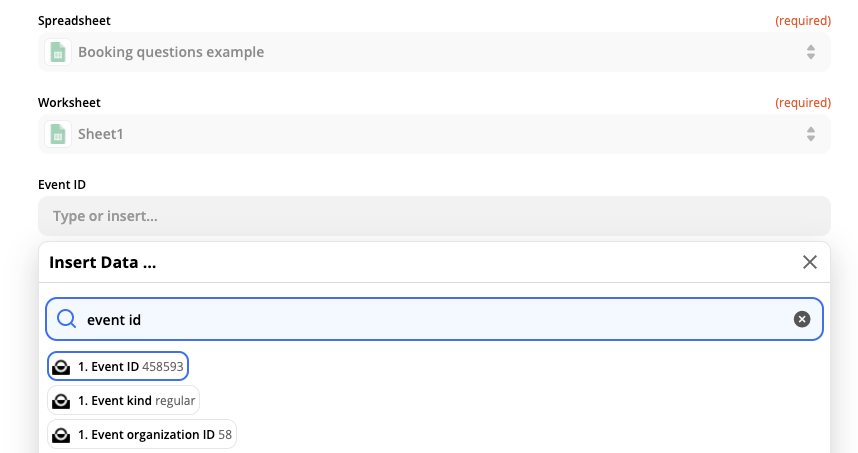
In questo esempio troviamo il valore dell'ID evento nel menu a tendina importato dalle informazioni del partecipante. Ti basta selezionare il valore e verrà importato nel foglio Google Sheets. Faremo lo stesso con il resto delle informazioni. Cerca semplicemente "Risposta alla domanda di prenotazione" per trovare le tue domande di prenotazione e le relative risposte e collegale ai campi giusti. Dovrebbe avere questo aspetto: 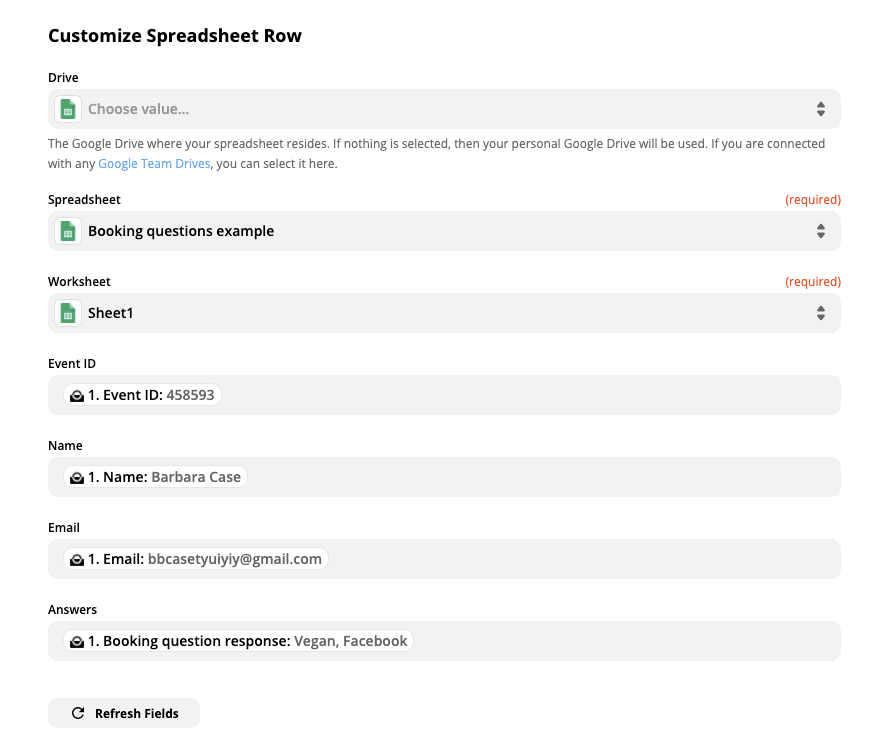
- Se questa configurazione ti soddisfa, testa e salva lo zap. Non dimenticare di dargli un nome e di attivarlo. Da questo momento tutte le risposte in arrivo verranno aggiunte a un foglio Google Sheets.
Se hai più eventi o un evento ricorrente e vuoi inviare al foglio Google Sheets le risposte alle domande di prenotazione per un evento specifico, puoi applicare un filtro tra il collegamento Billetto e Google Sheets.
- Dopo aver impostato un trigger Billetto, cerca semplicemente "Filtro" nell'elenco delle app;
- Nel campo "Continua solo se..." scegli "ID evento";
- Seleziona "(Testo) Corrisponde esattamente" nel campo successivo;
- Inserisci il tuo ID evento nell'ultimo campo;
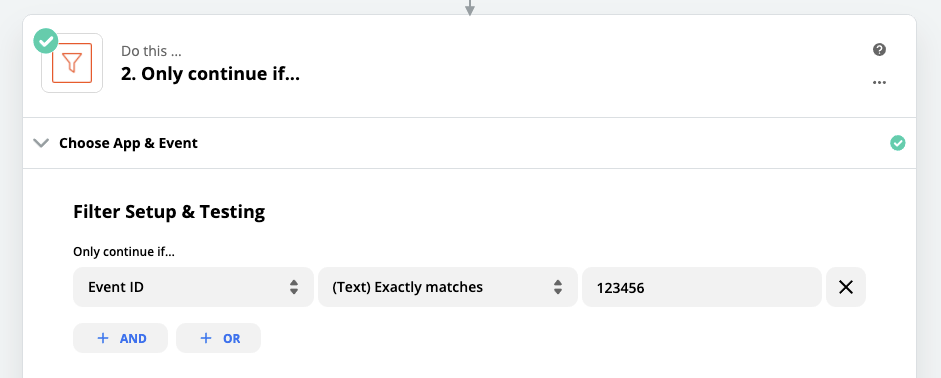
NOTA: Quando testi questo collegamento, potresti ricevere un errore se l'esempio che Zapier ha preso dal tuo account non corrisponde a questo ID evento. In questo caso, puoi tornare al passaggio precedente e cliccare su "Trova dati". Clicca su "Partecipante" (o "Ordine" se le domande di prenotazione sono richieste per ordine) e vedrai una selezione di altri esempi, oppure puoi scegliere "Carica altro". Prova a selezionare un valore diverso e verifica se trovi un ID evento corrispondente nell'esempio che hai preso. Devi far corrispondere l'esempio alla regola che stai impostando perché il test del trigger vada a buon fine.
NOTA: Questa soluzione richiede di creare un account Zapier gratuito. Zapier offre piani gratuiti e a pagamento a seconda delle tue esigenze.