
Guida alla scansione dei biglietti
Questa guida ti spiega come scansionare i biglietti del tuo evento all'ingresso usando uno scanner USB collegato a un computer o Mac. È uno dei modi più efficaci per gestire chi entra al tuo evento, ti fa risparmiare tempo e, una volta terminato l'evento, ti fornisce anche statistiche utili.
Trova la tua chiave organizzatore
Se hai già una chiave organizzatore, o stai scansionando i biglietti per conto di qualcun altro, clicca qui per andare direttamente alla schermata di accesso di Event manager. Inserisci la chiave organizzatore e definisci il tuo terminale/punto di ingresso (come descritto più avanti), poi procedi direttamente alle istruzioni.
Account Billetto
Prima di tutto, devi accedere al tuo profilo Billetto:
Se non hai ancora una chiave organizzatore, prima di continuare devi cliccare su "Genera chiave organizzatore".
Clicca sul link: https://billetto.co.uk/en/event_manager: a quel punto accederai a Billetto Gestione eventi, da dove potrai scansionare i biglietti del tuo evento. Ti verrà chiesto di accedere.
Se la tua chiave organizzatore non compare automaticamente, inseriscila qui (se stai scansionando i biglietti per l'evento di qualcun altro, inserisci la sua chiave organizzatore). Scegli anche un nome per il terminale/punto di ingresso: ti sarà utile più avanti per sapere quanti partecipanti sono entrati da quale ingresso e da chi.
- Clicca su Accedi e verrai indirizzato alla schermata di Gestione eventi.
Gestione eventi
La schermata Gestione eventi mostra tutti i tuoi prossimi eventi (o quelli dell'organizzatore per cui stai scansionando i biglietti):
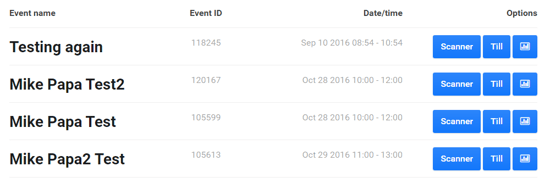
Come puoi immaginare, se vuoi iniziare a scansionare i biglietti per uno di questi eventi, puoi partire cliccando sull'opzione Scanner a destra.
Scansionare i biglietti
Va da sé che a questo punto devi aver già collegato il tuo scanner USB portatile e, a seconda della configurazione del tuo computer o Mac e dell'hardware stesso, potresti dover scaricare e installare i driver appropriati (segui le istruzioni che hai ricevuto insieme al tuo scanner USB).
A questo punto vedrai un'interfaccia simile a questa:
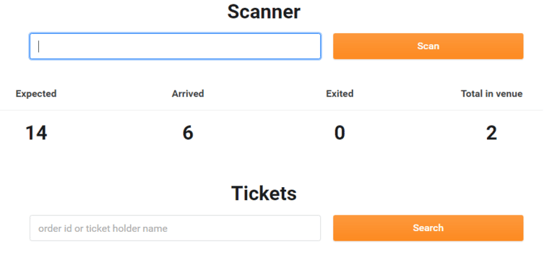
Assicurati che, mentre scansioni, il cursore lampeggi nel campo dati dello Scanner. Una volta scansionato, il codice a barre del biglietto viene trasmesso automaticamente a questo campo e riceverai una delle seguenti notifiche:
- Biglietto scansionato con successo:

- Biglietto già scansionato: (include le informazioni su dove è già stato scansionato e a che ora)

- Biglietto non trovato: (significa che questo biglietto non è valido per questo evento. Potrebbe essere che il biglietto sia per un evento diverso, magari uno che hai organizzato in passato)

Monitorando queste risposte puoi tenere traccia molto facilmente di chi far entrare al tuo evento.
Se i biglietti non vengono scansionati
Ci sono diversi motivi per cui lo scanner USB potrebbe non leggere correttamente un codice a barre. Magari la qualità di stampa è scarsa, l'inchiostro è sbavato o sfocato, oppure, se scansioni direttamente da un telefono, eventuali crepe sullo schermo quasi certamente interferiranno.
Se un biglietto si ostina a non farsi scansionare, puoi inserire manualmente il codice a barre nel campo dati dello Scanner. Fatto questo, clicca su "Scansiona" e il biglietto verrà scansionato esattamente come se avessi usato lo scanner. In alternativa, puoi cercare il biglietto usando il nome del tuo cliente, l'indirizzo email o l'ID ordine:
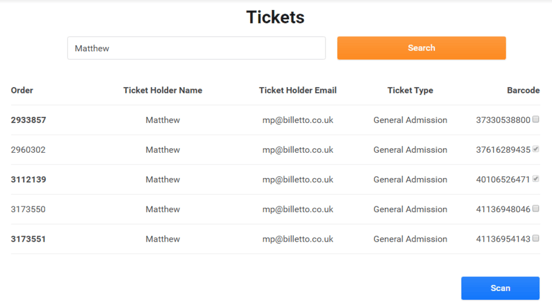
Sotto l'intestazione Biglietti inserisci la tua ricerca: vedrai un elenco di biglietti che corrispondono (anche solo in parte) alla tua ricerca. Per scansionare questi biglietti, seleziona la casella o le caselle corrispondenti a destra, poi clicca su Scansiona.