Du kan f.eks. sælge:
- Merchandise
- Mad og drikkevarer
- Parkering
- Garderobe
- Programmer
- VIP-opgraderinger
Sådan tilknytter du automatisk en voucher til en billettype
Følg disse trin:
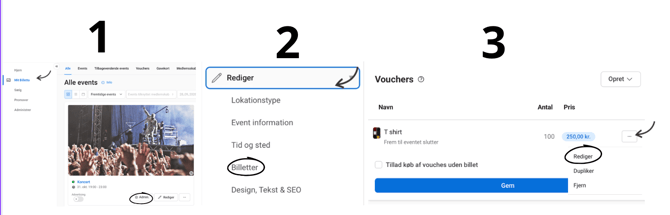
- Gå til Mit Billetto og klik på Admin på det relevante event.
- Klik på Rediger.
- Gå til Billetter.
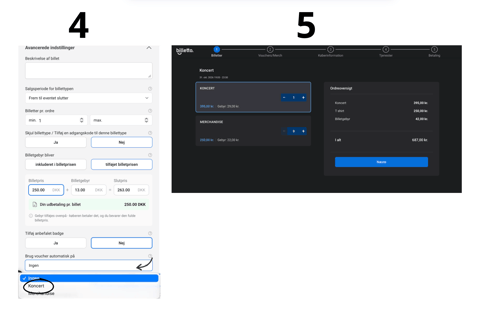
- Find den relevante voucher, klik på de tre prikker, og vælg Rediger.
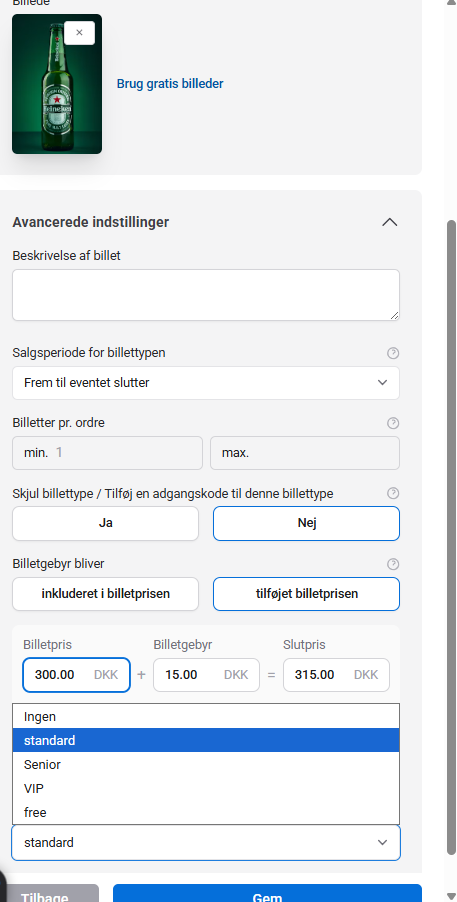
- Gå til Avancerede indstillinger.
- Find indstillingen "Anvend automatisk add-on på“.
- Vælg den billettype, som voucheren automatisk skal tilknyttes.
Når indstillingen er aktiveret, bliver voucheren automatisk tilføjet, når en billet af den valgte type købes.
Opret en Event voucher
Følg disse trin for at oprette en Event voucher:
- Log ind på din Billetto-konto.
- Gå til Mit Billetto
- Tryk på rediger
- Gå til billetter
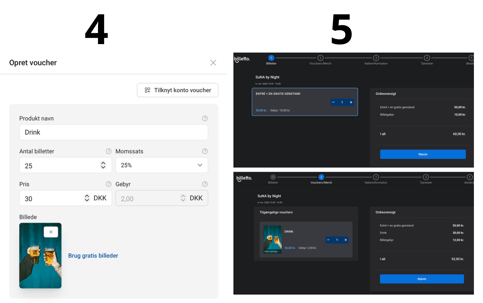
- Under "Vouchers" tryk på "opret" herefter tryk på "opret voucher"
- Udfyld oplysningerne om din voucher
- Navn
- Antal som skal sælges og prisen
- Valgfrit billede - Gem dine ændringer
Din voucher vil nu blive vist i købsflowet, efter at billetkøberen har valgt sine billetter.
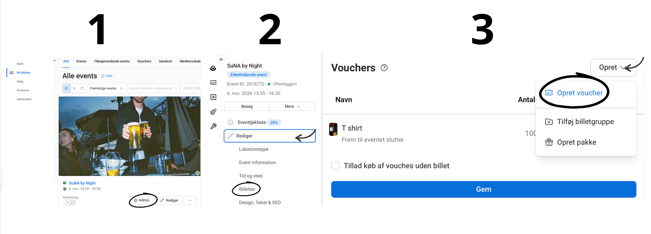
Når en billettype er valgt:
- Add-on’et tilføjes automatisk, når den tilknyttede billet tilføjes til ordren
- Antallet af add-ons følger antallet af billetter (f.eks. 2 billetter = 2 add-ons)
- Købere kan ikke fjerne add-on’et eller ændre antallet
- Hvis den tilknyttede billet fjernes, fjernes add-on’et også
- Add-on’et kan ikke vælges sammen med andre billettyper
- Add-on’et forbliver synligt under købsflowet, så køberne kan se, hvad der er inkluderet
_____________________________________________________
Billetto tilbyder to typer vouchers:
- Event vouchers – gælder kun for et specifikt event.
- Konto-dækkende vouchers (Account-wide vouchers) – kan bruges på tværs af flere events. Vouchers på kontoniveau.
Denne artikel handler om Event vouchers.
Opret en Event voucher
Følg disse trin for at oprette en Event voucher:
- Log ind på din Billetto-konto.
- Gå til Mine events.
- Vælg det event, du vil tilføje en voucher til.
- Gå til Administrer → Rediger → Billettyper.
- Klik på Opret ny voucher.
- Udfyld oplysningerne om din voucher:
- Navn
- Beskrivelse
- Valgfrit billede
- Angiv, hvor mange der kan sælges.
- Angiv prisen.
- Gem dine ændringer.
Din voucher vil nu blive vist i købsflowet, efter at billetkøberen har valgt sine billetter.
Administrer eksisterende Event vouchers
Hvis du vil se eller administrere dine Event vouchers:
- Åbn det relevante event.
- Gå til Administrer → Billetter.
- Filtrer listen, så den viser vouchers.
- Herfra kan du se, redigere og administrere dine eksisterende vouchers.
Gebyrer
Vær opmærksom på følgende:
- Billetto Advertising-gebyrer gælder ikke for vouchers.
- Der opkræves almindelige Billetto-gebyrer, men kun det procentbaserede gebyr. Det faste gebyr opkræves ikke på vouchers.
Det gør det muligt at sælge ekstra produkter med lavere omkostninger end ved almindelige billetsalg.
Gode råd
For at få mest muligt ud af dine vouchers anbefaler vi, at du:
- Giver dine vouchers tydelige navne og beskrivelser.
- Tilføjer et billede, så de bliver mere synlige for billetkøberne.
- Angiver et realistisk antal, så du undgår at oversælge.
- Kun tilbyder vouchers, der er relevante for dit event.
- Gennemgår priser og antal, inden eventet offentliggøres.
Anvend automatisk en voucher på en billettype (eventniveau)
Indstillingen "Anvend automatisk voucher på" gør det muligt at knytte en voucher til en bestemt billettype, så voucheren automatisk bliver en obligatorisk del af købet af denne billet.
Du finder indstillingen nederst under voucherens Avancerede indstillinger.
Sådan fungerer det
Når en voucher er knyttet til en bestemt billettype:
- Voucheren tilføjes automatisk, når den tilknyttede billet lægges i ordren.
- Antallet af vouchers følger antallet af billetter. Købes der f.eks. 2 billetter, tilføjes der automatisk 2 vouchers.
- Billetkøberen kan ikke fjerne voucheren eller ændre antallet.
- Hvis den tilknyttede billet fjernes fra ordren, fjernes voucheren også automatisk.
- Voucheren kan ikke vælges sammen med andre billettyper.
- Voucheren er synlig under hele købsflowet, så billetkøberen tydeligt kan se, hvad der er inkluderet.
Valgfri indstilling
Indstillingen "Anvend automatisk voucher på" er som standard slået fra. Hvis der ikke vælges en billettype, fungerer voucheren som en almindelig valgfri voucher.