
Stelle vor Beginn sicher, dass Du bereits ein Facebook-Pixel in Deinem Facebook-Werbekonto erstellt hast. So geht's.
Wenn Du das Pixel für Dein Billetto-Profil einrichtest, verfolgt es alle Deine aktuellen und zukünftigen Veranstaltungen. So gehst Du vor:
Meta Pixel für alle Deine Veranstaltungen einrichten
- Gehe zu Verwalten.
- Klicke in der Seitenleiste auf Integrieren und dann auf Analytics.
- Füge Deine Meta-Pixel-ID ein und klicke auf Aktualisieren.
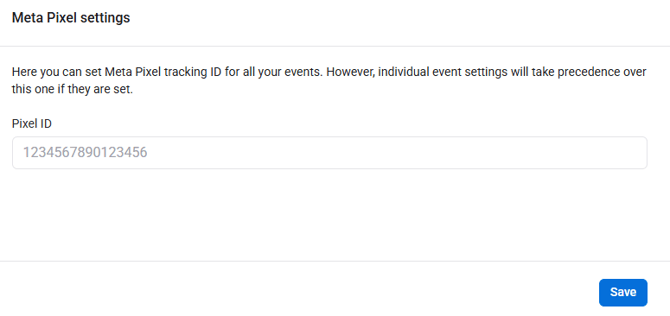
Es kann bis zu 24 Stunden dauern, bis Facebook den Traffic Deines Meta Pixels registriert. Danach kannst Du Kampagnen auf Basis Deiner Veranstaltungen einrichten und Purchase-Konversionen tracken.
HINWEIS: Das Meta Pixel auf Veranstaltungsebene hat Vorrang vor dem kontoweiten Pixel und überschreibt es.
Wenn Du nur die Verkäufe einer einzelnen Veranstaltung in Deinem Billetto-Konto tracken möchtest, kannst Du den Pixel-Code auch für eine einzelne Veranstaltung einfügen. So geht's:
Meta Pixel für die Veranstaltung einrichten
- Gehe zu Mein Billetto und klicke bei der Veranstaltung, für die Du das Pixel hinzufügen möchtest, auf Verwalten.
- Klicke im linken Menü auf Marketing und dann auf Analytics.
- Füge Deine Meta-Pixel-ID in das Feld ein und klicke auf Speichern.
Es kann bis zu 24 Stunden dauern, bis der Traffic des Meta Pixels in Deinem Facebook-Werbekonto erscheint. Anschließend kannst Du das Pixel nutzen, um Käufe Deiner Veranstaltung über die Kampagnen in Deinem Facebook-Konto zu tracken.
Welche Daten werden an Facebook gesendet?
Durch das Einfügen Deines Meta Pixels in Billetto werden zwei „Meta-Pixel-Standard-Events" an Facebook gesendet:
- „Pageviews" (alle Seitenaufrufe von Seiten mit Deiner Meta-Pixel-ID)
- „Purchase" (alle Ticketkäufe von Veranstaltungen mit Deiner Meta-Pixel-ID)