
Buchungen (früher „Wiederkehrende Veranstaltungen" genannt) findest Du unter Meine Veranstaltungen, indem Du auf Buchungen klickst.
Mehrere Zeitfenster gleichzeitig bearbeiten
In der Zeitfenster-Oberfläche kannst Du folgende Felder per Sammelbearbeitung ändern:
- Beschreibungen
- Tickettypen
- Verschieben
- Kapazität
Die Tickettypen der Zeitfenster sind standardmäßig mit der übergeordneten Veranstaltung verknüpft. Sobald Du jedoch eine Änderung an den Tickettypen eines Zeitfensters vornimmst, wird die Verknüpfung aufgehoben und es gilt als eigenständig. Aktualisierungen an der übergeordneten Veranstaltung wirken sich dann nicht mehr auf dieses spezifische Zeitfenster aus.
- Es ist möglich, übergeordnete Tickettypen gesammelt zu ändern oder zu löschen.
- Es ist möglich, neue Tickettypen gesammelt anzulegen.
- Es ist nicht möglich, nicht-übergeordnete Tickettypen gesammelt zu ändern oder zu löschen.
- Es ist nur möglich, Zeitfenster auf derselben Seite gemeinsam zu bearbeiten.
- Normale Tickettypen (einzeln oder gesammelt erstellt) erscheinen nicht im Sammeleditor. Nur übergeordnete Tickettypen.
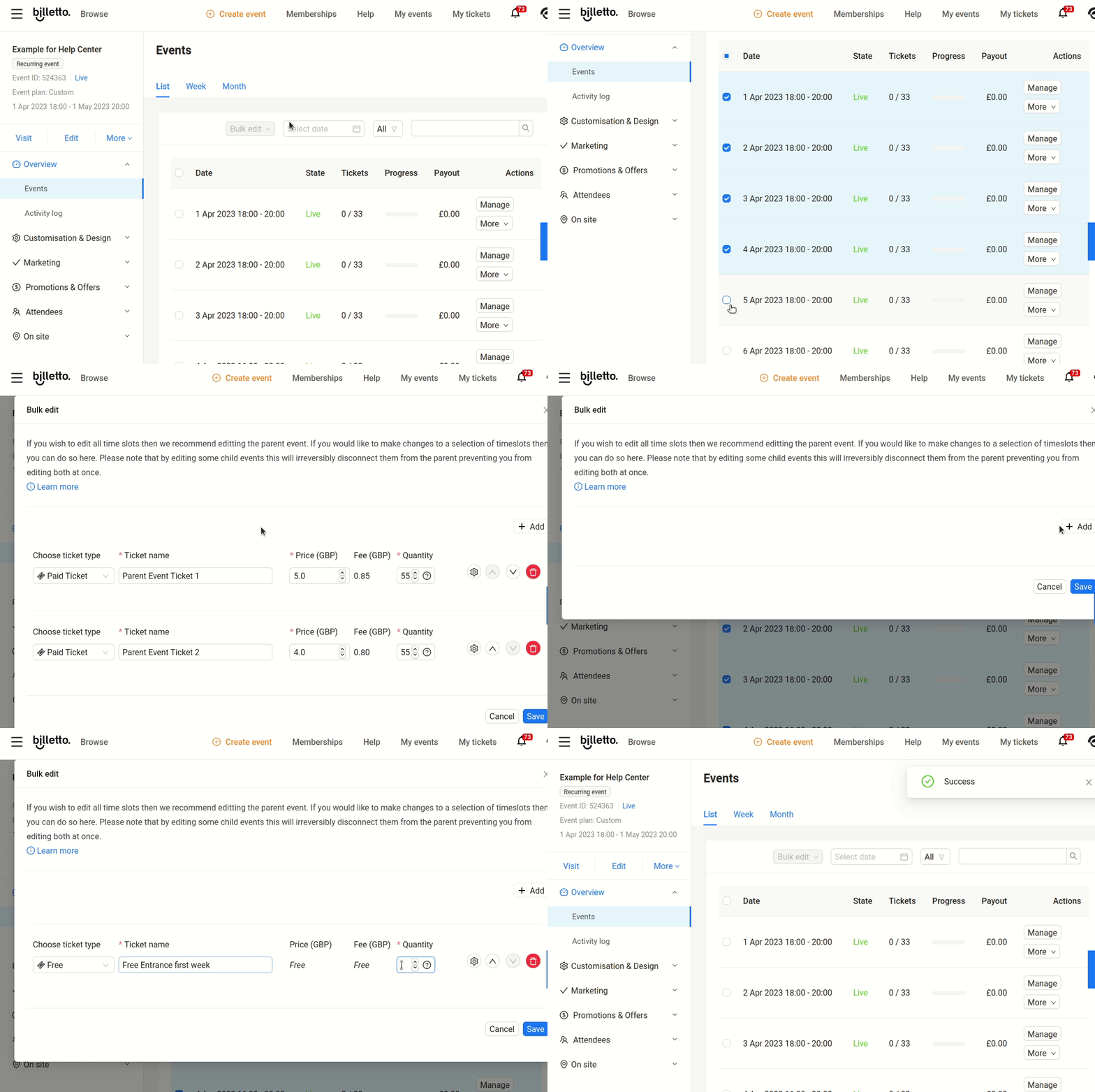
Beispiel-Anwendungsfall
In diesem Beispiel möchte ich die ursprünglichen übergeordneten Tickets bei den Zeitfenstern der ersten 7 Tage entfernen und ein kostenloses Eintrittsticket erstellen.
Einzelne Zeitfenster bearbeiten
Wenn Du Änderungen an einem einzelnen bestehenden Zeitfenster vornehmen möchtest:
- Klicke oben auf der Seite auf Meine Veranstaltungen.
- Suche die übergeordnete wiederkehrende Veranstaltung und klicke auf Alle verwalten.
- Du gelangst dann zur Ansicht aller untergeordneten Veranstaltungen. Klicke bei der gewünschten Veranstaltung auf Bearbeiten. Hier kannst Du die Veranstaltung anpassen – vergiss nicht, unten auf Speichern zu klicken. Deine Veranstaltung wird nun aktualisiert.