
Du kannst jetzt ein oder mehrere Chat-Widgets (auch bekannt als virtuelle Support-Agenten) erstellen und in Deine eigenen Websites einbetten.
Diese neue Funktion beeinflusst keine bestehende Funktionalität. Sie ist ein optionales Tool, das Du und andere Veranstalter jederzeit nutzen können. Es besteht kein Zeitdruck und nichts an Deinem aktuellen Setup wird sich ändern oder brechen.
Der Chat-Agent erscheint als Icon in einer Farbe und einem Stil, die Du wählst – wie andere Chat-Widgets, die Du vielleicht schon gesehen hast.
Er wird sein Bestes tun, um Fragen von Nutzern zu beantworten (potenzielle Ticketkäufer), basierend auf:
- Informationen aus Deinen Veranstaltungen auf Billetto
- Inhalten Deiner eigenen Website, sofern Du das Crawling in den Einstellungen aktivierst
Das alles geschieht natürlich per KI.
Gehe zum Menü „Verkaufen" und klicke dann auf „Chat Agent".

Klicke auf Neu erstellen.

Beim Einrichten eines neuen Chat-Widgets führen Dich die Anweisungen auf dem Bildschirm (inkl. der Anleitung auf der rechten Seite).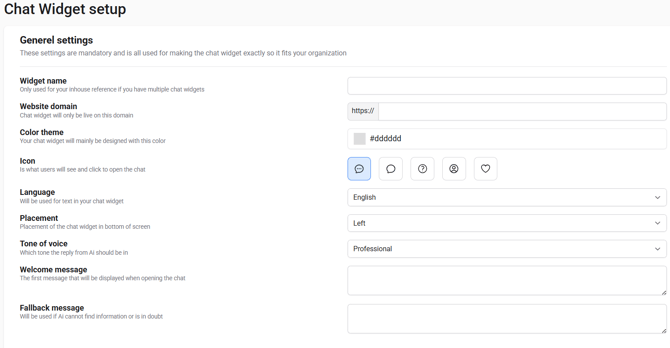
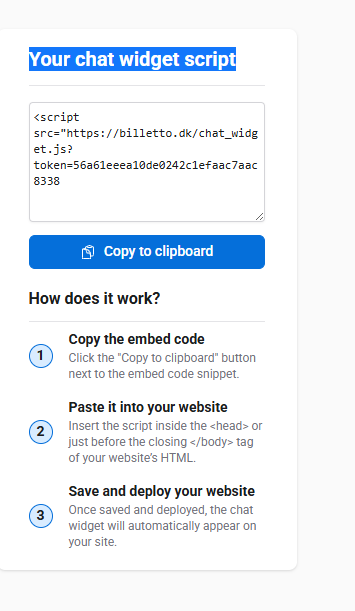
Gib alle Informationen ein und klicke auf „Speichern". Klicke dann auf den Namen des Chat-Widgets, und Du siehst rechts das Script Deines Chat-Widgets.
Wie bei allen anderen Widget-Typen ist es ganz einfach: Du passt die Einstellungen nach Wunsch an, kopierst das Script und fügst es in den HTML-Code Deiner Website ein.
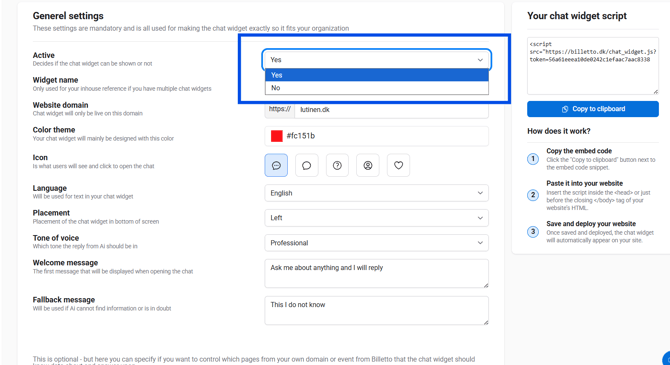
Nach dem Klick auf Speichern hast Du mehrere Optionen:
- Aktiv
Entscheidet, ob das Chat-Widget angezeigt werden kann oder nicht. - Widget-Name
Nur zur internen Referenz, falls Du mehrere Chat-Widgets hast. - Website-Domain
Das Chat-Widget ist nur auf dieser Domain live. - Farbschema
Dein Chat-Widget wird hauptsächlich in dieser Farbe gestaltet. - Icon
Was Nutzer sehen und anklicken, um den Chat zu öffnen. - Sprache
Sprache, die für den Text Deines Chat-Widgets verwendet wird. - Platzierung
Wo das Chat-Widget am unteren Bildschirmrand erscheint. - Tonalität
In welchem Ton die Antworten der KI verfasst werden sollen. - Willkommensnachricht
Die erste Nachricht, die beim Öffnen des Chats angezeigt wird. - Fallback-Nachricht
Nachricht, die angezeigt wird, wenn die KI keine Information findet oder unsicher ist.
Wenn Du Änderungen am Chat-Agenten vornimmst, siehst Du sie sofort auf Deiner Website. Du musst den Embed-Code nach Änderungen nicht erneut auf Deiner Website einfügen – das Update erfolgt automatisch.
Sobald eingebettet, erscheint das Chat-Widget und tut sein Bestes, um den Nutzer mit Antworten auf Basis aller verfügbaren Informationen zu bedienen.
Auch wenn Deine Spracheinstellung auf Englisch steht, erkennt der Chat-Agent automatisch die Sprache, in der Du schreibst, und antwortet entsprechend. Wenn Du zum Beispiel eine Frage auf Dänisch oder Spanisch stellst, erkennt der Agent das und antwortet in derselben Sprache – für ein natürlicheres, nutzerfreundlicheres Erlebnis.
.png?width=670&height=874&name=org_chat_widget_4%20(1).png)
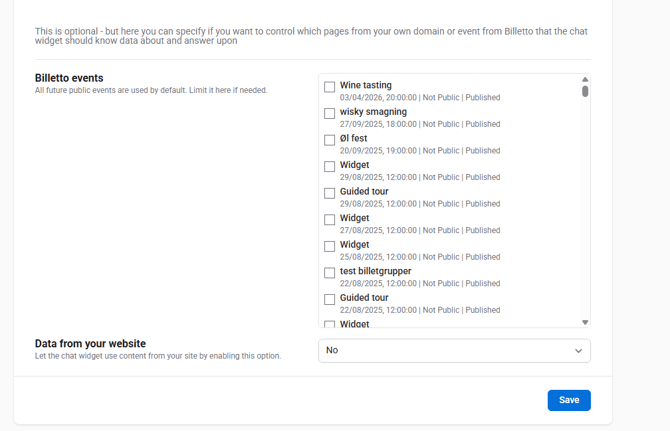
Im unteren Bereich der Widget-Einstellungen entscheidest Du, ob das Widget Informationen aus allen Veranstaltungen (STANDARD: Wenn Du diese Einstellungen nicht änderst, werden alle öffentlichen Veranstaltungen verwendet) oder nur aus einigen nutzen soll. Wenn Du Informationen aus vergangenen Veranstaltungen einbeziehen möchtest, musst Du diese aktiv aus der Liste auswählen.
Zuletzt entscheidest Du, ob das Chat-Widget auch Deine eigene Website nach Daten crawlen soll – Du kannst dann außerdem auswählen, ob einzelne Unterseiten nach dem Crawlen einbezogen oder ausgeschlossen werden sollen.
Nachdem Du eine Website in Deinem Chat-Agenten registriert hast, kannst Du die registrierte Website nicht mehr ändern.
Der einzige Weg, eine neue Website hinzuzufügen, ist die Erstellung eines neuen Chat-Agenten.