
Si quieres ver las respuestas a las preguntas de reserva de tus eventos a medida que van llegando, puedes crear esta sencilla integración con Zapier.
Para añadir las respuestas de tus preguntas de reserva a Google Sheets:
Antes de empezar a crear esta integración, te recomendamos configurar una hoja de cálculo de Google Sheets con la información que quieras que se añada a la hoja (preguntas de reserva, nombre del comprador, dirección de correo electrónico, ID del evento, si tienes varios eventos). Esto te facilitará la configuración.
También necesitas tener al menos una respuesta a una pregunta de reserva del evento del que quieres obtener las respuestas. Si tu evento todavía no tiene ventas, te recomendamos crear una entrada "gratuita", comprarla para tu evento y responder a las preguntas. Esto es necesario porque Zapier comprobará la información que quieras importar y necesita un ejemplo real.
- Inicia sesión o regístrate en Zapier;
- Haz clic en Make a Zap (depende de la vista, pero normalmente está en la parte izquierda de la pantalla);
- Busca Billetto en el primer paso:
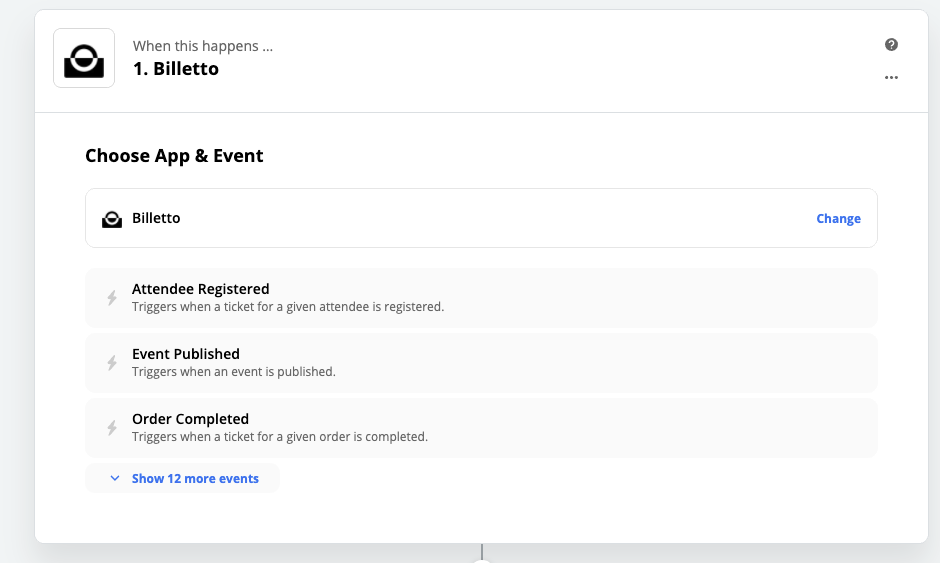
- Si has configurado tus preguntas de reserva para que se pidan "una vez por pedido", elige aquí la opción "Order Completed". Si las pides "por entrada", elige el disparador "Attendee Registered";
- A continuación, inicia sesión en tu cuenta de Billetto, o si ya tienes la sesión iniciada, elige la cuenta de organizador que quieras usar;
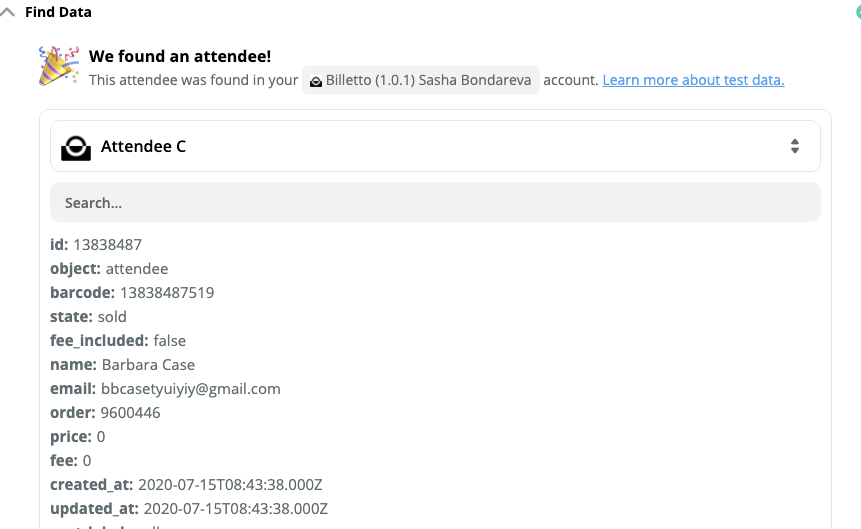
- Haz clic en "Test trigger". Zapier buscará entonces la información disponible en tu cuenta de Billetto. Como se ha mencionado antes, debes tener al menos un asistente con respuestas a preguntas de reserva para que Zapier pueda hacer esta prueba;
- Aquí tienes un ejemplo de una prueba realizada con éxito:
- Haz clic en "Continue" para añadir una nueva acción;
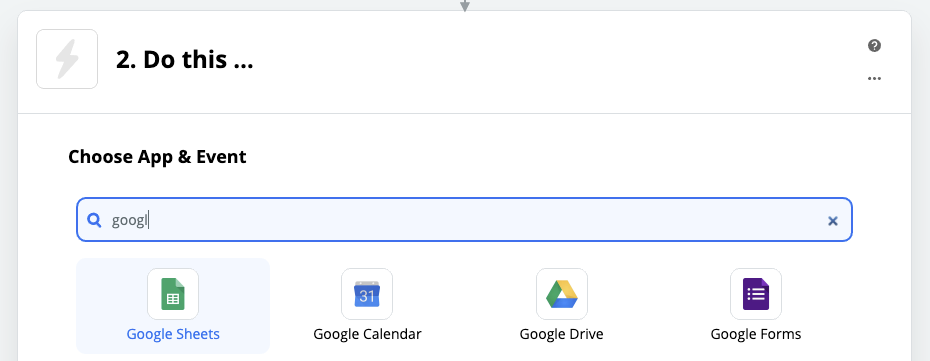
- A continuación, busca Google Sheets en el menú de aplicaciones:
- Elige "Create a Spreadsheet Row" entre las opciones disponibles y haz clic en "Continue";
- A continuación, inicia sesión en tu cuenta de Google;
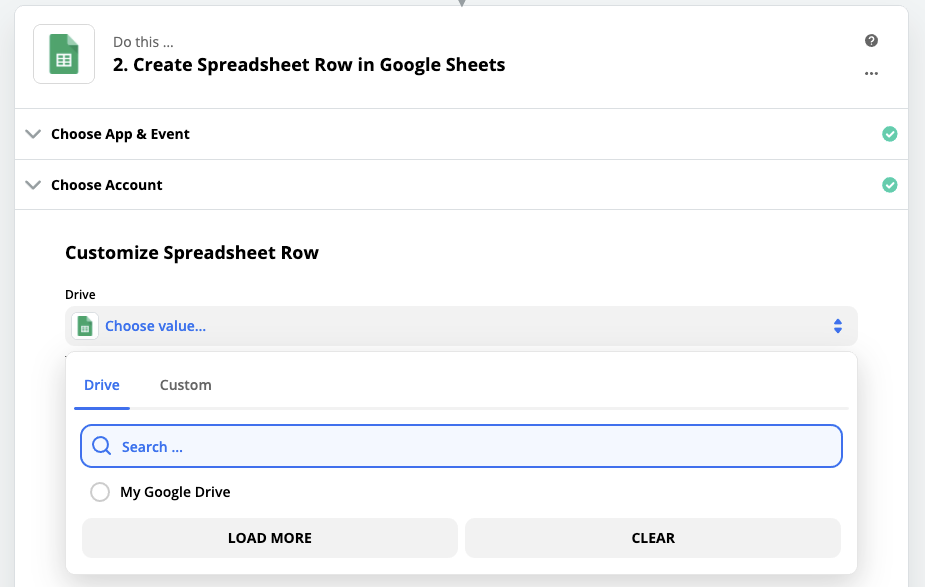
- Una vez conectado, elige tu Google Drive (lo más probable es que se llame simplemente My Google Drive):
- Después, busca la hoja de cálculo que has creado (como se ha indicado antes). Si todavía no has creado ninguna, crea una en tu Google Drive y añade los encabezados de la información que quieras importar;
- Si la hoja de cálculo tiene varias hojas, puedes seleccionar una en concreto. Esto te interesa si tienes varios eventos y quieres enviar la información de un evento concreto a una hoja concreta. Te explicamos cómo hacerlo más abajo;
- Ahora solo tienes que rellenar los campos con la información que quieres que se envíe a la hoja. Aquí tienes un ejemplo:
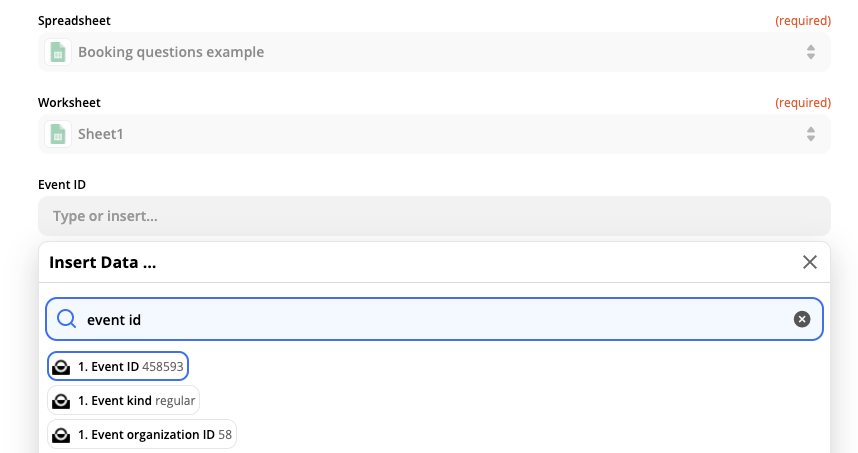
En este ejemplo, encontramos el valor del ID del evento en el desplegable que se importa desde la información del asistente. Solo tienes que seleccionar el valor y se importará a la hoja de Google Sheets. Haremos lo mismo con el resto de la información. Busca "Booking question response" para encontrar tus preguntas de reserva y sus respuestas, y conéctalas a los campos correspondientes. Debería verse así: 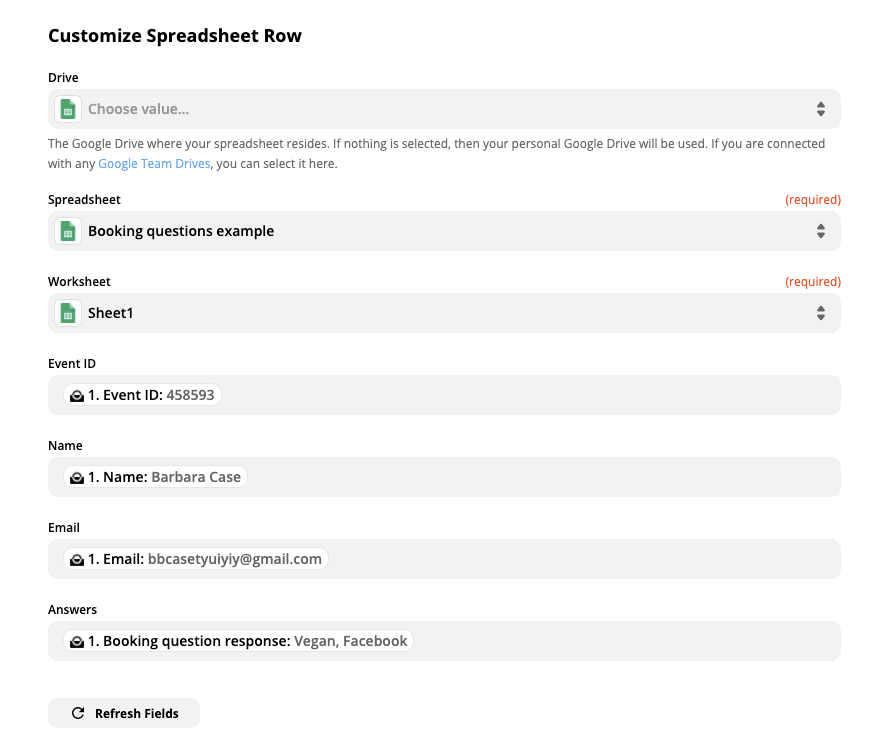
- Si estás conforme con esta configuración, prueba y guarda el zap. No olvides ponerle un nombre y activarlo. A partir de ahora, todas las respuestas que recibas se añadirán a una hoja de Google Sheets.
Si tienes varios eventos o un evento recurrente y quieres enviar las respuestas a las preguntas de reserva de un evento concreto a la hoja de cálculo de Google Sheets, puedes aplicar un filtro entre la conexión de Billetto y Google Sheets.
- Después de configurar un disparador de Billetto, busca "Filter" en la lista de aplicaciones;
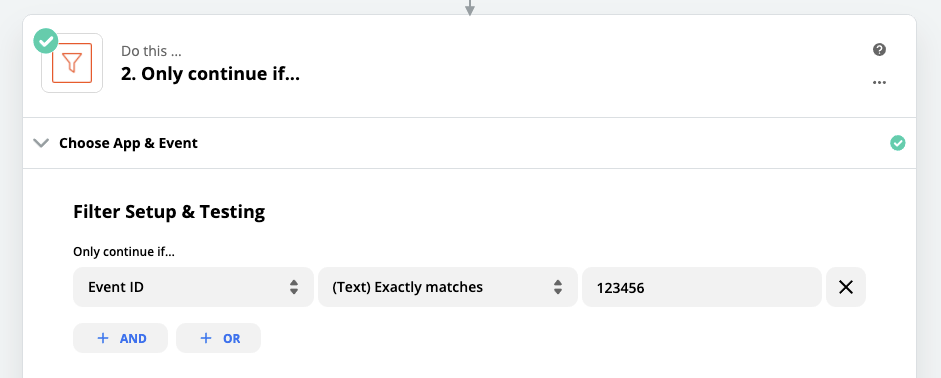
- En el campo "Only continue if..." elige "Event ID";
- Selecciona "(Text) Exactly matches" en el siguiente campo;
- Introduce el ID de tu evento en el último campo;
NOTA: Al probar esta conexión, puede que recibas un error si el ejemplo que Zapier ha obtenido de tu cuenta no coincide con este ID de evento. En ese caso, puedes volver al paso anterior y hacer clic en "Find Data". Haz clic en "Attendee" (o en "Order" si pides las preguntas de reserva por pedido) y verás una selección de otras muestras, o puedes elegir "Load more". Prueba a seleccionar otro valor y comprueba si encuentras un ID de evento que coincida en la muestra obtenida. Para que el disparador se pruebe con éxito, la muestra debe coincidir con la regla que estás configurando.
NOTA: Esta solución requiere crear una cuenta gratuita de Zapier. Zapier ofrece planes gratuitos y de pago según tus necesidades.