
Guía para escanear entradas
Esta guía te explica cómo escanear las entradas de tu evento en la puerta con un escáner USB conectado a un ordenador o Mac. Es una de las formas más eficaces de controlar quién entra a tu evento, te ahorra tiempo y además te da estadísticas útiles una vez terminado el evento.
Encontrar tu clave de organizador
Si ya tienes una clave de organizador, o vas a escanear entradas en nombre de otra persona, haz clic aquí para ir directamente a la pantalla de inicio de sesión del gestor de eventos. Introduce la clave de organizador y define tu terminal o punto de entrada (como se explica más abajo), y pasa directamente a las instrucciones.
Cuenta de Billetto
Lo primero es iniciar sesión en tu perfil de Billetto:
Si todavía no tienes una clave de organizador, antes de continuar tendrás que hacer clic en «Generar clave de organizador».
Haz clic en el enlace: https://billetto.co.uk/en/event_manager : accederás a iniciar sesión en el gestor de eventos de Billetto, desde donde podrás escanear las entradas de tu evento. Se te pedirá iniciar sesión.
Si tu clave de organizador no aparece automáticamente, introdúcela aquí (si vas a escanear entradas para el evento de otra persona, introduce su clave de organizador). También deberías elegir un nombre para el terminal o punto de entrada: esto te será útil más adelante para saber cuántos asistentes entraron por cada puerta y quién los dejó pasar.
- Haz clic en Inicia sesión y accederás a la pantalla del gestor de eventos.
Gestor de eventos
La gestor de eventos te mostrará todos tus próximos eventos (o los del organizador para el que vas a escanear entradas):
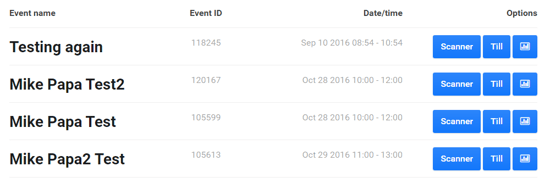
Como es lógico, si quieres empezar a escanear entradas para uno de estos eventos, lo mejor es hacer clic en la opción Escáner que aparece a la derecha.
Escanear entradas
A estas alturas, ya debes tener conectado tu escáner USB de mano y, dependiendo de la configuración de tu ordenador o Mac y del propio dispositivo, puede que necesites descargar e instalar los controladores adecuados (sigue las instrucciones correspondientes que deberías haber recibido junto con tu escáner USB).
Ahora verás una interfaz parecida a esta:
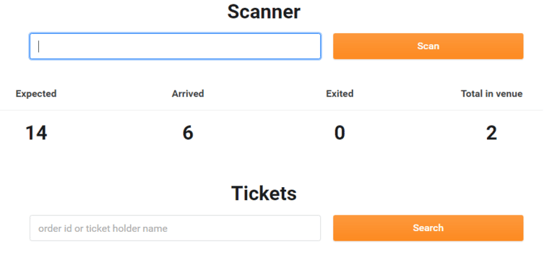
Asegúrate de que, al escanear, el cursor esté parpadeando dentro del campo de datos del escáner. Al escanear, el código de barras de la entrada se transmitirá automáticamente a ese campo y recibirás una de las siguientes notificaciones:
- Entrada escaneada correctamente:

- Entrada ya escaneada: (incluye información sobre dónde se escaneó ya y a qué hora)

- Entrada no encontrada: (significa que esta entrada no es válida para este evento. Puede que la entrada sea de otro evento, quizá uno que organizaste antes)

Si prestas atención a estas respuestas, podrás controlar fácilmente a quién dejas entrar en tu evento.
Las entradas no se escanean
Hay varios motivos por los que el escáner USB puede no leer bien un código de barras. Puede deberse a una impresión de mala calidad, a tinta borrosa o corrida, o, si escaneas directamente desde un teléfono, o, si escaneas desde un teléfono, a una pantalla con grietas, que casi con seguridad interferirá.
Si una entrada se resiste a ser escaneada, puedes introducir el código de barras manualmente en el campo de datos del escáner. Cuando lo hayas hecho, haz clic en «Escanear» y la entrada quedará escaneada, igual que si hubieras usado el escáner. También puedes buscar la entrada por el nombre de tu cliente, su dirección de correo electrónico o el ID de pedido:
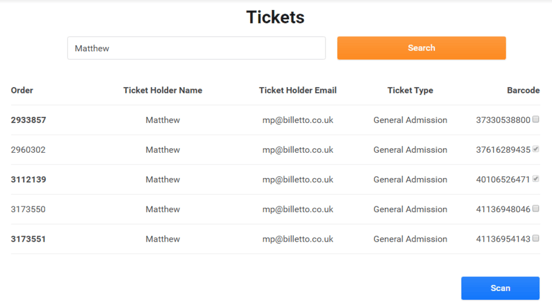
Debajo del título Entradas, escribe tu búsqueda y verás una lista de entradas que coincidan (al menos parcialmente) con ella. Para escanear esas entradas, marca la casilla correspondiente a la derecha y haz clic en Escanear.