
Encontrarás Reservas (antes llamadas Eventos recurrentes) entrando en Mis eventos y haciendo clic en Reservas.
Editar varias franjas horarias a la vez
Desde la interfaz de franjas horarias puedes editar varias a la vez:
- Descripciones;
- Tipos de entrada;
- Aplazar;
- Aforo.
Los tipos de entrada de las franjas horarias están vinculados por defecto al evento principal, pero en cuanto cambias los tipos de entrada de una franja horaria, esa franja se desvincula y pasa a considerarse independiente, así que si luego actualizas el evento principal, esa franja horaria en concreto no cambiará.
- Puedes modificar o eliminar un tipo de entrada principal de forma masiva;
- Puedes crear nuevos tipos de entrada de forma masiva;
- No puedes modificar ni eliminar de forma masiva un tipo de entrada que no sea principal;
- Solo puedes editar franjas horarias de forma masiva si están en la misma página;
- Los tipos de entrada normales (creados de forma individual o masiva) no aparecen en el editor masivo. Solo se muestran los tipos de entrada principales.
Ejemplo práctico
En este ejemplo, quiero eliminar las entradas principales originales de las franjas horarias de los primeros 7 días y crear una entrada gratuita.
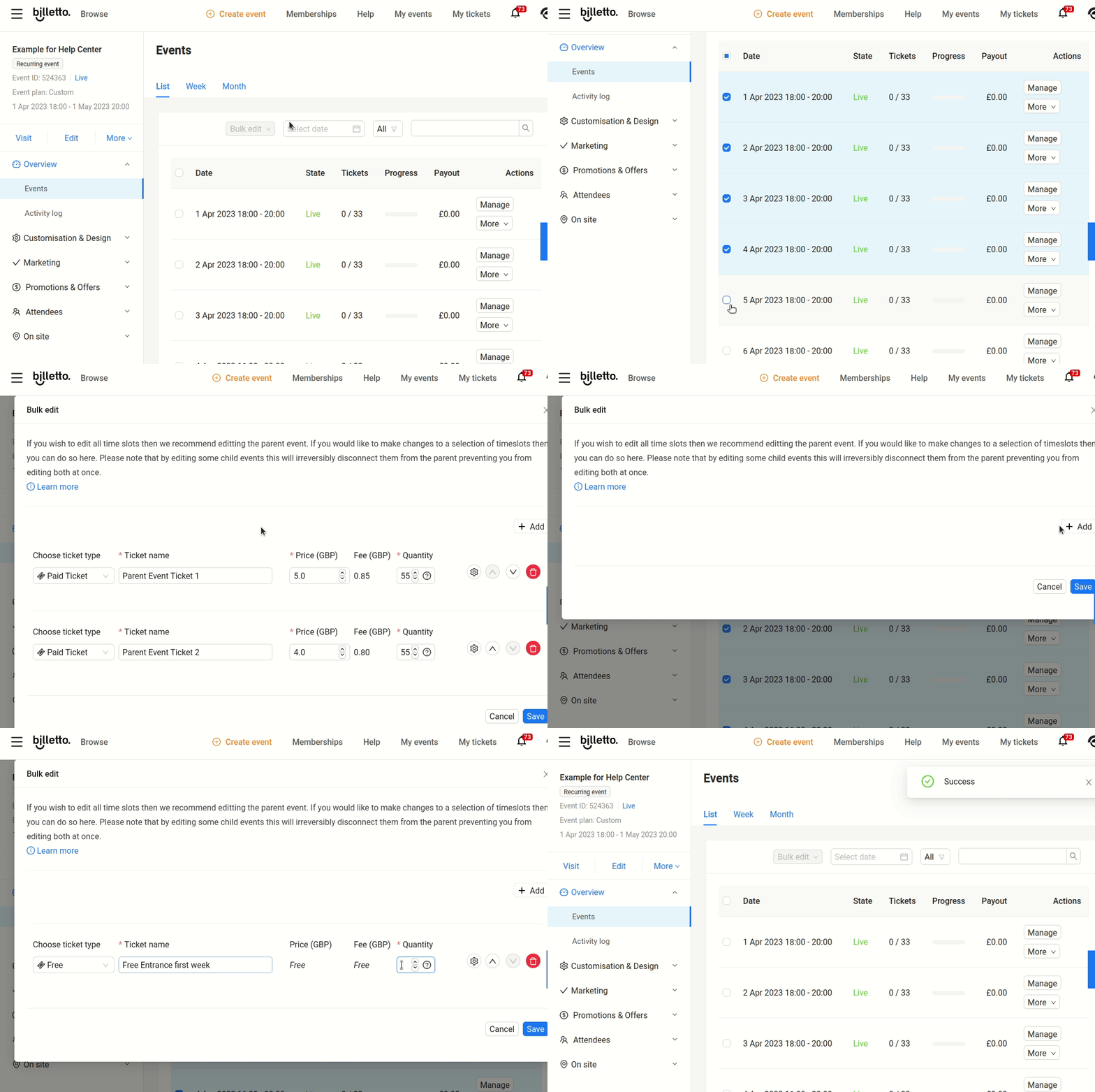
Editar franjas horarias individuales
Si quieres hacer cambios en una franja horaria ya existente:
- Haz clic en ''Mis eventos'' en la parte superior de la página;
- busca el evento recurrente principal y haz clic en ''Gestionar todo'';
- Entonces verás una vista con todos los eventos secundarios. Desde ahí, haz clic en ''Editar'' en el evento que quieras. Ahí puedes modificar el evento; no olvides hacer clic en ''Guardar'' al final de la página. Tu evento quedará actualizado.