
Si vous souhaitez consulter les réponses aux questions de réservation de vos événements au fur et à mesure qu'elles arrivent, vous pouvez créer cette intégration Zapier toute simple.
Pour ajouter les réponses à vos questions de réservation dans Google Sheets :
Avant de commencer cette intégration, nous vous recommandons de préparer une feuille de calcul Google Sheets avec les informations que vous souhaitez y voir apparaître (questions de réservation, nom de l'acheteur de billets, adresse e-mail, identifiant de l'événement si vous avez plusieurs événements). Cela facilitera la configuration.
Vous devez également disposer d'au moins une réponse à une question de réservation pour l'événement concerné. Si vous n'avez pas encore de ventes pour votre événement, nous vous recommandons de créer un billet « gratuit », de l'acheter vous-même et de répondre aux questions. Cette étape est nécessaire car Zapier testera l'intégration à partir des informations que vous souhaitez importer et a besoin d'un exemple réel.
- Connectez-vous ou inscrivez-vous sur Zapier ;
- Cliquez sur Créer un Zap (l'emplacement peut varier selon votre affichage, mais il se trouve le plus souvent sur le côté gauche de votre écran) ;
- Recherchez Billetto pour votre première étape:
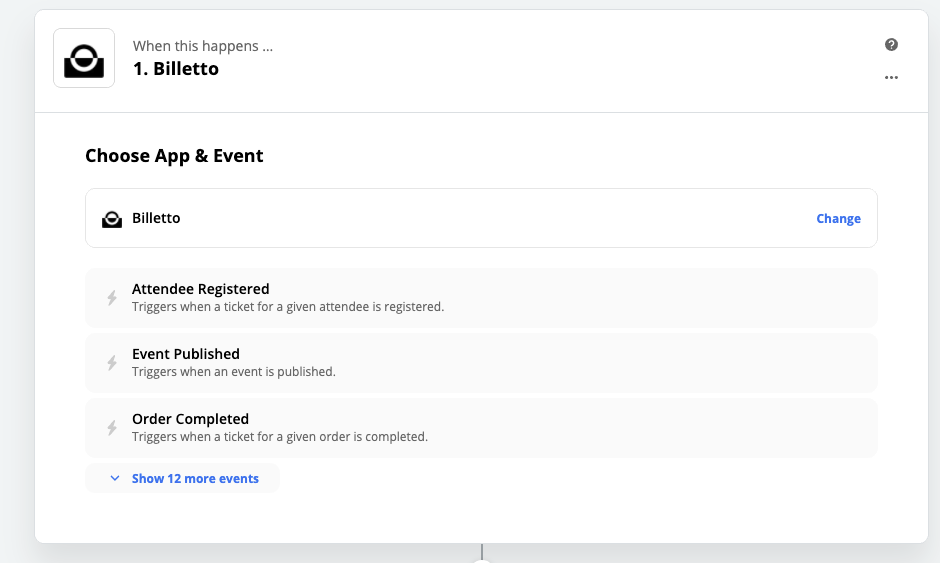
- Si vous avez ajouté des questions de réservation posées « une fois par commande », choisissez ici l'option « Commande terminée ». Si vos questions de réservation sont posées « par billet », choisissez le déclencheur « Attendee Registered » ;
- Ensuite, vous pouvez vous connecter à votre compte Billetto, ou si vous êtes déjà connecté, simplement choisir le compte organisateur que vous souhaitez utiliser ;
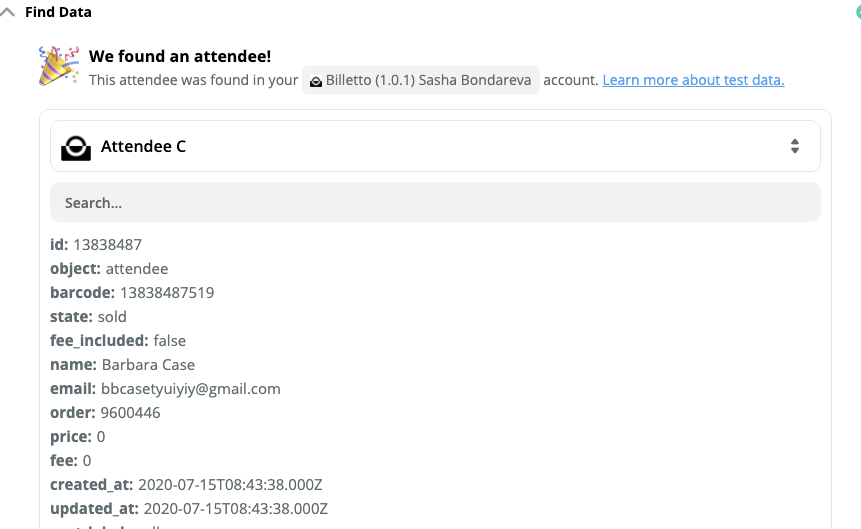
- Cliquez sur « Tester le déclencheur ». Zapier recherchera alors les informations disponibles sur votre compte Billetto. Comme indiqué ci-dessus, vous devez avoir au moins un participant avec des réponses aux questions de réservation pour que Zapier puisse effectuer ce test ;
- Voici un exemple de test réussi:
- Cliquez sur « Continuer » pour ajouter une nouvelle action ;
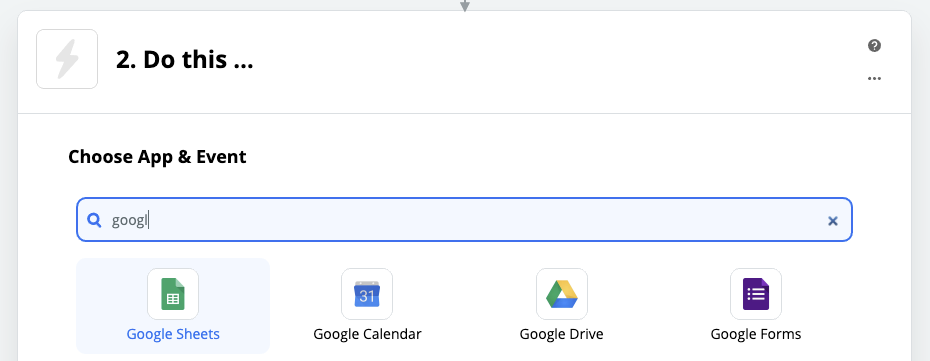
- Recherchez ensuite Google Sheets dans le menu des applications:
- Choisissez « Créer une ligne de feuille de calcul » parmi les options proposées et cliquez sur « Continuer » ;
- Connectez-vous ensuite à votre compte Google ;
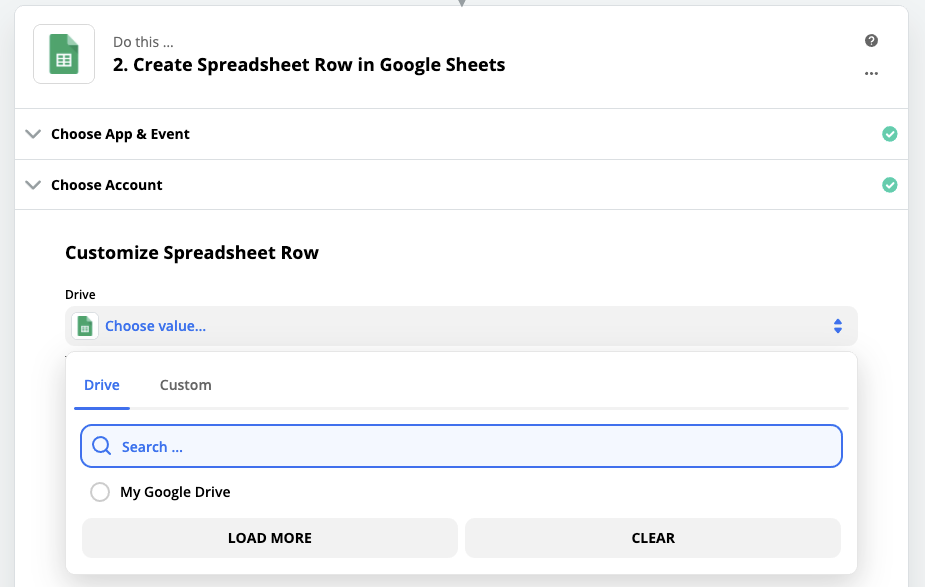
- Une fois connecté, choisissez votre Google Drive (il s'agit le plus souvent de celui simplement nommé Mon Drive):
- Trouvez ensuite la feuille de calcul que vous avez créée (voir les remarques ci-dessus). Si vous n'avez pas encore créé de feuille de calcul, créez-en simplement une dans votre Google Drive et ajoutez les en-têtes des informations que vous souhaitez importer ;
- Si votre feuille de calcul contient plusieurs onglets, vous pouvez en sélectionner un en particulier. Cela est utile si vous avez plusieurs événements et que vous souhaitez envoyer les informations d'un événement donné vers un onglet spécifique. Nous expliquons comment faire ci-dessous ;
- Il ne vous reste plus qu'à remplir les champs avec les informations que vous souhaitez envoyer vers la feuille. Voici un exemple:
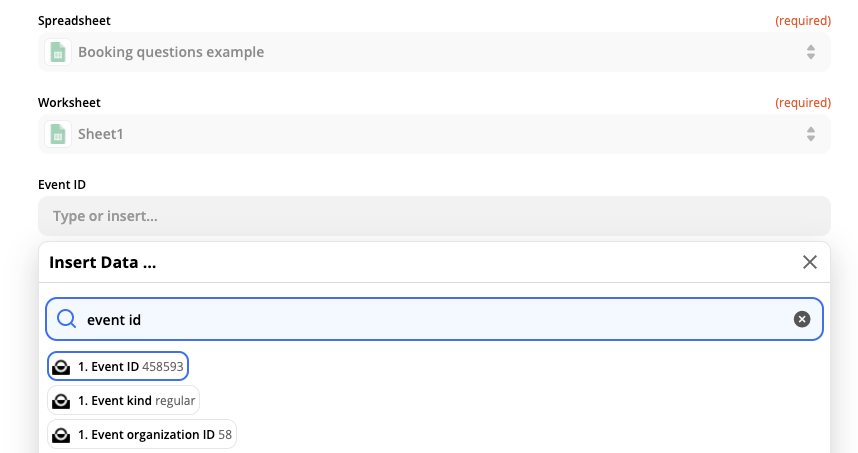
Dans cet exemple, nous retrouvons la valeur de l'identifiant de l'événement dans le menu déroulant importé depuis les informations du participant. Il vous suffit de sélectionner la valeur et elle sera importée dans Google Sheets. Nous procédons de la même façon pour le reste des informations. Recherchez simplement « Réponse à la question de réservation » pour retrouver vos questions de réservation et leurs réponses, et associez-les aux champs correspondants. Vous devriez obtenir ceci: 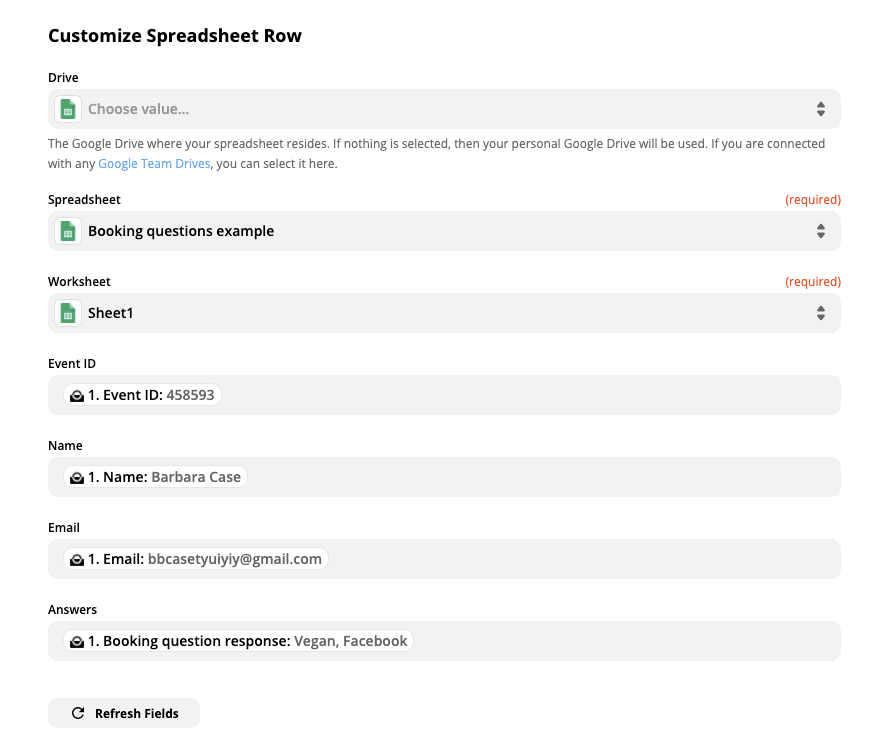
- Si cette configuration vous convient, testez et enregistrez le zap. N'oubliez pas de lui donner un nom et de l'activer. Désormais, toutes les réponses reçues seront ajoutées à une feuille Google Sheets.
Si vous avez plusieurs événements ou un événement récurrent et que vous souhaitez envoyer les réponses aux questions de réservation d'un événement précis vers la feuille Google Sheets, vous pouvez appliquer un filtre entre la connexion Billetto et Google Sheets.
- Après avoir configuré un déclencheur Billetto, recherchez simplement « Filtre » dans la liste des applications ;
- Dans le champ « Continuer seulement si... », choisissez « Identifiant de l'événement » ;
- Sélectionnez « (Texte) Correspond exactement » dans le champ suivant ;
- Saisissez l'identifiant de votre événement dans le dernier champ ;
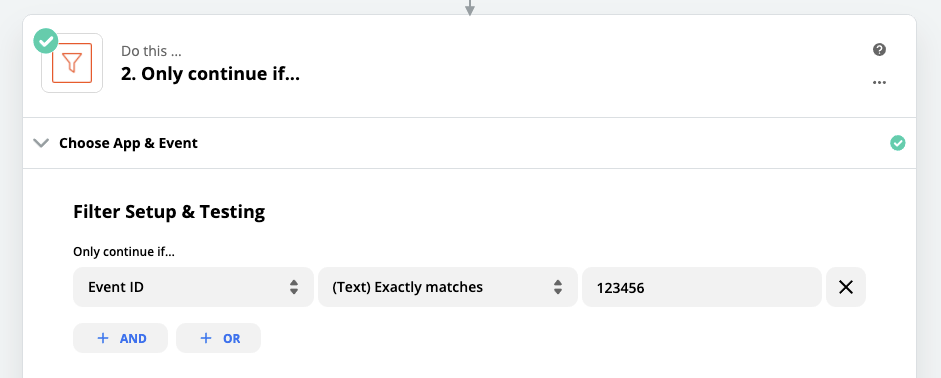
REMARQUE: Lorsque vous testez cette connexion, il se peut qu'une erreur apparaisse si l'exemple récupéré par Zapier depuis votre compte ne correspond pas à cet identifiant d'événement. Dans ce cas, vous pouvez revenir à l'étape précédente et cliquer sur « Trouver des données ». Cliquez sur « Participant » (ou « Commande » si vous posez vos questions de réservation par commande) et vous verrez une sélection d'autres exemples, ou vous pouvez choisir « Charger plus ». Essayez de sélectionner une autre valeur pour voir si vous trouvez un identifiant d'événement correspondant dans l'exemple récupéré. L'exemple doit correspondre à la règle que vous configurez pour que le déclencheur passe le test avec succès.
REMARQUE: Cette solution nécessite de créer un compte Zapier gratuit. Zapier propose des formules gratuites et payantes selon vos besoins.