
Avant de commencer, assurez-vous d'avoir déjà créé un pixel Facebook dans votre compte publicitaire Facebook. Voici comment faire.
Configurer le pixel pour votre profil Billetto garantit qu'il suit tous vos événements en cours et à venir. Voici comment procéder :
Configurer le pixel Meta pour tous vos événements
- Allez dans Gérer
- Cliquez sur Intégrations puis sur Analyses dans la barre latérale ;
- Collez l'identifiant de votre pixel Meta et cliquez sur Mettre à jour.
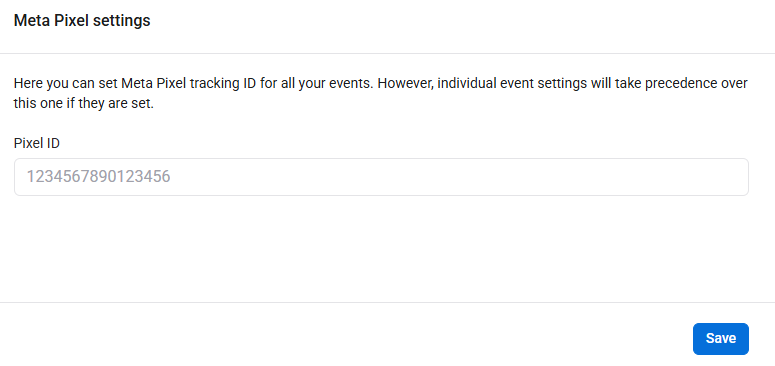
Il peut falloir jusqu'à 24 heures à Facebook pour enregistrer le trafic de votre pixel Meta. Vous pouvez maintenant configurer vos campagnes à partir de vos événements et suivre les conversions « Purchase ».
REMARQUE : le pixel Meta associé à l'événement est prioritaire sur celui associé à l'ensemble du compte et le remplace.
Si vous souhaitez suivre les ventes d'un seul événement de votre compte Billetto, vous pouvez aussi saisir le code du pixel pour cet événement uniquement. Voici comment faire :
Configurer le pixel Meta pour un événement
- Allez dans Mon Billetto et cliquez sur Gérer pour l'événement auquel vous souhaitez ajouter le pixel ;
- Sur le côté gauche, cliquez sur Marketing puis sur Analyses ;
- Collez l'identifiant de votre pixel Meta dans le champ & cliquez sur Enregistrer.
Il peut falloir jusqu'à 24 heures pour que le trafic du pixel Meta apparaisse dans votre compte publicitaire Facebook. Vous pouvez ensuite utiliser le pixel pour suivre les achats de votre événement via les campagnes de votre compte Facebook.
Quelles données sont envoyées à Facebook ?
Insérer votre pixel Meta dans Billetto garantit l'envoi à Facebook de deux « événements standard Meta Pixel » :
- « Pageviews » (toutes les vues de pages où figure votre identifiant de pixel Meta)
- « Purchase » (tous les achats de billets des événements où figure votre identifiant de pixel Meta)