
Ora puoi creare uno o più widget di chat (detti anche agenti di assistenza virtuali) e inserirli nel tuo sito web (o nei tuoi siti web).
Questa nuova funzionalità non influisce su quelle già esistenti. È uno strumento facoltativo che tu e gli altri organizzatori potete iniziare a usare quando volete. Non c'è fretta, e nulla di quello che hai già impostato si romperà o cambierà.
L'agente di chat appare come un'icona nel colore e nello stile che scegli, proprio come altri widget di chat che potresti aver già visto.
Farà del suo meglio per rispondere alle domande degli utenti (potenziali acquirenti di biglietti), basandosi su:
-
Le informazioni dei tuoi eventi su Billetto
-
I contenuti del tuo sito web, se attivi il crawling nelle impostazioni
Tutto questo avviene grazie all'IA, naturalmente.
Vai al menu "Vendi" e poi fai clic su "Agente di chat".

Fai clic su Crea nuovo

Quando configuri un nuovo widget di chat, le istruzioni a schermo (compresa la guida sulla destra) ti guideranno.
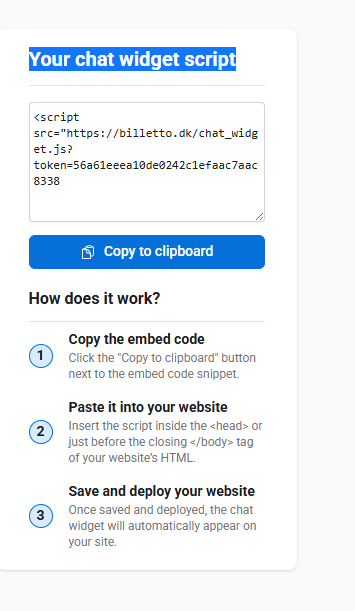
Inserisci tutte le informazioni e fai clic su "Salva". Poi fai clic sul nome del widget di chat: vedrai lo script del tuo widget di chat sul lato destro.
Come per tutti gli altri tipi di widget, è molto semplice: regoli le impostazioni come preferisci, poi copi lo script e lo inserisci nel codice HTML del tuo sito web
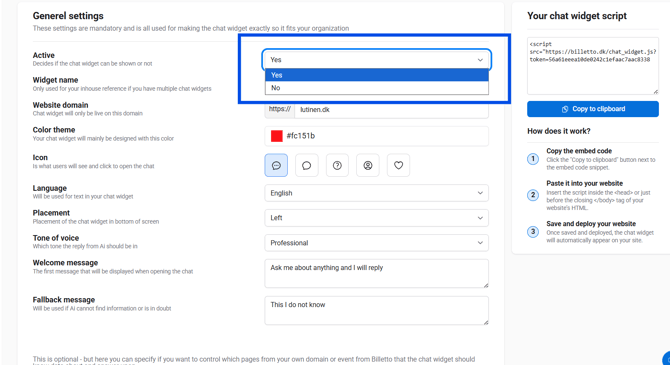
Dopo aver fatto clic su Salva, avrai diverse opzioni:
-
Attivo
Stabilisce se il widget di chat può essere mostrato o meno. -
Nome del widget
Serve solo come riferimento interno, utile se hai più widget di chat. -
Dominio del sito web
Il widget di chat sarà attivo solo su questo dominio. -
Tema colore
Il tuo widget di chat sarà disegnato principalmente con questo colore. -
Icona
Quello che gli utenti vedranno e su cui faranno clic per aprire la chat. -
Lingua
La lingua usata per i testi del tuo widget di chat. -
Posizione
Dove il widget di chat apparirà, nella parte bassa dello schermo. -
Tono di voce
Il tono con cui devono essere scritte le risposte dell'IA. -
Messaggio di benvenuto
Il primo messaggio mostrato quando si apre la chat. -
Messaggio di fallback
Il messaggio mostrato se l'IA non trova le informazioni o non è sicura.
Quando apporti modifiche all'agente di chat, le vedrai subito sul tuo sito web. Non devi aggiungere di nuovo il codice di incorporamento al tuo sito dopo le modifiche: si aggiorna automaticamente.
Una volta incorporato, il widget di chat apparirà e farà del suo meglio per rispondere all'utente in base a tutte le informazioni disponibili.
Anche se la tua lingua impostata è l'inglese, l'agente di chat è progettato per riconoscere automaticamente la lingua in cui scrivi e rispondere di conseguenza. Per esempio, se fai una domanda in danese o spagnolo, l'agente lo riconoscerà e risponderà nella stessa lingua, per un'esperienza più naturale e intuitiva per l'utente

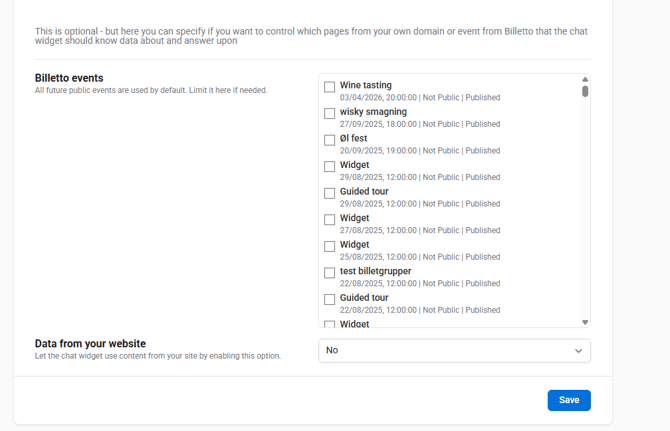
Nelle impostazioni del widget, nella parte inferiore, decidi se il widget deve usare le informazioni di tutti gli eventi (PREDEFINITO: se non modifichi queste impostazioni, verranno utilizzati tutti gli eventi pubblici) oppure solo di alcuni. Se vuoi includere le informazioni di eventi passati, devi selezionarli attivamente dall'elenco.
Infine, decidi se vuoi che il widget di chat esegua il crawling anche del tuo sito web per raccogliere dati, e questo ti permette anche di scegliere quali singole sottopagine includere o escludere, una volta eseguito il crawling.
Dopo aver registrato un sito web nel tuo agente di chat, non puoi cambiare il sito web che hai registrato.
L'unico modo per aggiungere un nuovo sito web è creare un nuovo agente di chat.