
För att kunna logga in på appen behöver du ladda ner den först. Detta kan du göra i App Store om du har en iOS enhet eller i Google Play Store om du har en Android enhet.
Du kan antingen logga in med dina Billetto-kontoupplysningar, Facebook/Google/Apple.
Viktig information
Vi rekommenderar att du endast loggar in med e-post och lösenord om du vill:
- Skapa events
- Redigera events
- Kontrollera försäljningssiffror eller liknande
För biljettscanning rekommenderar vi att du loggar in med arrangörskod. Detta gäller särskilt om flera medarbetare ska scanna samtidigt, eftersom systemet kan riskera att sluta fungera korrekt om flera användare är inloggade samtidigt.
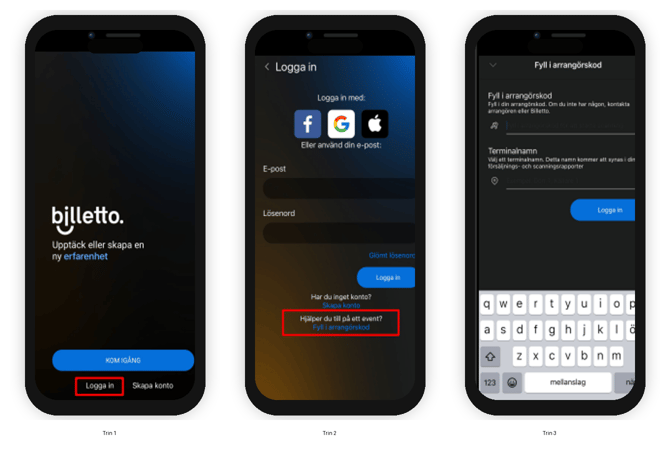
Logga in med arrangörskod iOS-enheter
- Hämta din arrangörskod för att logga in. Det gör du här
- Öppna Billetto-appen
- Klicka på Logga in
-
Klicka på "Hjälper du till på ett event? Få en arrangörskod".
- Ange den arrangörskod som du har fått av arrangören.
I fältet Terminalnamn anger du ditt namn eller det namn som ska visas vid skanning och entrékontroll. Tryck sedan på "Logga in" för att fortsätt
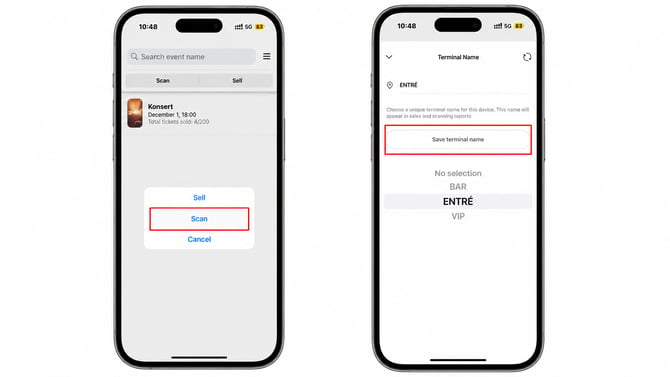
Så här skannar du biljetter i Billetto-appen
- Hitta eventet som du vill skanna biljetter för.
- Välj Scan för att öppna skannern.
- Välj önskat Terminalnamn från listan.
- Tryck på Spara terminalnamn.
- Tryck på den blå Scan-knappen längst ned på skärmen för att börja skanna biljetter.
Tips: Du kan även checka in gäster manuellt via gästlistan genom att trycka på ikonen i det övre högra hörnet
Android-enheter
- Hämta din arrangörskod för att logga in. Det gör du här
- Öppna Billetto-appen, Billetto Access Control.

-
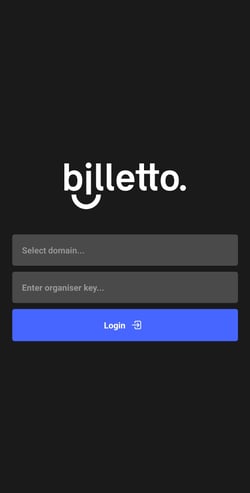
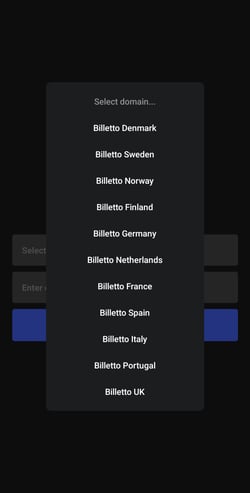
Välj land
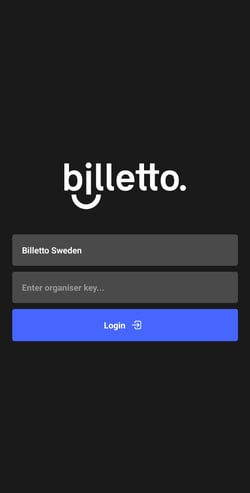
När du öppnar appen väljer du först det Billetto-land som ditt event tillhör, till exempel Billetto Sverige.
-
Ange arrangörskod
Skriv in arrangörskoden som du har fått av arrangören och tryck på Login.
Observera: Du kan endast logga in med en arrangörskod i Billetto Access Control-appen för att skanna biljetter.
-
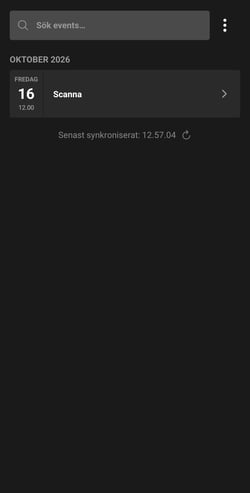
Välj event
Efter inloggning visas en lista över de event du har tillgång till. Tryck på det event som du vill skanna biljetter för.
-
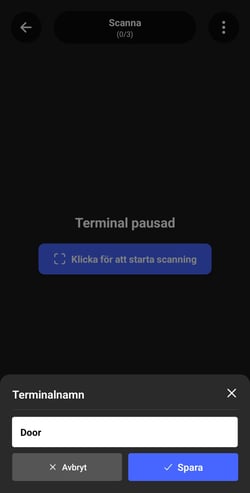
Välj terminal
Innan du börjar skanna behöver du välja eller ange ett terminalnamn. Terminalnamnet används för att identifiera vilken entré eller skanningspunkt som används, till exempel "Dør", "VIP" eller ett valfritt namn. Skriv in terminalnamnet och tryck på Spara.
-
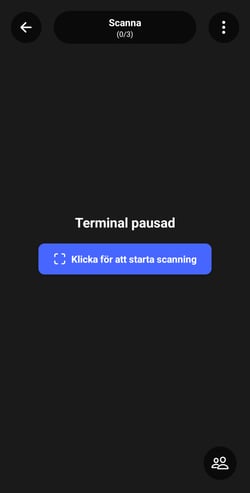
Starta skanning
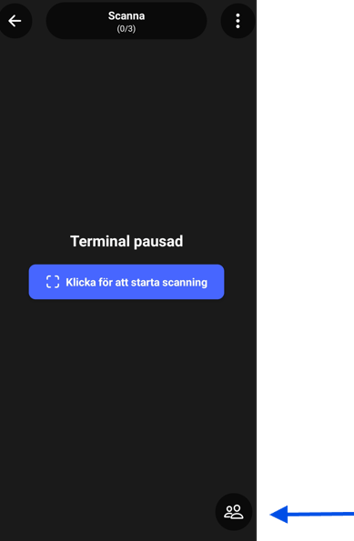
När terminalen har sparats kan du trycka på Klicka för att starta scanning för att börja skanna biljetter. När eventet öppnas visas skanningsskärmen. Tryck på Klicka för att starta scanning för att aktivera kameran och börja skanna biljetter.
-
Skanna biljetter
Rikta kameran mot biljettens QR-kod. Appen verifierar automatiskt biljetten och registrerar gästen som incheckad.
-
Visa gästlistan
Tryck på ikonen längst ned till höger för att öppna gästlistan. Här kan du söka efter gäster och checka in dem manuellt om det behövs.
Synkronisering
Appen synkroniserar regelbundet med Billetto. Du kan se tidpunkten för den senaste synkroniseringen längst ned på eventskärmen
Logga in med e-post och lösenord eller Facebook
- Öppna appen
- Välj om du vill logga in med Facebook eller fortsätta med e-post
- Om du väljer Facebook loggas du in med dina Facebook-uppgifter
- Om du loggar in med e-post anger du din e-postadress och klickar på Fortsätt
- Ange ditt lösenord
- Klicka på Logga in
- Sidan växlar nu till arrangörsläge och du får tillgång till dina events