
Wenn Du eine individuelle E-Mail mit Gmail an Deine Veranstaltungsteilnehmer senden möchtest, kannst Du das ganz einfach mit dieser Zapier-Integration tun.
Wenn Du eine Notiz zur Bestellbestätigungs-E-Mail hinzufügen möchtest, kannst Du das auch in Deinen Veranstaltungseinstellungen tun. Und wenn Du Newsletter an Deine Teilnehmer senden möchtest, kannst Du sie in Deine MailChimp-Liste aufnehmen.
Dies ist eine Anleitung, die Dir zeigt, wie Du eine einfache, automatisierte E-Mail von Deinem Gmail aus sendest, falls Du Deinen Gästen zusätzliche Informationen zur Veranstaltung schicken möchtest.
HINWEIS: Es ist nicht möglich, E-Mails an Teilnehmer zu senden, die Tickets gekauft haben, bevor Du diese Integration eingerichtet hast. Du kannst sie nur für die Zukunft einrichten.
So sendest Du eine E-Mail über Gmail an Deine Teilnehmer:
- Melde Dich bei Zapier an oder registriere Dich.
- Klicke auf Make a Zap (je nach Ansicht, meistens links auf dem Bildschirm).
- Suche im ersten Schritt nach Billetto:
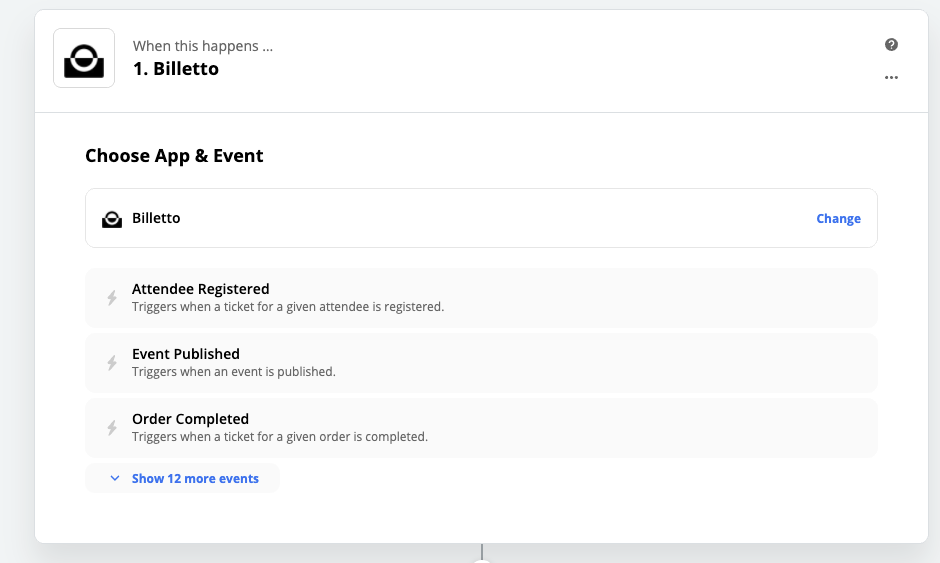
- Wähle den Trigger „Attendee Registered" und klicke auf „Continue".
- Wähle Gmail aus der App-Liste.
- Wähle „Send email" als „Action event" und klicke auf „Continue".
- Melde Dich bei Deinem Gmail-Konto an.
- Passe die E-Mail an, die Du senden möchtest:
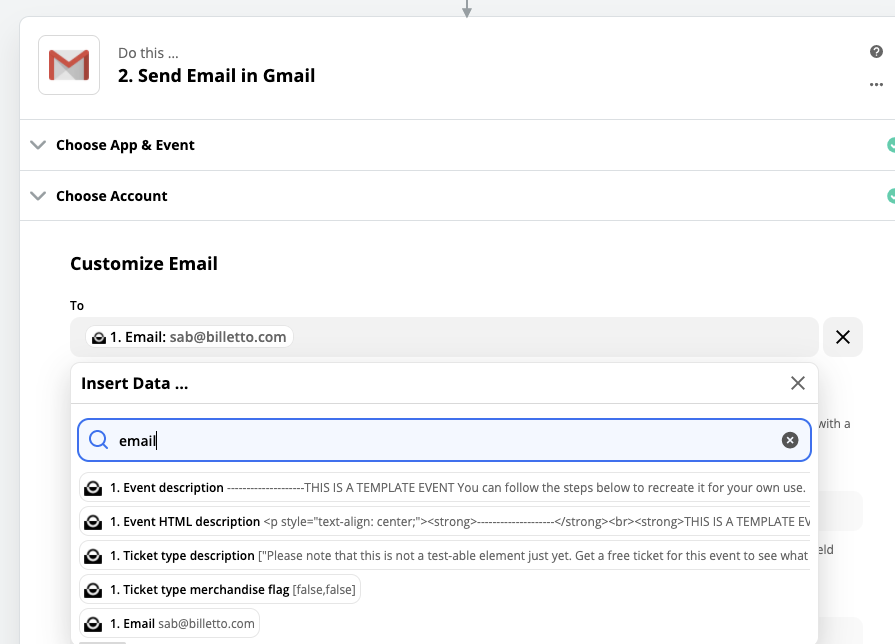
Wie Du hier siehst, haben wir die E-Mail-Adresse aus der Datenliste des vorherigen Schritts gefunden. Wähle sie einfach aus – die E-Mail-Adresse Deines Ticketkäufers wird in dieses Feld eingefügt.
Fülle die restlichen Felder nach Bedarf aus. Eine Betreffzeile und der E-Mail-Text sind für diese Integration erforderlich.
- Zum Schluss füge eine Signatur hinzu und klicke auf „Continue".
Teste Deinen Trigger. Wenn er erfolgreich ist, bist Du startklar. Denk daran, Deinen Zap zu benennen und einzuschalten.