
Puedes añadir automáticamente los correos de los asistentes de tus eventos de Billetto a tus listas de Mailchimp con esta sencilla integración de Zapier.
Para añadir tus asistentes a Mailchimp:
- Inicia sesión o regístrate en Zapier;
- Haz clic en "Crea un Zap" (depende de tu vista, pero normalmente está en la parte izquierda de la pantalla);
Busca Billetto en el primer paso: 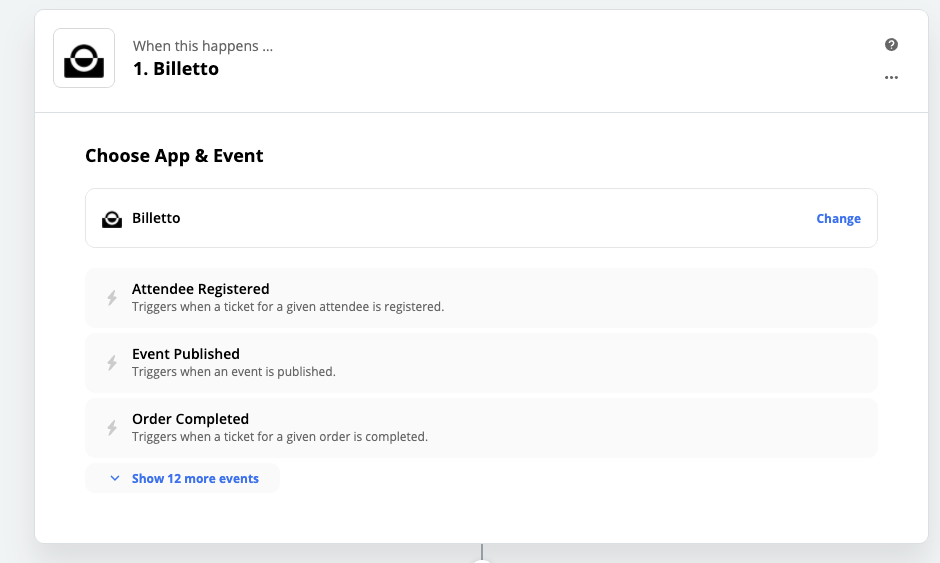
- Elige el disparador "Asistente registrado";
- Conecta tu cuenta de Billetto. Aparecerá una ventana emergente para que inicies sesión en Billetto;
- Haz clic en "Continuar" y prueba el disparador. Ten en cuenta que, para que este disparador funcione, debes tener un evento activo en Billetto y algunos asistentes registrados. Si tienes un evento pero nadie ha comprado todavía una entrada, puedes crear una entrada gratuita con un código y "comprarla" tú mismo (no olvides suscribirte a la newsletter). Esto se usará después como ejemplo para tu primer disparador de Zapier;
- Haz clic en "Continuar" cuando la prueba del disparador se haya completado.
Ahora tienes que asegurarte de que tus asistentes han dado su consentimiento para recibir tu newsletter. Hay un campo que marcan al comprar una entrada. Para enviar a Mailchimp solo a quienes han dado ese consentimiento, tienes que aplicar un filtro a este disparador.
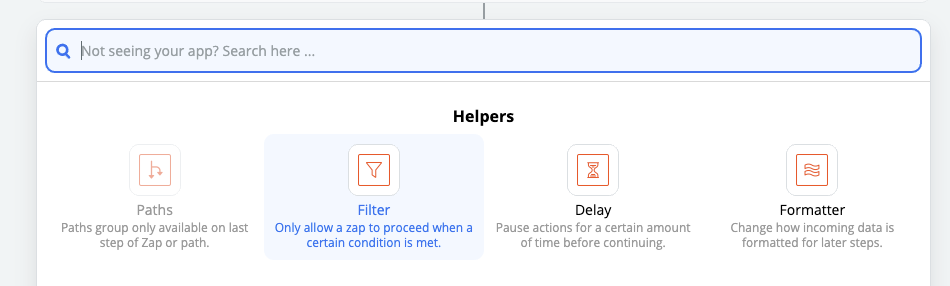
- Selecciona "Filtro" en la lista de acciones:
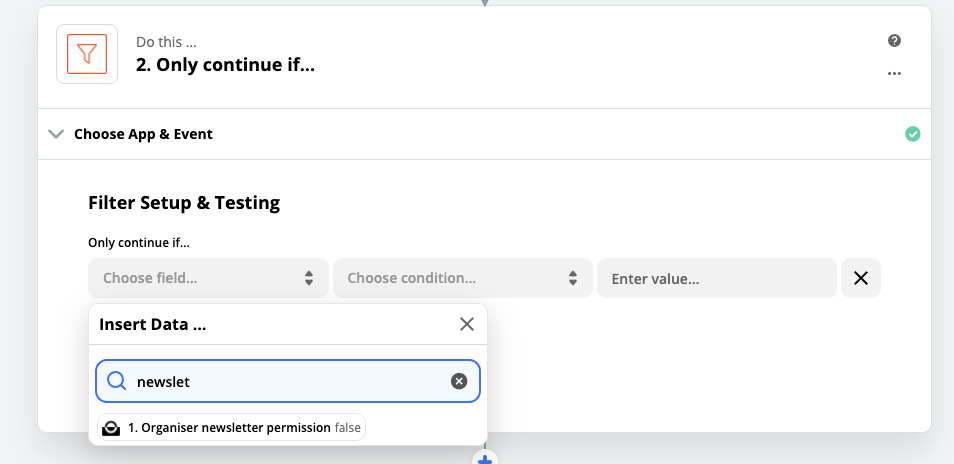
- Busca el valor "Suscripción a la newsletter del organizador" en el primer campo:
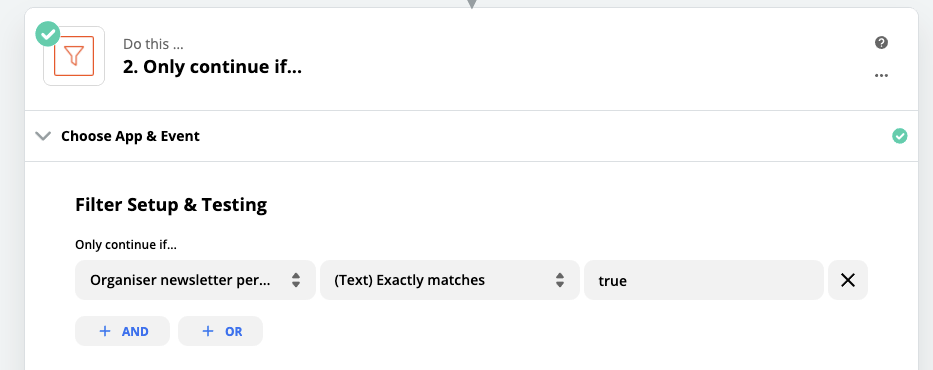
- Elige "(Texto) coincide exactamente" como condición y "True" como valor. Debería verse así:
- Haz clic en "Continuar" y pasa a la siguiente acción (haz clic en el símbolo azul + para añadir una nueva acción)
- Ahora tienes que conectar con Mailchimp. Búscalo en el siguiente campo:
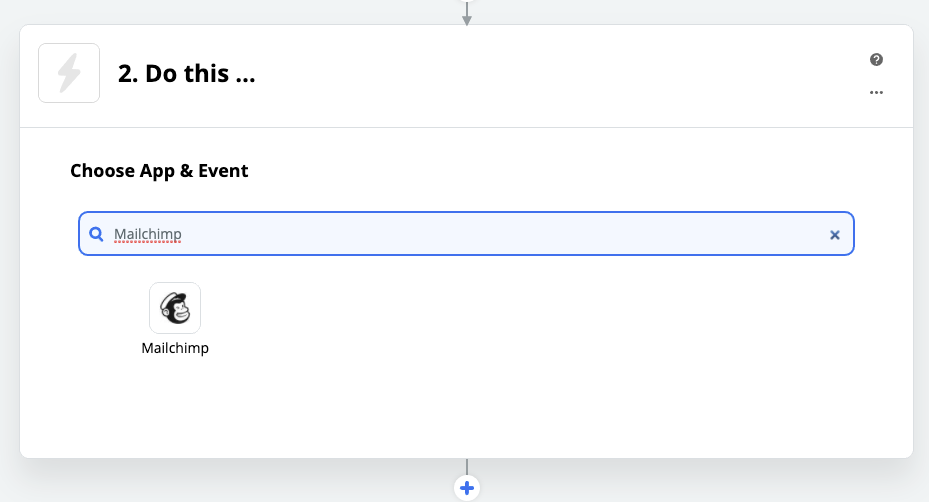
- Elige "Añadir/Actualizar suscriptor" y haz clic en Continuar;
- Selecciona la cuenta de Mailchimp que quieres usar para esta integración. Tendrás que iniciar sesión en tu cuenta de Mailchimp;
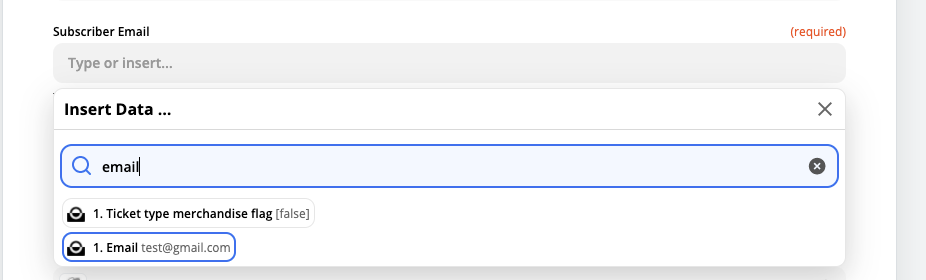
- Busca la audiencia a la que quieres enviar el suscriptor y ajusta el resto de la configuración si necesitas enviar algún otro dato a tu cuenta de Mailchimp. Recuerda añadir el valor del correo del suscriptor en el campo "Correo electrónico":
- Haz clic en "Probar y continuar".
- Ahora solo tienes que ponerle nombre a tu Zap y activarlo.
La próxima vez que alguien compre una entrada para tu evento y marque la casilla para recibir la newsletter, se añadirá automáticamente a tu lista de Mailchimp.
NOTA: Esta solución requiere crear una cuenta gratuita de Zapier. Zapier tiene planes gratuitos y de pago según tus necesidades.