
Ya puedes crear uno o varios widgets de chat (también llamados agentes de soporte virtuales) e insertarlos en tu propia web o webs.
Esta nueva función no afecta a ninguna funcionalidad existente. Es una herramienta opcional que tú y otros organizadores pueden empezar a usar cuando queráis. No hay prisa: nada de tu configuración actual se va a romper ni a cambiar.
El agente de chat aparece como un icono con el color y el estilo que elijas, igual que otros widgets de chat que quizá hayas visto.
Hará todo lo posible por responder a las preguntas de los usuarios (posibles compradores de entradas), basándose en:
-
La información de tus eventos en Billetto
-
El contenido de tu propia web, si activas el rastreo en los ajustes
Todo esto funciona con IA, claro.
Ve al menú "Vender" y luego haz clic en "Agente de chat".

Haz clic en Crear nuevo

Cuando configures un nuevo widget de chat, las instrucciones en pantalla (incluida la guía del lado derecho) te irán guiando.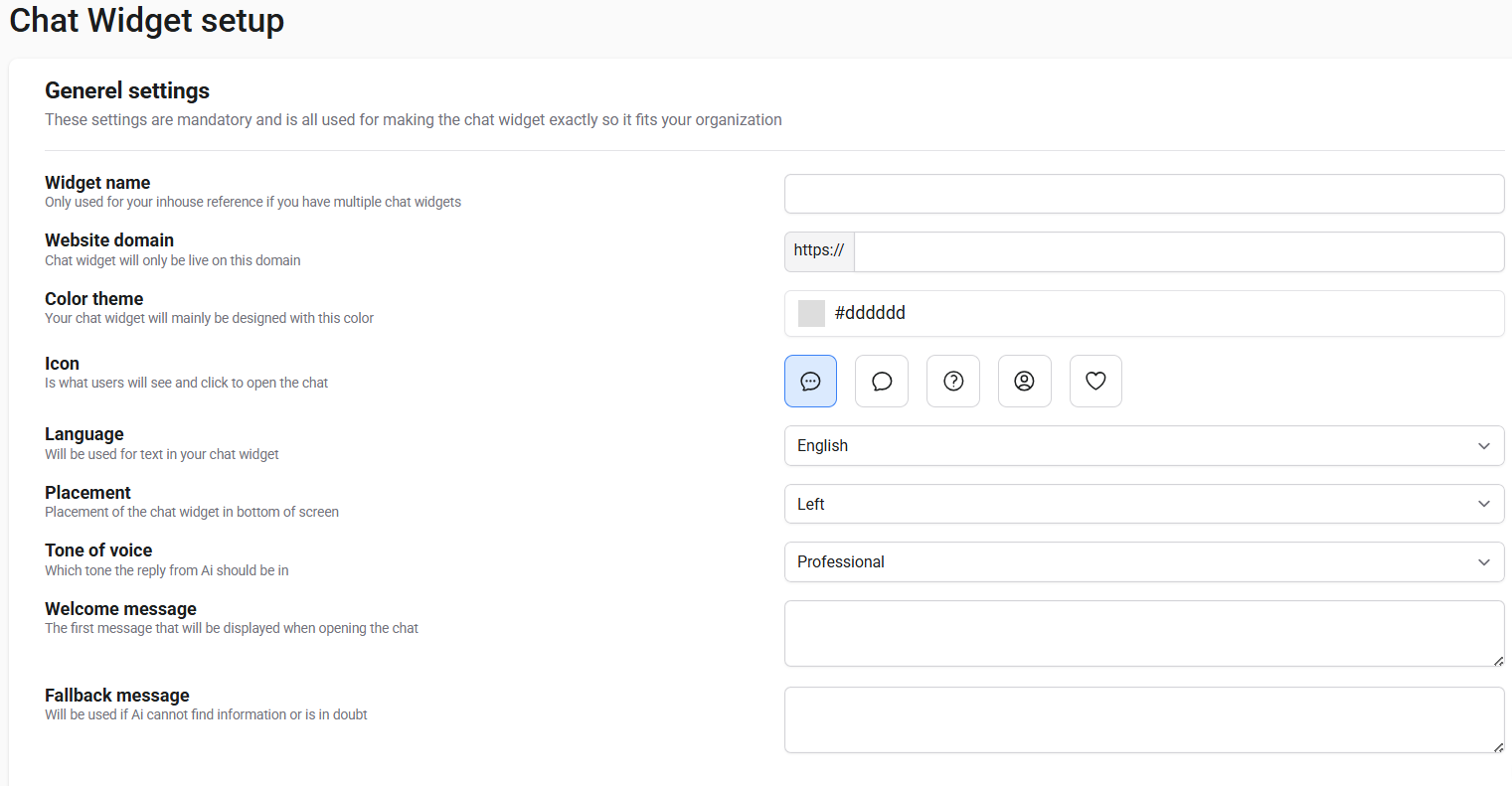
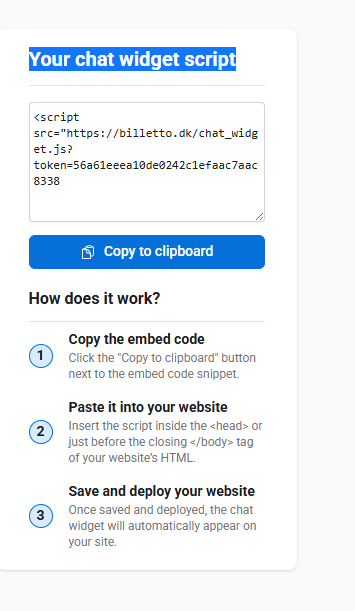
Rellena toda la información y haz clic en "Guardar". Luego haz clic en el nombre del widget de chat y verás el script de tu widget de chat en el lado derecho.
Como con el resto de tipos de widget, es así de sencillo: ajustas los parámetros como prefieras, luego copias el script y lo pegas en el código HTML de tu web
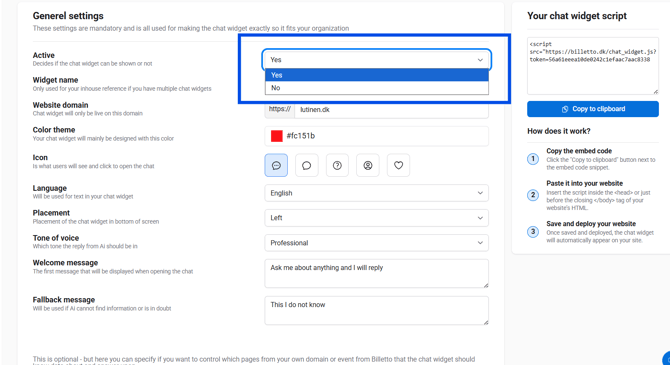
Después de hacer clic en Guardar, tendrás varias opciones:
-
Activo
Decide si el widget de chat se puede mostrar o no. -
Nombre del widget
Solo se usa como referencia interna si tienes varios widgets de chat. -
Dominio del sitio web
El widget de chat solo estará activo en este dominio. -
Tema de color
Tu widget de chat se diseñará principalmente con este color. -
Icono
Lo que verán los usuarios y en lo que harán clic para abrir el chat. -
Idioma
El idioma que se usa para el texto de tu widget de chat. -
Posición
Dónde aparecerá el widget de chat en la parte inferior de la pantalla. -
Tono de voz
El tono en que se escribirán las respuestas de la IA. -
Mensaje de bienvenida
El primer mensaje que se mostrará al abrir el chat. -
Mensaje alternativo
El mensaje que se muestra si la IA no encuentra información o tiene dudas.
Cuando hagas cambios en el agente de chat, los verás de inmediato en tu web. No tendrás que volver a añadir el código de inserción a tu sitio después de hacer los cambios: se actualiza automáticamente.
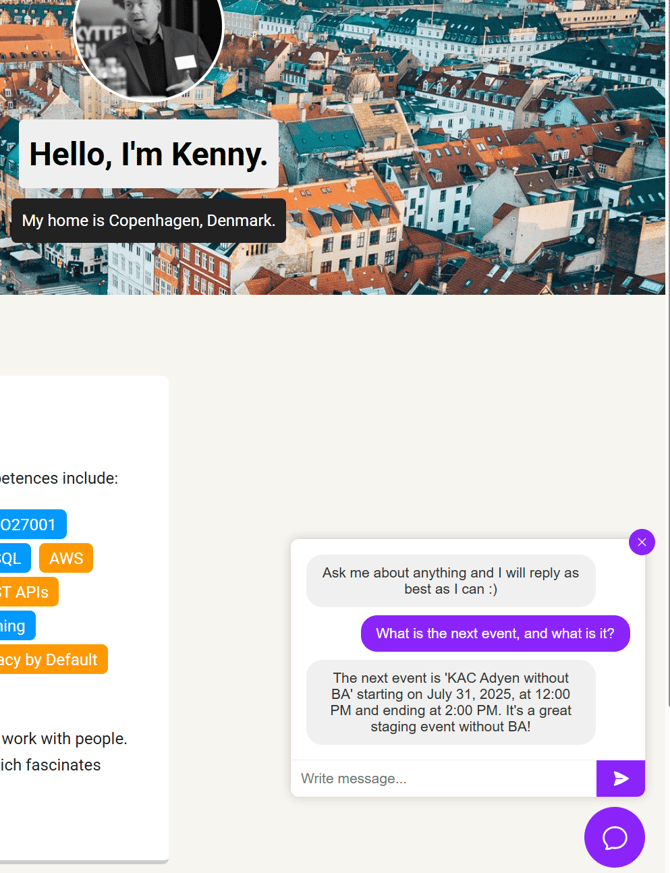
Una vez insertado, el widget de chat aparecerá y hará todo lo posible por ofrecer al usuario respuestas basadas en toda la información disponible.
Aunque tengas el idioma configurado en inglés, el agente de chat está diseñado para reconocer automáticamente el idioma en el que escribes y responder en consecuencia. Por ejemplo, si haces una pregunta en danés o en español, el agente lo detectará y responderá en el mismo idioma, lo que garantiza una experiencia más natural y fácil de usar
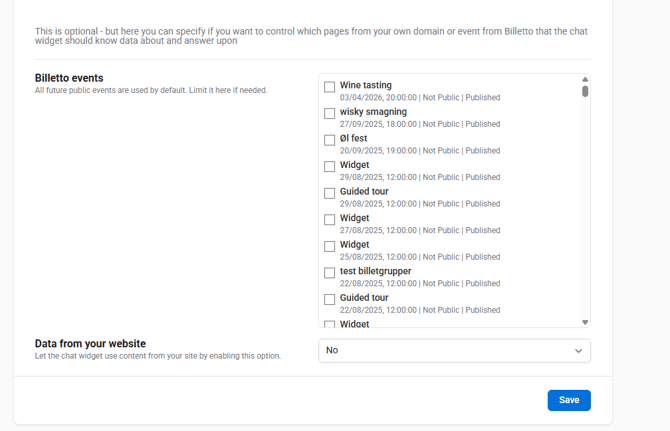
En los ajustes del widget, en la parte inferior, decides si el widget debe usar información de todos los eventos (POR DEFECTO: si no ajustas estos parámetros, se usarán todos los eventos públicos) o solo de algunos. Si quieres incluir información de eventos pasados, tendrás que seleccionarlos tú mismo en la lista.
Por último, decides si quieres que el widget de chat también rastree tu propia web en busca de datos, y además puedes elegir qué subpáginas incluir o excluir una vez hecho el rastreo.
Una vez que has registrado una web en tu agente de chat, no puedes cambiarla.
La única forma de añadir una web nueva es creando un nuevo agente de chat.