La venta por fases es una función nueva que te permite liberar las entradas por etapas. Te ayuda a generar demanda, crear sensación de urgencia y aumentar las conversiones, dándote control total sobre cuándo y cómo se ponen a la venta tus entradas.
Con la venta por fases, puedes guiar a los compradores por un proceso de liberación de entradas claro y con una conversión alta.
Liberación de entradas por fases (secuencia por agotamiento)
Puedes configurar tus entradas para que se liberen automáticamente en un orden concreto. Cuando se agota un tipo de entrada, el siguiente se abre de inmediato.
Así, los compradores siempre ven lo que está disponible en cada momento, mientras que las entradas agotadas actúan como una señal de demanda que anima a decidir más rápido.
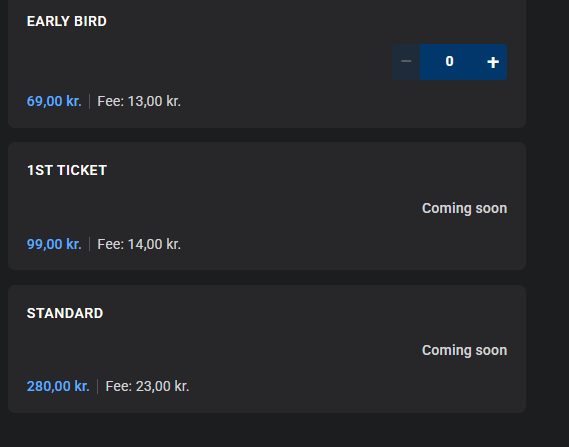
Etiquetas de “Próximamente”
Genera interés antes de que las entradas salgan a la venta. Las etiquetas de “Próximamente” muestran a los compradores que se liberarán más entradas, lo que te ayuda a captar interés desde el principio y generar expectativa antes de la liberación.
Mostrar las fechas reales de liberación
Ofrece total claridad a los compradores mostrando las fechas y horas exactas de lanzamiento.
Tanto si gestionas liberaciones programadas como precios por fases, las etiquetas de fecha de liberación ayudan a los fans a planificarse y volver en el momento justo en que se abre la venta.
Ocultar las próximas entradas
Al configurar el orden de tus entradas, puedes elegir si las próximas entradas deben verse o permanecer ocultas. Las entradas ocultas desaparecen por completo de la vista del comprador hasta que llega su fecha de liberación o la secuencia las desbloquea.
Cómo configurar la liberación automática:
-
Ve a Mi Billetto.
-
Haz clic en el evento para el que quieres configurar esto.
-
Haz clic en los tres puntos junto al tipo de entrada y selecciona Editar.
-
Haz clic en Opciones avanzadas.
-
Ve a “Configurar el pedido para la liberación automática de la siguiente entrada” y haz clic en Sí.
-
Elige el siguiente tipo de entrada de la secuencia y haz clic en Guardar.
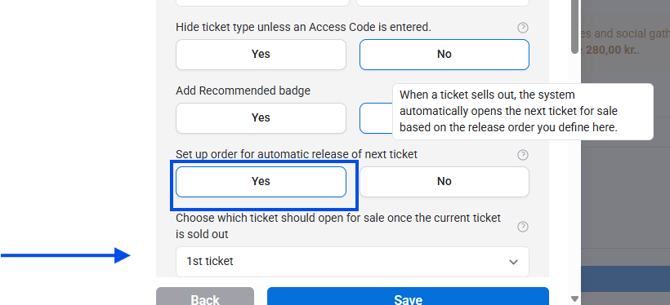
No puedes crear un flujo de entradas "circular", solo un flujo lineal (es decir, solo puedes avanzar en un sentido de una entrada a la siguiente, no ir y venir).
Una vez que hayas seleccionado la siguiente entrada que quieres configurar para su liberación, puedes elegir cómo debe aparecer en la página de compra antes de liberarse. Tienes dos opciones:
-
Mostrarla con “Próximamente” en la página de compra
-
Ocultarla por completo de la página de compra
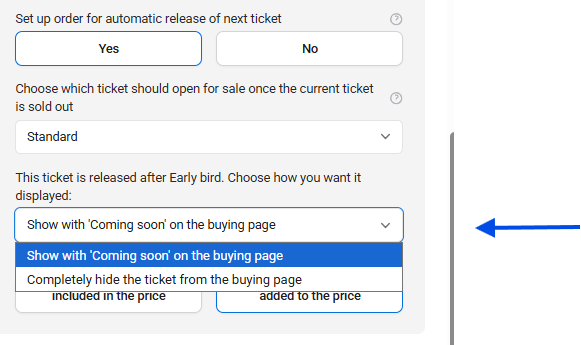
Así es como se muestra en la página del evento: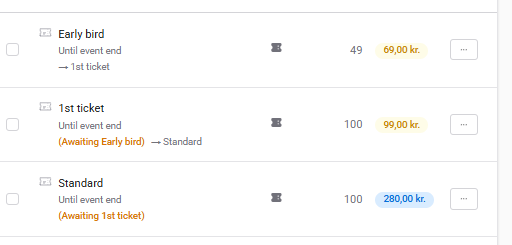 Así es como se muestra en el proceso de compra:
Cómo mostrar las fechas reales de liberación:
-
Ve a Mi Billetto.
-
Abre el evento que quieres editar.
-
Busca el tipo de entrada que quieres actualizar.
-
Haz clic en los tres puntos junto al tipo de entrada y selecciona Editar.
-
Abre Opciones avanzadas.
-
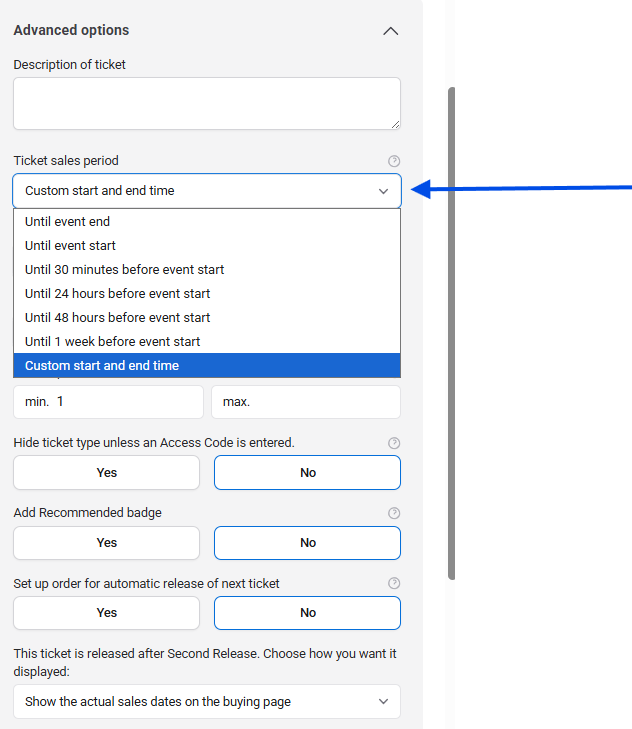
En Periodo de venta de entradas, abre el menú desplegable.
-
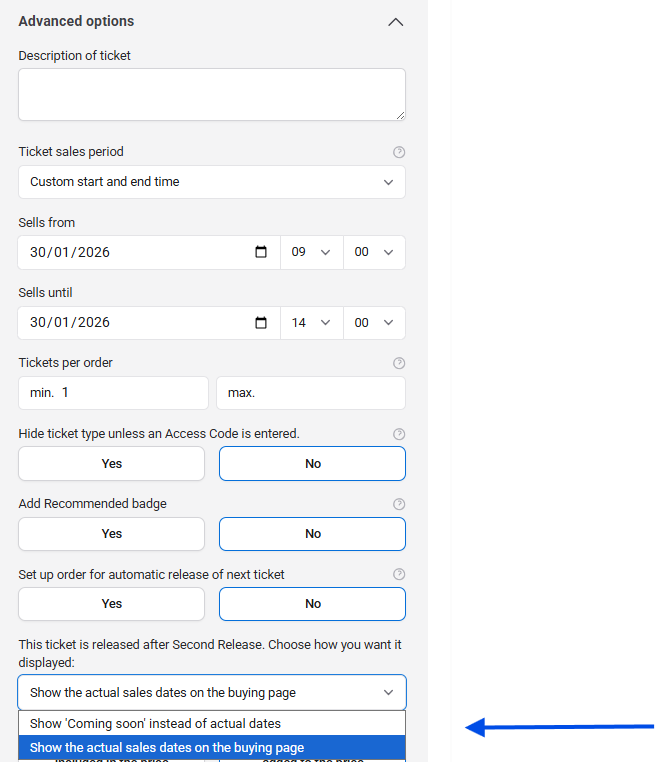
Selecciona Hora de inicio y fin personalizada.
-
Introduce la hora de inicio y la hora de fin.
- Elige la opción de visualización. En este paso, decides cómo debe mostrarse en la página de compra la información sobre la liberación de la entrada. Puedes mostrar las fechas reales de venta en la página de compra o mostrar “Próximamente” en su lugar.
-
Haz clic en Guardar.
Cómo ocultar las próximas entradas:
-
Ve a Mi Billetto.
-
Haz clic en el evento que quieres editar.
-
Busca el tipo de entrada que quieres actualizar.
-
Haz clic en los tres puntos junto al tipo de entrada y selecciona Editar.
-
Abre Opciones avanzadas.
-
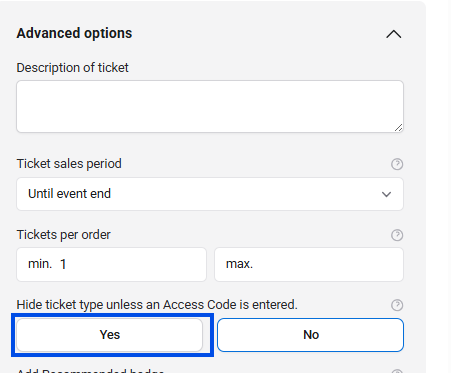
En Ocultar el tipo de entrada a menos que se introduzca un código de acceso, haz clic en Sí para ocultar la entrada.