Vendita a rilasci è una nuova funzionalità che ti permette di rilasciare i biglietti in più fasi. Ti aiuta a creare attesa, generare urgenza e aumentare le conversioni, dandoti pieno controllo su quando e come i tuoi biglietti diventano disponibili.
Con Vendita a rilasci puoi guidare gli acquirenti lungo un percorso di rilascio dei biglietti chiaro e ad alta conversione.
Rilasci scaglionati dei biglietti (sequenza basata sull'esaurimento)
Puoi impostare il rilascio automatico dei biglietti secondo un ordine specifico. Quando un tipo di biglietto si esaurisce, il successivo si apre immediatamente.
Questo significa che gli acquirenti vedono sempre cosa è disponibile in quel momento, mentre i biglietti esauriti fungono da segnale di richiesta che incoraggia decisioni più rapide.
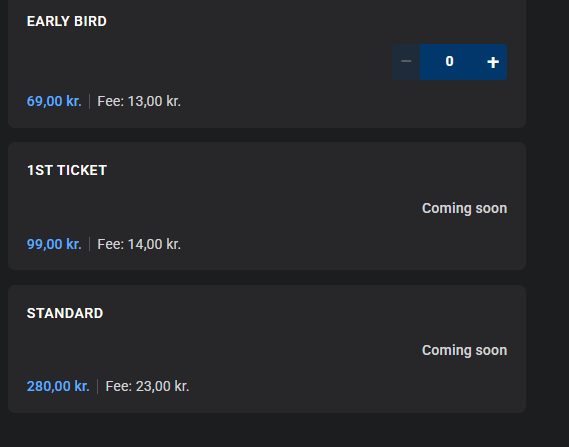
Etichette "Prossimamente"
Genera interesse prima che i biglietti diventino disponibili. Le etichette "Prossimamente" mostrano agli acquirenti che altri biglietti saranno rilasciati, aiutandoti a raccogliere l'interesse iniziale e a creare slancio in vista del rilascio.
Mostra le date di rilascio effettive
Offri agli acquirenti piena chiarezza mostrando le date e gli orari esatti di lancio.
Che tu stia gestendo rilasci a tempo o prezzi scaglionati, le etichette con la data di rilascio aiutano i fan a pianificare in anticipo e a tornare al momento giusto quando le vendite si aprono.
Nascondi i biglietti in arrivo
Quando imposti l'ordine dei biglietti, puoi scegliere se i biglietti in arrivo devono essere visibili o nascosti. I biglietti nascosti vengono completamente rimossi dalla vista dell'acquirente finché non viene raggiunta la data di rilascio o la sequenza li sblocca.
Come impostare il rilascio automatico:
-
Vai su Il mio Billetto.
-
Clicca sull'evento per cui vuoi configurarlo.
-
Clicca sui tre puntini accanto al tipo di biglietto e seleziona Modifica.
-
Clicca su Opzione avanzata.
-
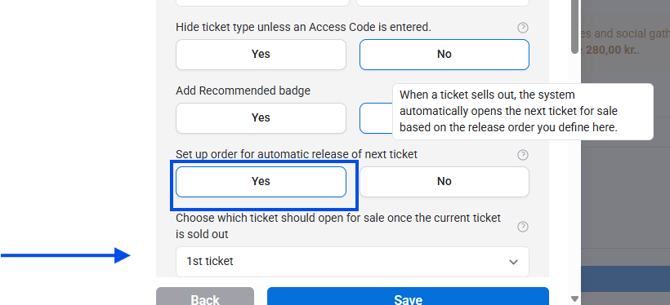
Vai su "Imposta l'ordine per il rilascio automatico del biglietto successivo" e clicca su Sì.
-
Scegli il prossimo tipo di biglietto nella sequenza e clicca su Salva.
Non puoi creare un percorso di biglietti "circolare", solo un percorso lineare (puoi quindi andare in un'unica direzione da un biglietto al successivo e non avanti e indietro).
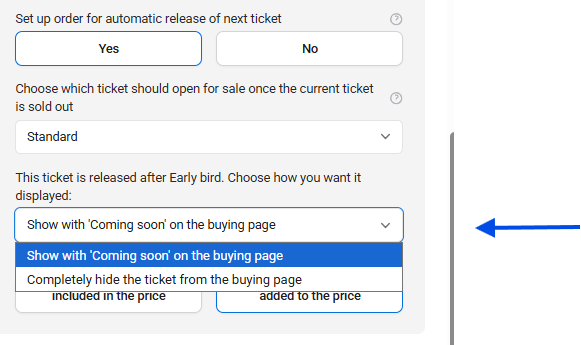
Una volta selezionato il prossimo biglietto che vuoi impostare per il rilascio, puoi scegliere come deve apparire nella pagina di acquisto prima di essere rilasciato. Hai due opzioni:
-
Mostra con l'etichetta "Prossimamente" nella pagina di acquisto
-
Nascondi completamente il biglietto dalla pagina di acquisto
Ecco come viene mostrato nella pagina dell'evento: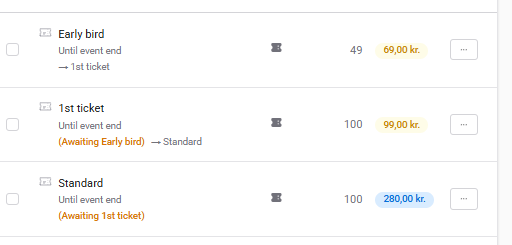 Ecco come viene mostrato nel flusso d'acquisto:
Come mostrare le date di rilascio effettive:
-
Vai su Il mio Billetto.
-
Apri l'evento che vuoi modificare.
-
Trova il tipo di biglietto che vuoi aggiornare.
-
Clicca sui tre puntini accanto al tipo di biglietto e seleziona Modifica.
-
Apri Opzioni avanzate.
-
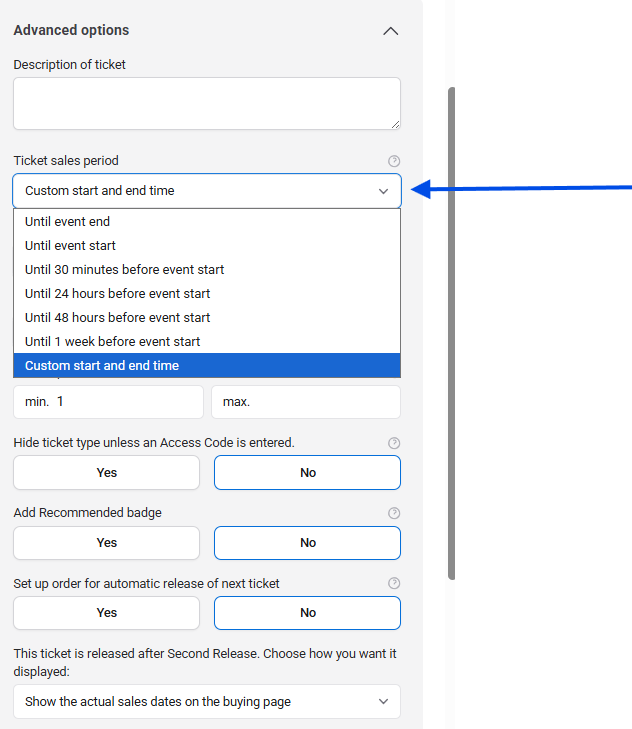
In Periodo di vendita dei biglietti, apri il menu a tendina.
-
Seleziona Data e ora di inizio e fine personalizzate.
-
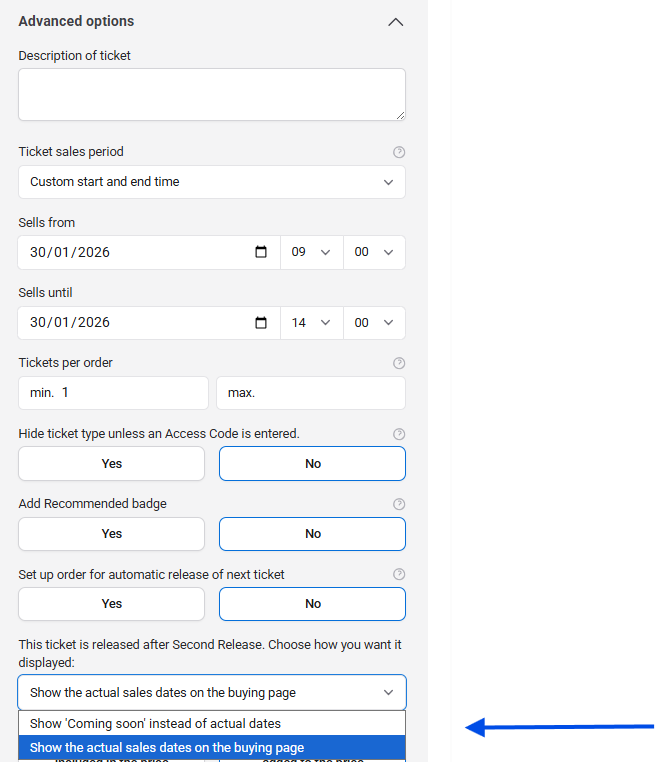
Inserisci la data/ora di inizio e la data/ora di fine.
- Scegli l'opzione di visualizzazione, In questo passaggio scegli come devono essere mostrate le informazioni sul rilascio del biglietto nella pagina di acquisto. Puoi scegliere di visualizzare l'opzione Mostra le date di vendita effettive nella pagina di acquisto oppure mostrare "Prossimamente" invece.
-
Clicca su Salva.
Come nascondere i biglietti in arrivo:
-
Vai su Il mio Billetto.
-
Clicca sull'evento che vuoi modificare.
-
Trova il tipo di biglietto che vuoi aggiornare.
-
Clicca sui tre puntini accanto al tipo di biglietto e seleziona Modifica.
-
Apri Opzioni avanzate.
-
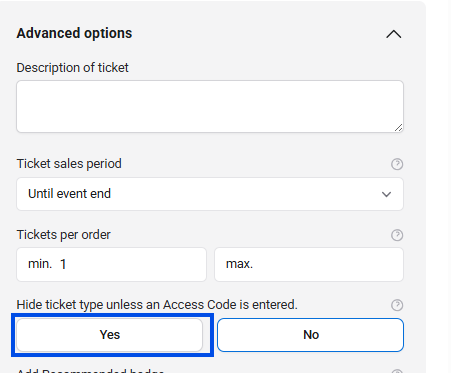
In Nascondi il tipo di biglietto a meno che non venga inserito un codice di accesso., clicca su Sì per nascondere il biglietto.