
Pour commencer et vous connecter :
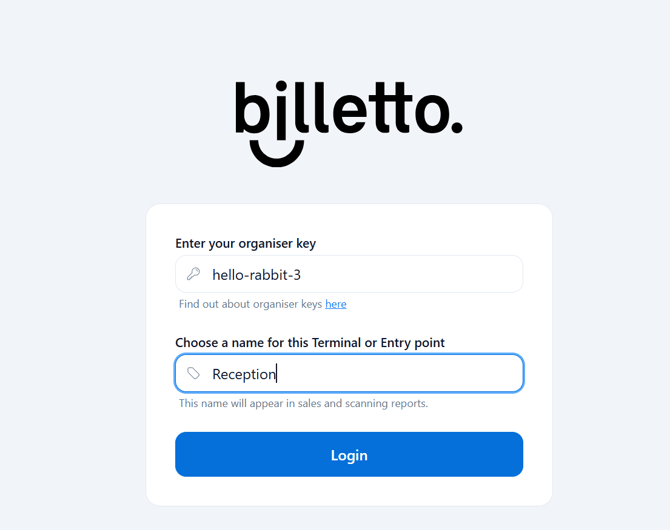
- Allez sur la page de démarrage du POS Billetto selon le pays (par exemple https://billetto.dk/pos/).
- Saisissez votre clé organisateur, donnez un nom à votre appareil ou à votre emplacement (par exemple « Accueil » ou « Entrée A » ou « 28 février »), puis cliquez sur Connexion
Choisissez l'événement pour lequel vendre des billets et des produits
Vous arrivez automatiquement sur la section « Événements ».
Vous pouvez à tout moment naviguer entre les différentes sections du POS dans le menu de gauche.
Choisissez l'événement pour lequel vous allez vendre des billets ou des produits.
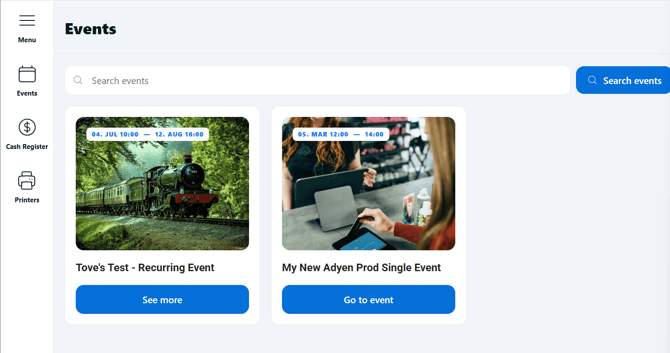
Commencez par cliquer sur « Aller à l'événement ».
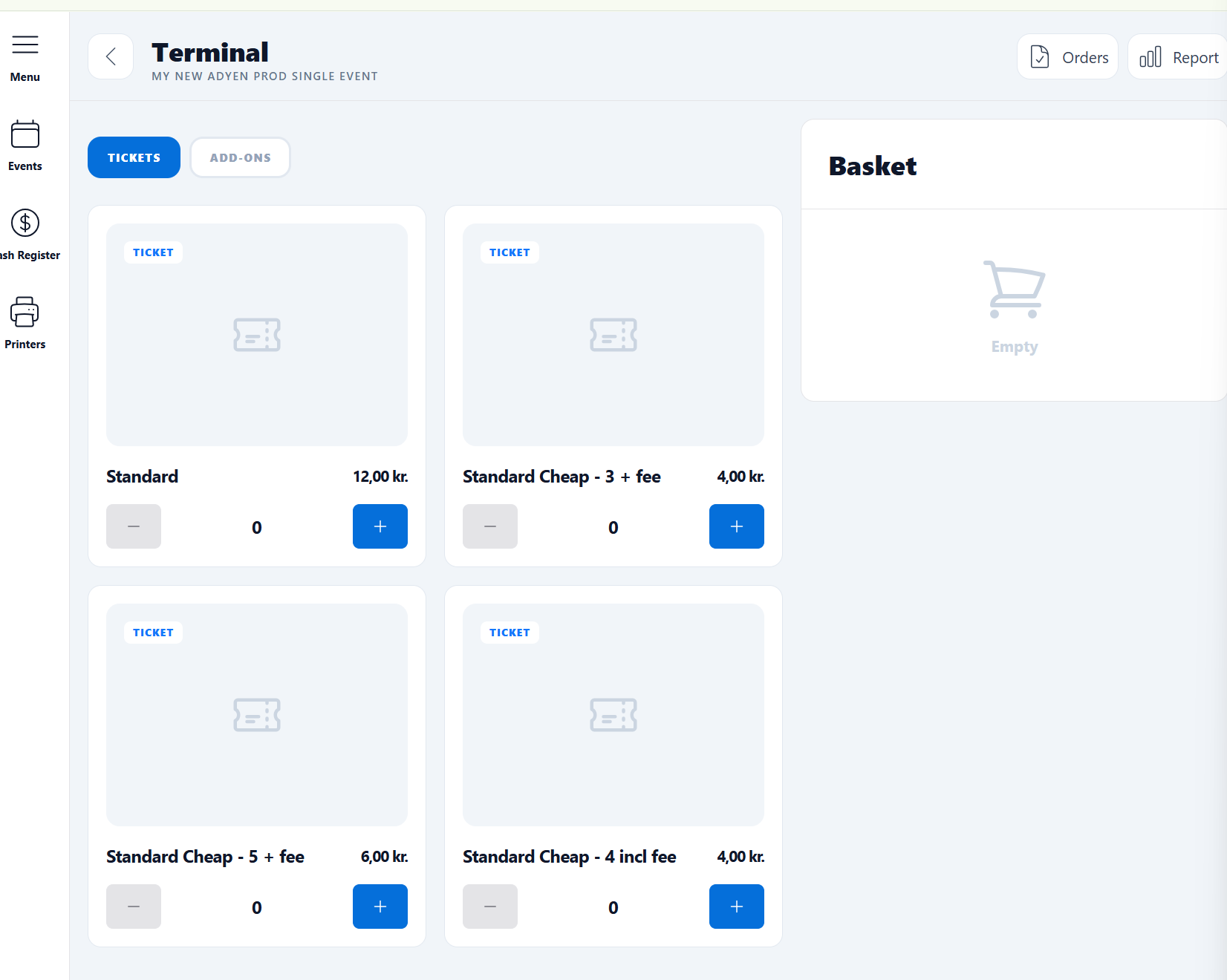
Vous êtes maintenant sur l'écran principal du POS et voyez tous les types de billets.
Si l'événement propose des compléments, vous basculez entre billets et options en haut.
Créer une commande et recevoir un paiement par carte
Cliquez sur + et - pour ajouter ou retirer des produits du panier.
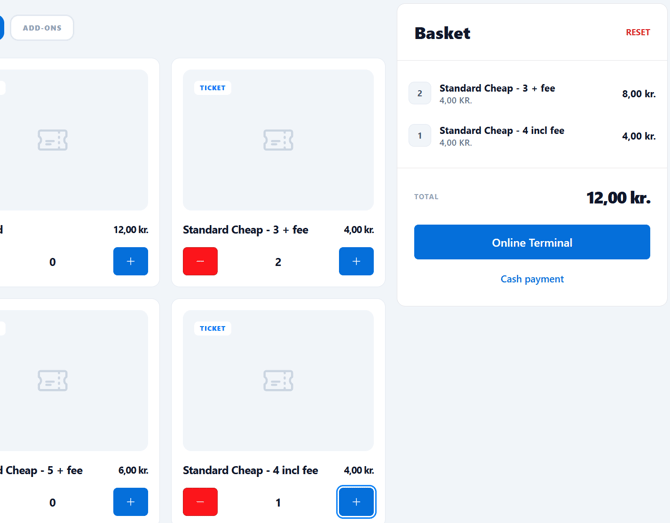
Si vous devez tout recommencer, cliquez sur « réinitialiser » (texte rouge) en haut à droite du panier.
Basculez vers Compléments pour en ajouter de la même façon.
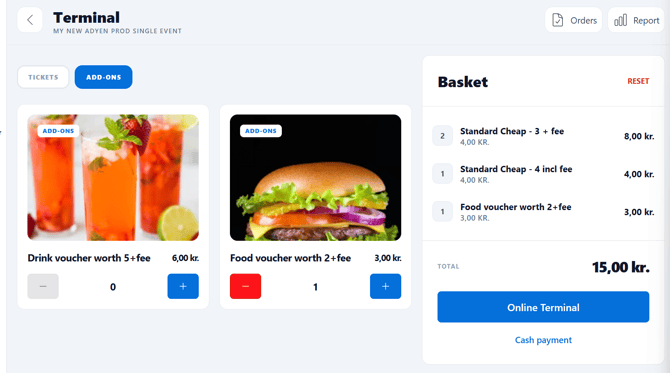
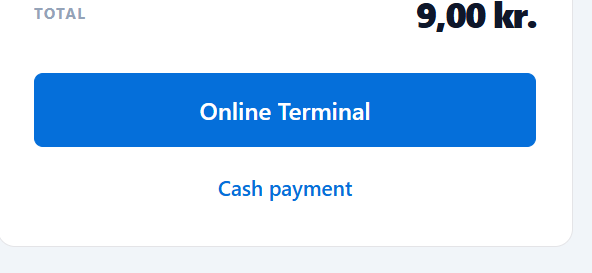
Une fois tous les billets et produits ajoutés, cliquez sur Terminal en ligne (gros bouton bleu du panier).
Si vous avez plusieurs terminaux, vérifiez que le bon est présélectionné dans le menu déroulant.
Choisissez si un billet et un reçu doivent être envoyés par e-mail (oui ou non), et sélectionnez le cas échéant si la commande est pour une entrée immédiate ou ultérieure.
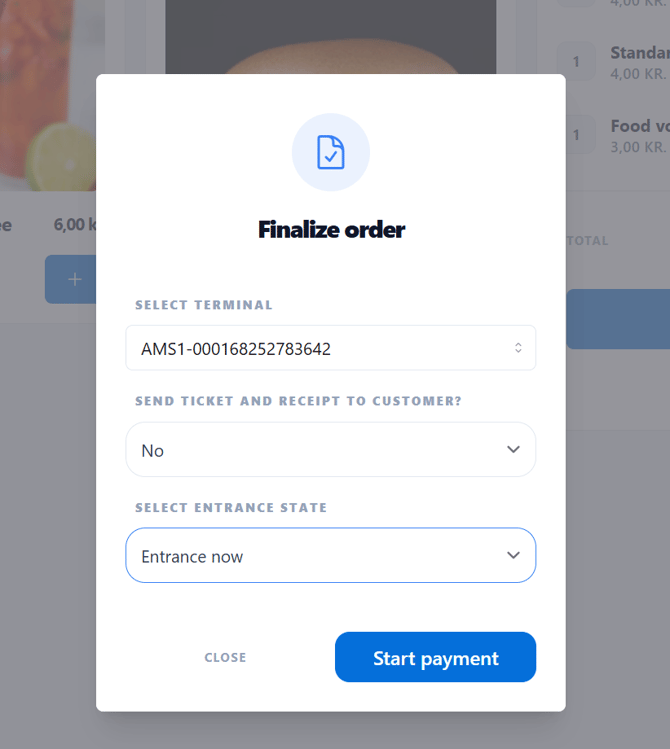
Cliquez sur « Démarrer le paiement » pour transférer le montant vers le terminal et recevoir le paiement.
Le montant s'affiche sur le terminal.
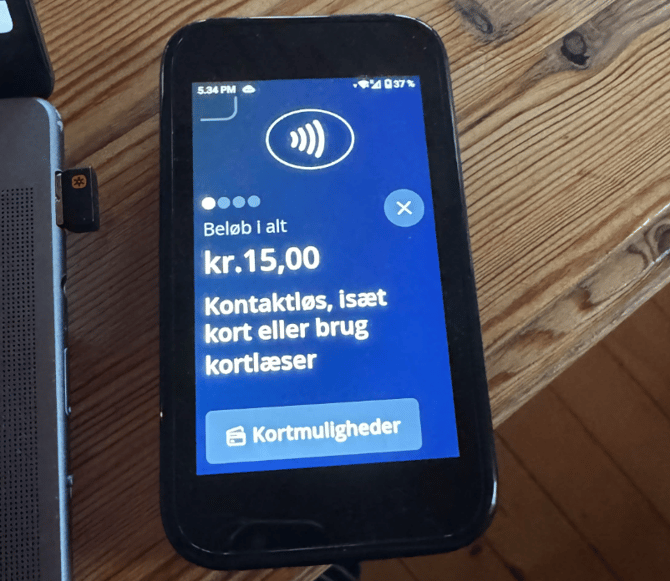
Présentez une carte (carte physique ou carte sur appareil connecté) ou insérez une carte pour payer. Si demandé, saisissez le code PIN.
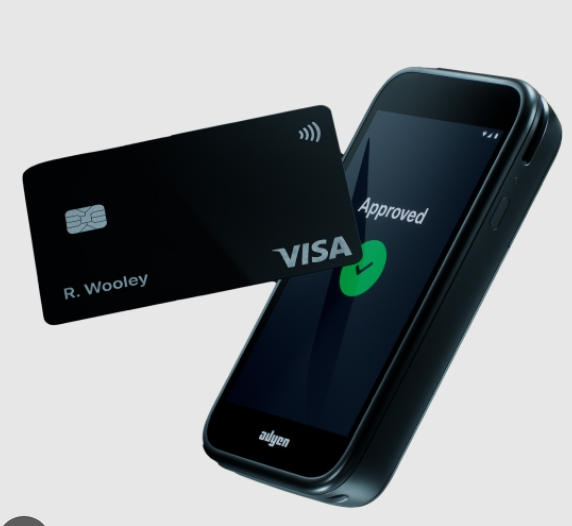
Une fois le paiement réussi, la confirmation s'affiche à l'écran dans le système de caisse (POS).
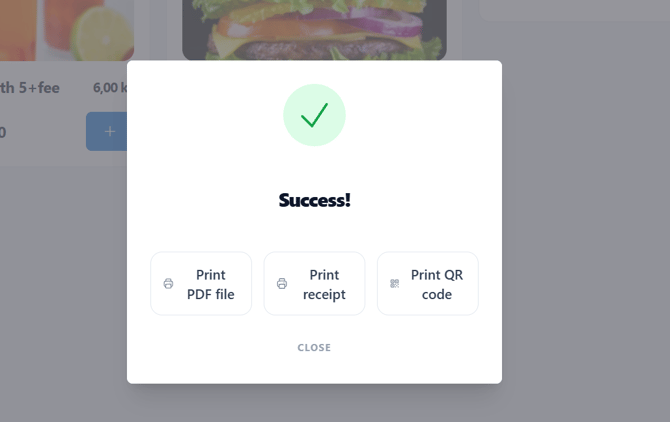
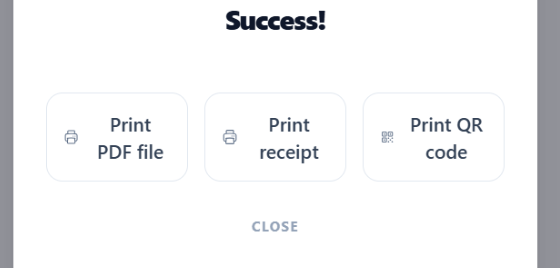
Cliquez sur les boutons pour imprimer le reçu ou le code QR, si une imprimante a été ajoutée (voir section précédente). Si vous voulez imprimer le billet en pleine page, cliquez sur « Imprimer le fichier PDF ».
Recevoir un paiement en espèces à la place
Si vous recevez des espèces plutôt qu'un paiement par carte, suivez toutes les étapes de création de la commande (ajout des billets et produits au panier), puis cliquez sur Paiement en espèces à la place (juste en dessous de Terminal en ligne).
Prêt pour la commande suivante
Dès que le paiement a été reçu et que vous avez imprimé et/ou cliqué sur Fermer, le système de caisse (POS) est automatiquement prêt pour la commande suivante avec un panier vide.
Liste des commandes et détails d'une commande
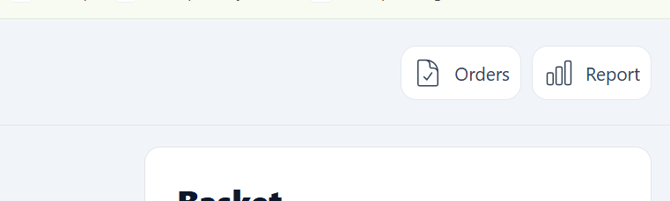
En haut, vous pouvez cliquer sur Commandes pour voir une liste complète des commandes de l'événement, aussi bien les commandes des ventes à la porte (carte et espèces) que les commandes en ligne, afin de tout regrouper au même endroit.
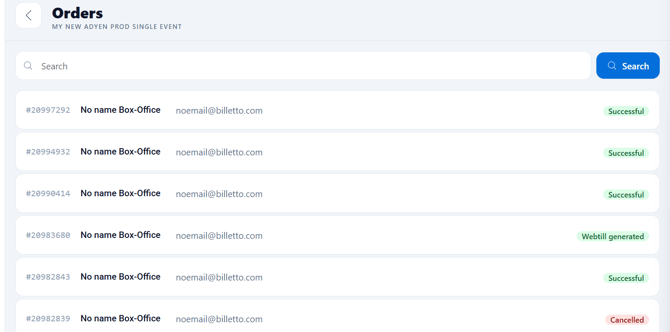
Cliquez sur une commande pour en voir tous les détails (billets, produits, acheteur, heure, mode de paiement, etc.). Le reçu et les billets peuvent aussi être (ré)imprimés depuis cet écran.
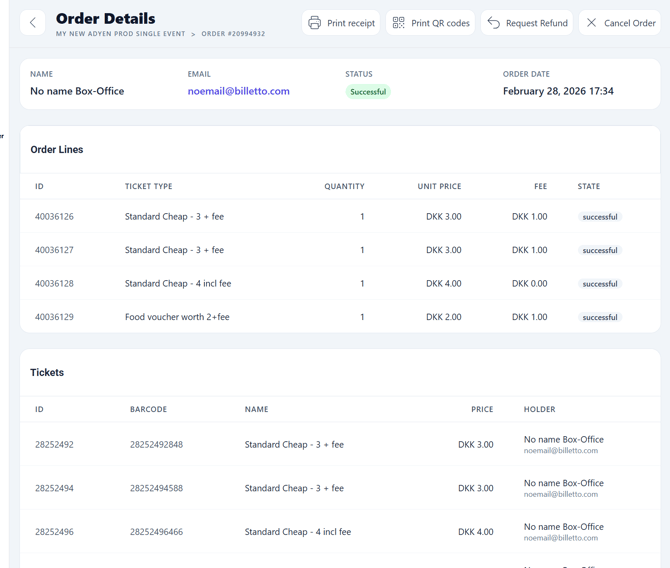
Remboursements
Depuis une commande individuelle, il est également possible de rembourser une commande.
Utilisez « Demander un remboursement » pour lancer un remboursement automatique (le montant de la commande est remboursé intégralement à l'acheteur de billets, sur la même carte).
Le prix du billet est remboursé, pas les frais.
Si un e-mail est associé à la commande (si l'e-mail de l'acheteur a été renseigné lors de l'achat, voir section précédente), un reçu de remboursement (avoir) est également envoyé par e-mail.
Sessions de caisse
Si vous souhaitez enregistrer des sessions de caisse auxquelles toutes les commandes seront automatiquement rattachées, cliquez sur Caisse dans le menu de gauche. Indiquez le nom de l'employé, le montant de départ en espèces et cliquez sur Démarrer.
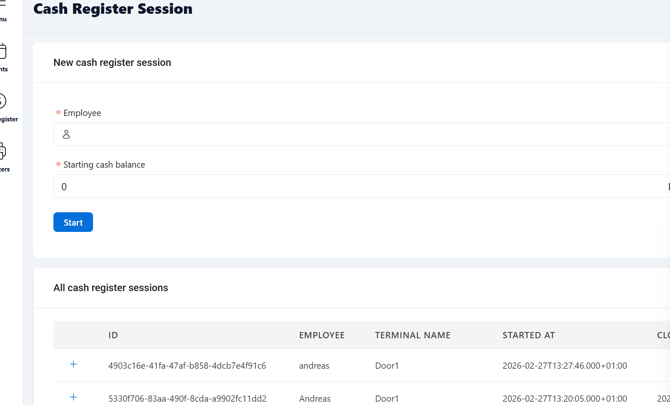
Fermez à nouveau la session de caisse depuis la même page une fois terminé.
Terminer et se déconnecter
Vous pouvez à tout moment arrêter la vente et vous déconnecter en toute sécurité à l'aide du bouton rouge en bas du menu de gauche.
Des questions ou besoin de contacter le support ?
Vous pouvez toujours nous contacter via notre numéro de téléphone d'assistance que vous trouverez en ligne, ou via : Contactez-nous.