
Kom i gang og logg inn
- Gå til Billetto POS-startsiden for det aktuelle landet (Norge: https://billetto.no/pos).
- Skriv inn din arrangementnøkkel, gi enheten eller plasseringen et navn (f.eks. “Resepsjon”, “Inngang A” eller “28-Feb”), og klikk på Logg inn.
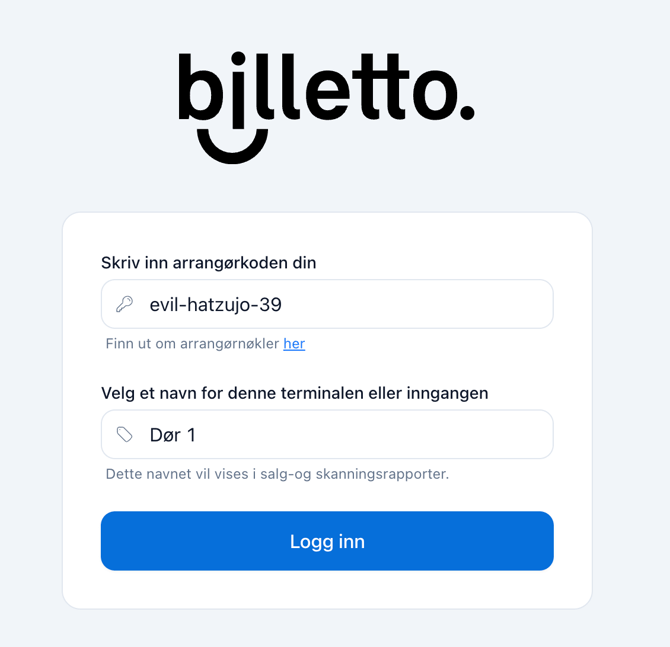
Velg eventet det skal selges billetter og produkter til
Du starter automatisk i seksjonen ”Events”.
Du kan alltid navigere mellom de ulike POS-seksjonene i menyen til venstre.
Velg eventet du ønsker å selge billetter eller produkter til.
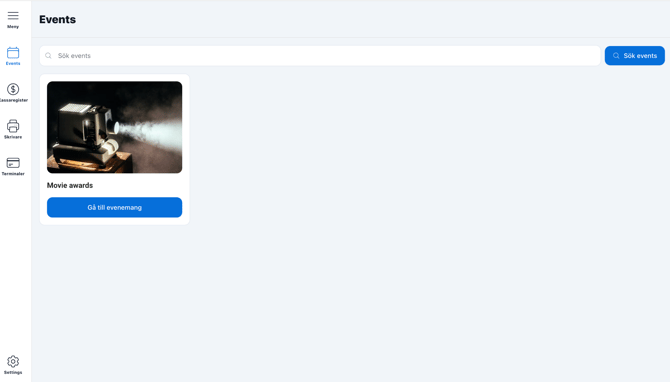
Du starter med å klikke på ”Gå til event”.
Du er nå på den sentrale POS-skjermen og kan se alle billettypene.
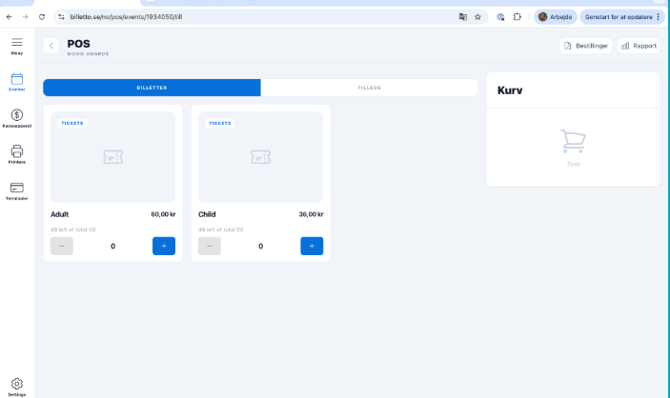
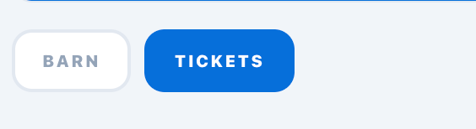
Hvis eventet har ulike billettkategorier, kan du bytte mellom dem øverst på siden.
Opprett en ordre og motta kortbetaling
Klikk på + og – for å legge til eller fjerne produkter i handlekurven.
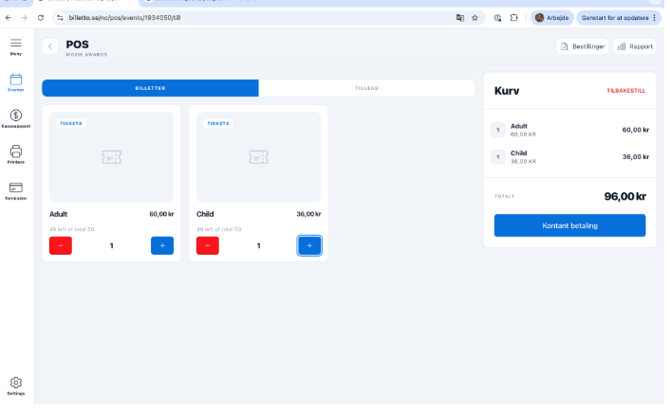
Hvis du vil starte helt på nytt, kan du klikke på ”Tilbakestill” (rød tekst) øverst til høyre i handlekurven.
Gå til Tillegg for å legge dem til på samme måte.
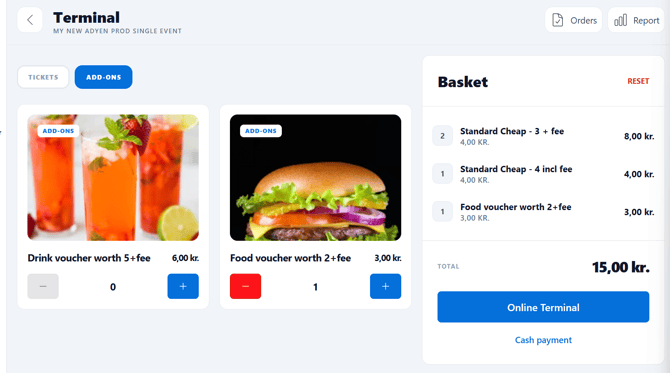
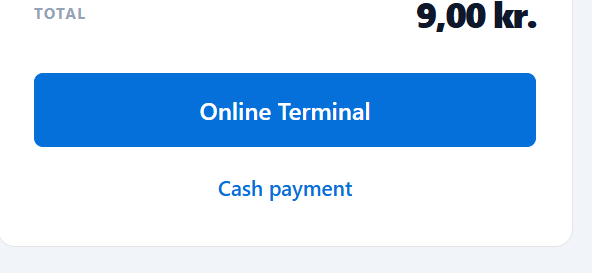
Når alle billetter og produkter er lagt til, skal du klikke på ”Online terminal” (den store blå knappen i handlekurven).
Hvis du har mer enn én terminal, må du kontrollere at riktig terminal er valgt i dropdown-menyen.
Velg om billett og kvittering skal sendes via e-post (ja eller nei), og velg eventuelt om ordren gjelder adgang nå eller senere.
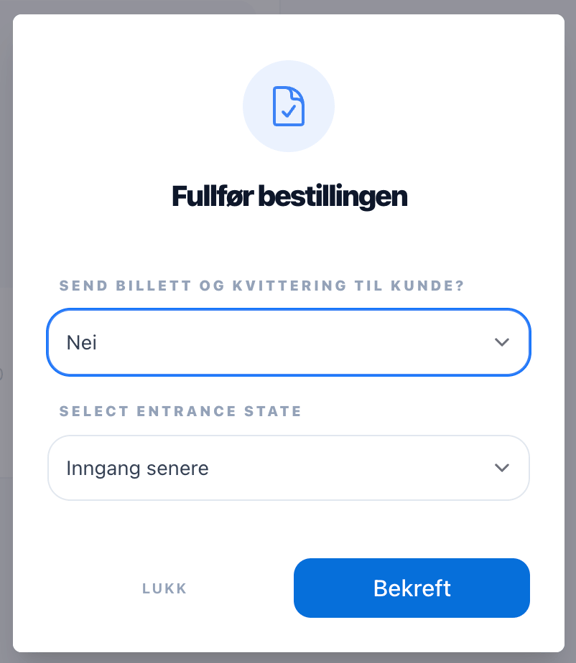
Klikk på ”Bekreft” for å overføre beløpet til terminalen og motta betalingen.
Beløpet vises på terminalen.
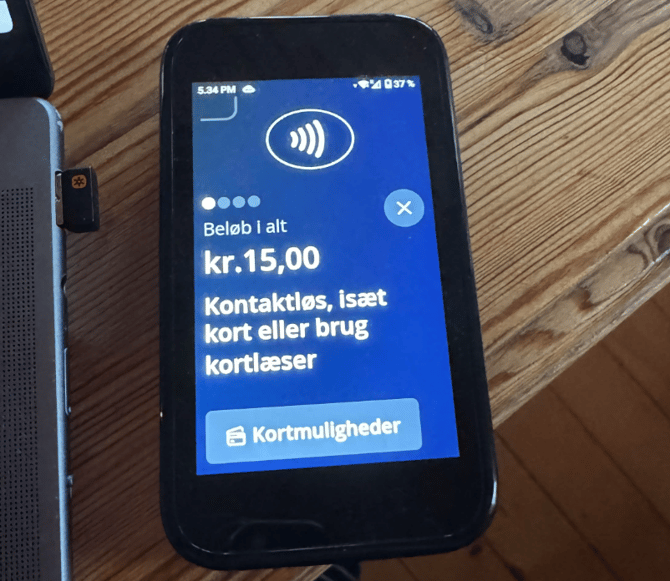
Hold et kort (fysisk kort eller kort på en smartenhet) mot terminalen, eller sett inn kortet for å gjennomføre betalingen. Hvis du blir bedt om det, må du taste inn PIN-koden.
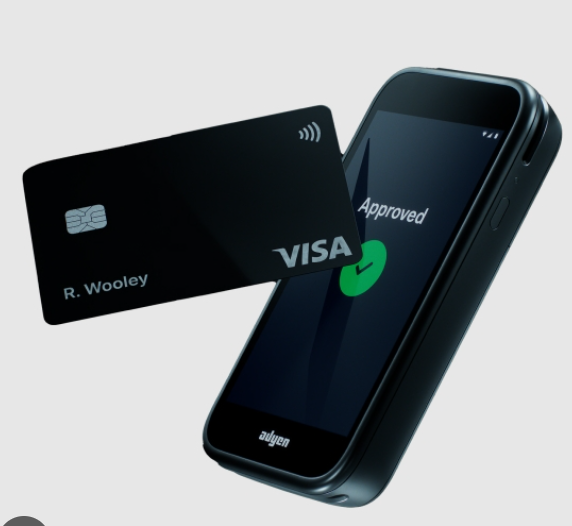
Etter at betalingen er gjennomført, vises bekreftelsen på skjermen i POS-systemet.
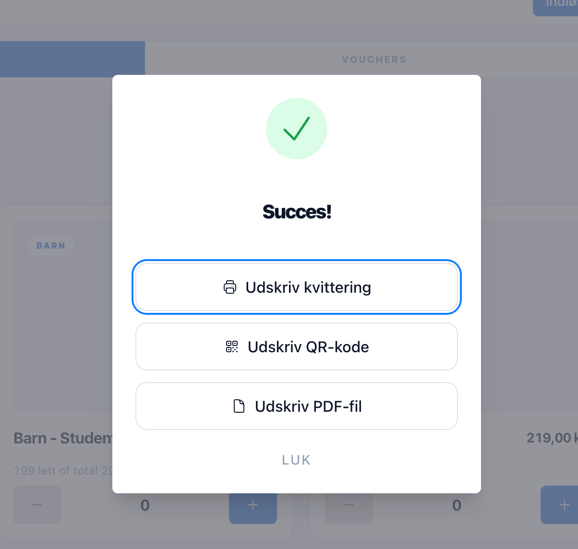
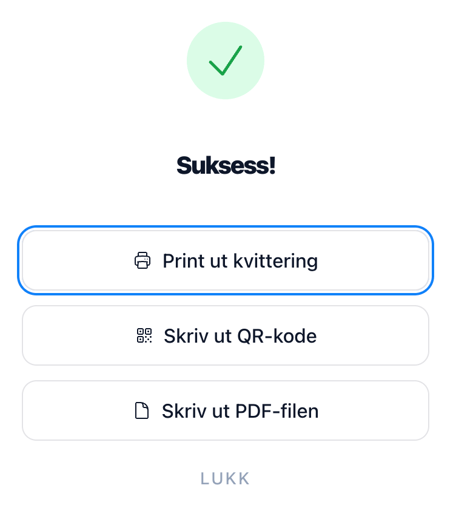
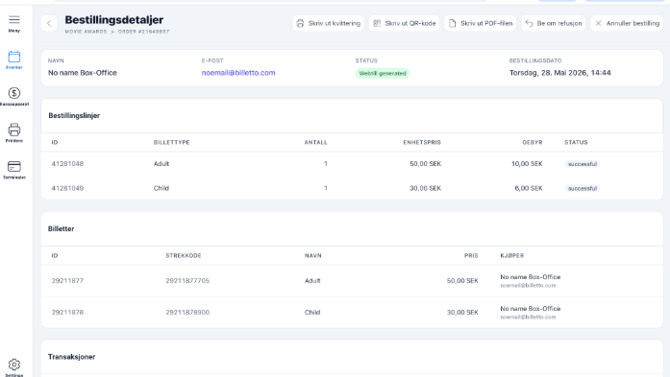
Klikk på knappene for å skrive ut kvitteringen eller QR-koden dersom en printer er lagt til (se forrige avsnitt). Hvis du ønsker å skrive ut hele billettsiden, skal du klikke på ”Skriv ut PDF-fil”.
Motta kontant betaling i stedet
Hvis kunde betaler med kontanter i stedet for kort, skal du følge alle stegene for å opprette ordren (legge til billetter og produkter i handlekurven) og deretter klikke på ”Kontant betaling” i stedet (rett under ”Online terminal”).
Klar for neste ordre
Så snart betalingen er mottatt, og du har skrevet ut og/eller klikket på ”Lukk”, er POS-systemet automatisk klart for neste ordre med en ny, tom handlekurv.
Liste over ordrer/ordredetaljer
Øverst kan du klikke på ”Ordrer” for å se en fullstendig liste over ordrer for arrangementet – både dørsalg (kort og kontant) samt onlineordrer, slik at alt er samlet på ett sted.
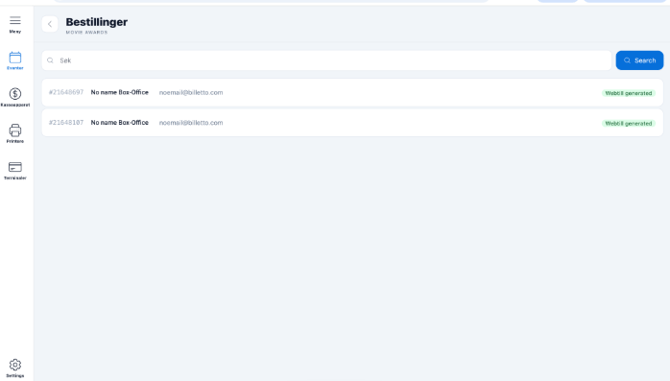
Klikk på en ordre for å se alle detaljer (billetter, produkter, kjøper, tidspunkt, betalingstype osv.). Kvitteringer og billetter kan også skrives ut på nytt herfra.
Refusjoner
Fra en individuell ordre er det også mulig å refundere en ordre.
Bruk ”Be om refusjon” for å starte en automatisk refusjon (ordrebeløpet tilbakebetales direkte til billettkjøperen og refunderes til det samme kortet som ble brukt ved betalingen).
Billettprisen refunderes – ikke gebyret.
Hvis det er knyttet en e-postadresse til ordren (hvis kjøperens e-postadresse ble lagt inn som en del av kjøpet – se forrige avsnitt), vil en refusjonskvittering (kreditnota) også bli sendt via e-post.
Kasseoppgjør
Hvis du ønsker å registrere kasseoppgjør som alle ordrer automatisk blir knyttet til, skal du klikke på Kasseapparat i menyen til venstre. Skriv inn medarbeiderens navn og startbeløpet i kontanter, og klikk deretter på Start.
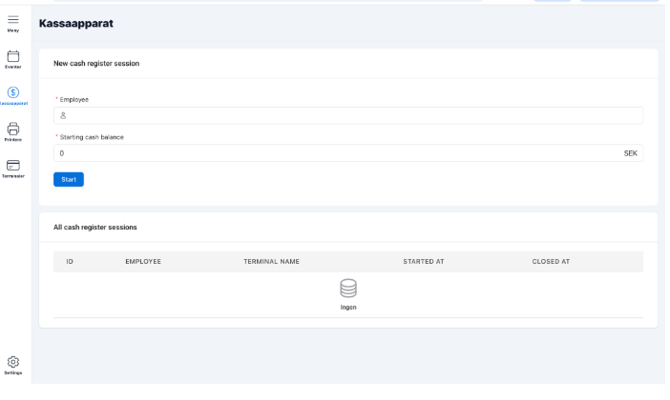 Steng kasseoppgjøret fra den samme siden når du er ferdig.
Avslutt og logg ut
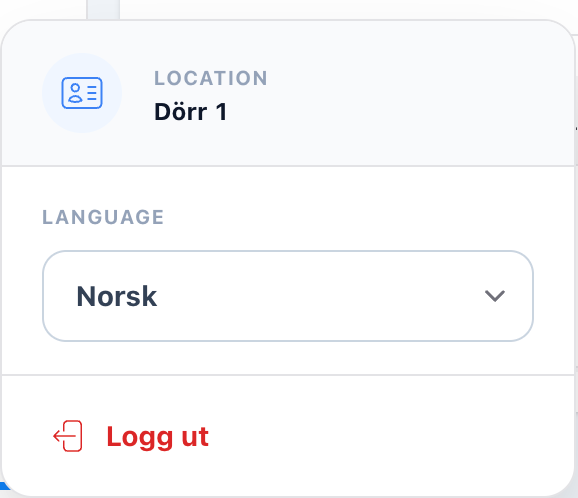
Du kan når som helst avslutte salget og logge ut på en sikker måte ved å bruke den røde knappen nederst i menyen til venstre.
Spørsmål eller behov for å kontakte support?
Har du spørsmål er det bare å ta kontakt med support via e-post support@billetto.no eller telefon +47 21 95 92 56. Eventuelt kan du sende inn forespørselen via dette skjemaet: Kontakt oss