
Kom igång och logga in
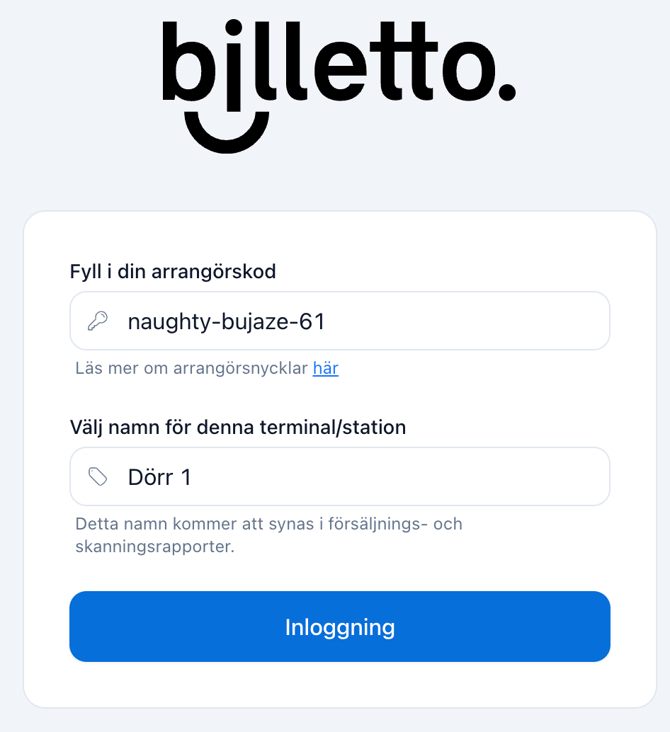
- Gå till Billetto POS-startsidan för det aktuella landet (t.ex. https://billetto.se/pos/).
- Ange din Arrangörskod (Organizer Key), ge din enhet eller plats ett namn (t.ex. “Reception”, “Entré A” eller “28-Feb”) och klicka på Inloggning.
Välj event som biljetter och produkter ska säljas till
Du börjar automatiskt i sektionen ”Events”.
Du kan alltid navigera mellan de olika POS-sektionerna via menyn till vänster.
Välj det event som du vill sälja biljetter eller produkter till.
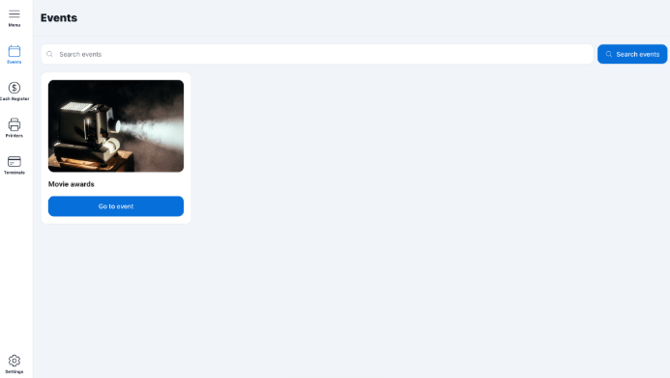
Börja med att klicka på ”Gå till event”.
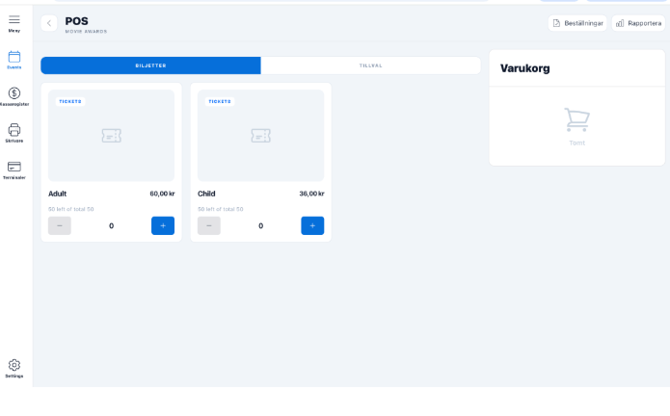
Du befinner dig nu på den centrala POS-skärmen där alla biljettyper visas.
Om eventet har olika biljettkategorier kan du växla mellan dem högst upp på sidan.
Skapa en order och ta emot kortbetalning
Klicka på + och – för att lägga till eller ta bort produkter i varukorgen.
Om du vill börja om från början kan du klicka på ”Återställ” (röd text) i det övre högra hörnet av varukorgen.
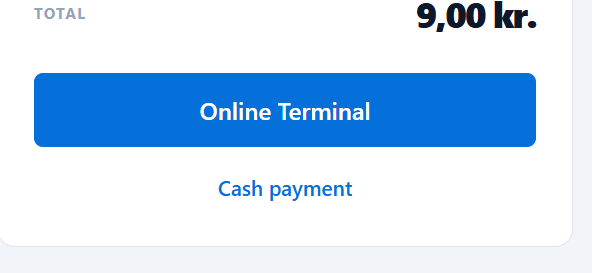
När alla biljetter och produkter har lagts till ska du klicka på ”Online terminal” (den stora blå knappen i varukorgen).
Om du har fler än en terminal ska du kontrollera att rätt terminal är vald i dropdown-menyn.
Välj om biljett och kvitto ska skickas via e-post (ja eller nej), och välj vid behov om ordern gäller inträde nu eller senare.
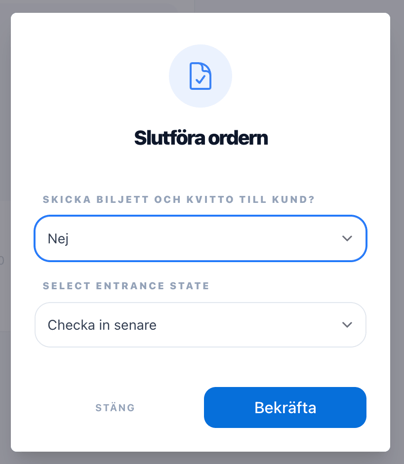
Klicka på ”Bekräfta” för att överföra beloppet till terminalen och ta emot betalningen.
Beloppet visas på terminalen.
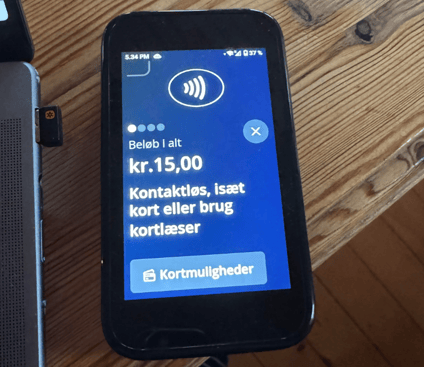
Håll ett kort (fysiskt kort eller kort via en smartenhet) mot terminalen, eller sätt in kortet med Chip för att genomföra betalningen. Om du uppmanas att göra det krävs också kortets PIN-kod.
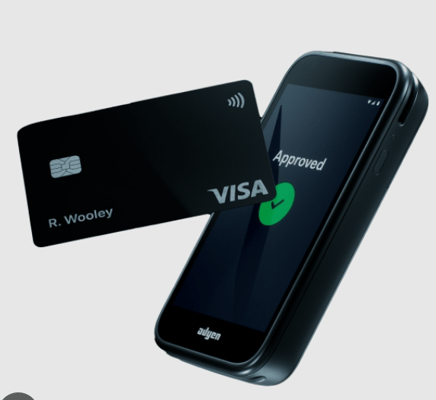
Efter att betalningen har genomförts visas en bekräftelse på skärmen i POS-systemet.
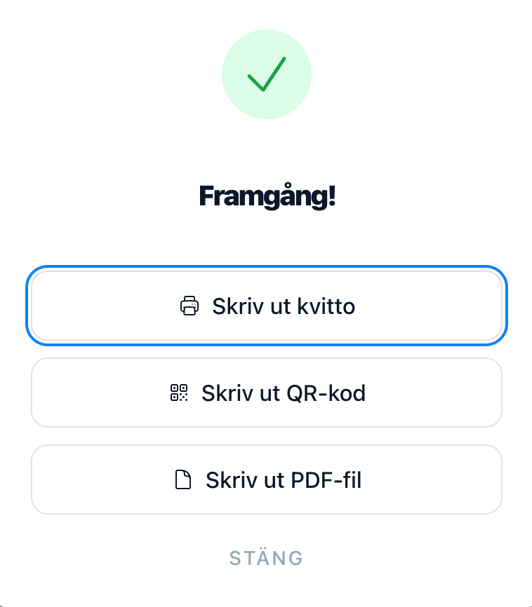
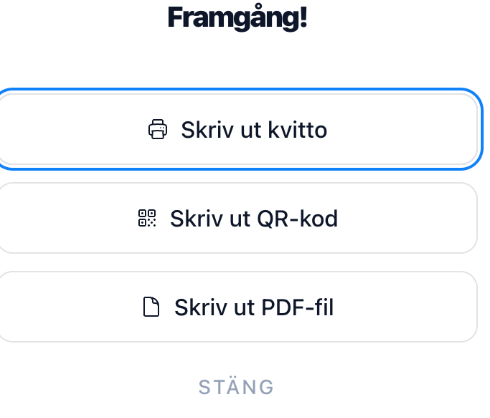
Klicka på knapparna för att skriva ut kvittot eller QR-koden, om en skrivare har lagts till (se föregående instruktioner). Om du vill skriva ut hela biljetten ska du klicka på ”Skriv ut PDF-fil”, om din enhet är kopplad till vanlig skrivare.
Ta emot kontantbetalning istället
Om du tar emot kontanter istället för kortbetalning ska du följa alla steg för att skapa ordern (lägga till biljetter och produkter i varukorgen) och därefter klicka på ”Kontantbetalning” istället (precis under ”Online terminal”).
Klar för nästa order
Så snart betalningen har tagits emot och du har skrivit ut och/eller klickat på ”Stäng” är POS-systemet automatiskt redo för nästa order med en ny, tom varukorg.
Lista över Beställningar & Orderdetaljer
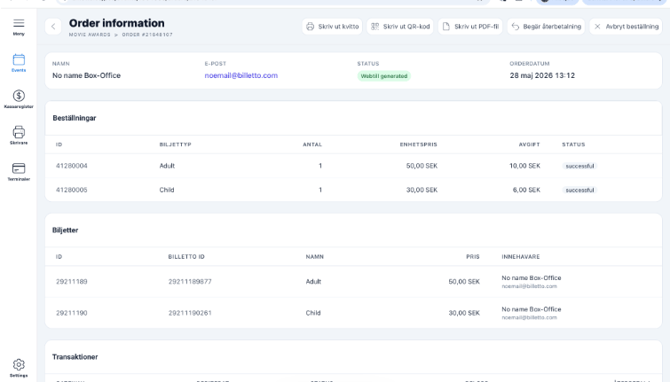
Längst upp kan du klicka på ”Beställningar” för att se en fullständig lista över ordrar för eventet – både dörrförsäljning (kort och kontant) samt onlineordrar, så att allt är samlat på ett och samma ställe.


Klicka på en order för att se alla detaljer (biljetter, produkter, köpare, tidpunkt, betalningsmetod osv.). Kvitton och biljetter kan även skrivas ut på nytt härifrån.
Återbetalningar
Från en enskild order är det även möjligt att genomföra en återbetalning.
Använd ”Begär återbetalning” för att starta en automatisk återbetalning (orderbeloppet återbetalas direkt till biljettköparen och återförs till samma kort som användes vid betalningen).
Biljettpriset återbetalas – inte avgiften.
Om en e-postadress är kopplad till ordern (om köparens e-postadress angavs i samband med köpet – se föregående instruktioner) skickas även ett återbetalningskvitto (kreditnota) via e-post.
Kassaredovisning
Om du vill registrera kassaredovisningar som alla ordrar automatiskt kopplas till, ska du klicka på Kassaregister i menyn till vänster. Ange medarbetarens namn och startbeloppet i kontanter och klicka därefter på Start.
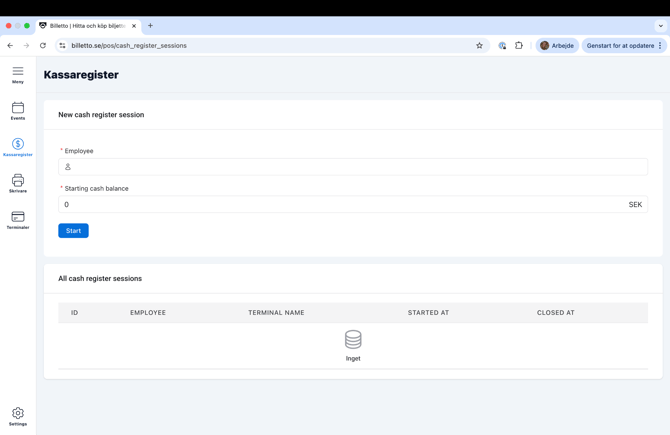
Stäng kassaredovisningen från samma sida när du är klar.
Avsluta och logga ut
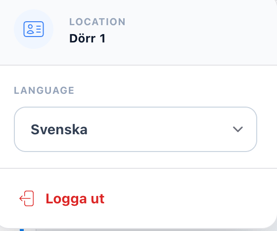
Du kan när som helst avsluta försäljningen och logga ut säkert genom att använda den röda knappen längst ner i menyn till vänster.
Frågor eller behov av att kontakta support?
Du kan alltid kontakta vårt Supportteam via telefon eller via vårt kontaktformulär. Mer information här: Kontakta oss