
- Gå til Billetto POS-startsiden afhængigt af landet (f.eks. https://billetto.dk/pos/).
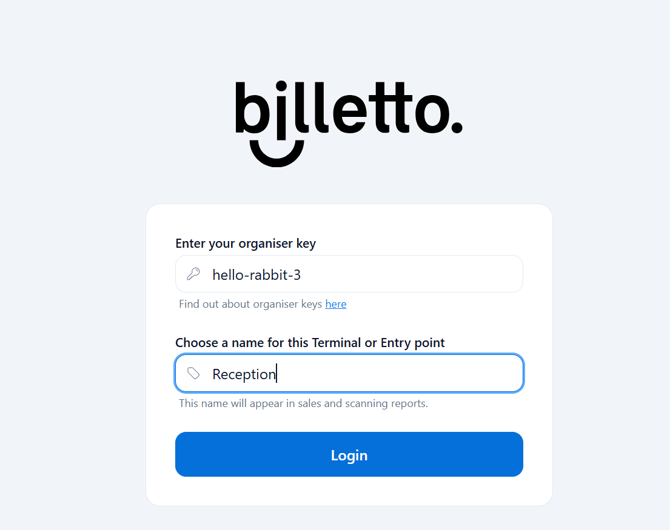
- Indsæt din arrangørnøgle , giv din enhed eller placering et navn (f.eks. “Reception”, “Indgang A” eller “28-Feb”), og klik på Login.
Vælg event der skal sælges billetter og produkter til
Du starter automatisk på sektionen “Events”.
Du kan altid navigere mellem de forskellige POS-sektioner i menuen til venstre.
Vælg det event, du vil sælge billetter eller produkter til.
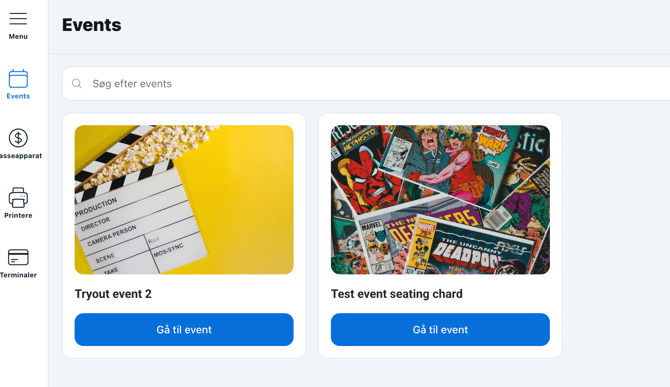
Du starter med at klikke på “Gå til event”.
Du er nu på den centrale POS-skærm og kan se alle billettyper.
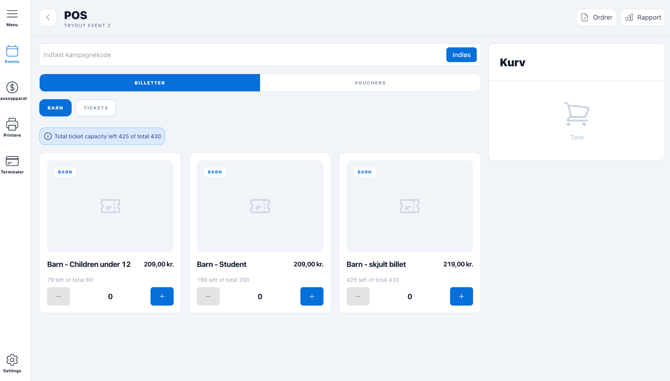
Hvis eventet har forskellige kategorier af billetter, kan du skifte mellem dem øverst på siden.

Opret en ordre og modtag kortbetaling
Klik på + og - for at tilføje eller fjerne produkter i kurven.
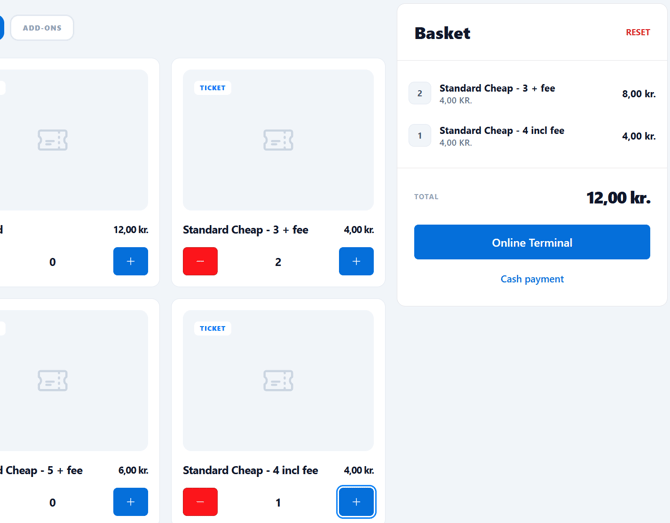
Hvis du vil starte helt forfra, kan du klikke på “Nulstil” (rød tekst) i øverste højre hjørne af kurven.
Gå til Vouchere for at tilføje dem på samme måde.
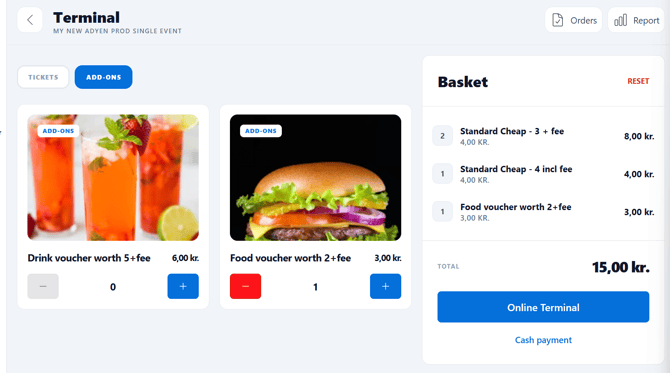
Når alle billetter og produkter er blevet tilføjet, skal du klikke på “Online terminal” (den store blå knap i kurven).
Hvis du har mere end én terminal, skal du kontrollere, at den korrekte terminal er valgt i dropdown-menuen.
Vælg, om billet og kvittering skal sendes via e-mail (ja eller nej), og vælg eventuelt om ordren gælder adgang nu eller senere.
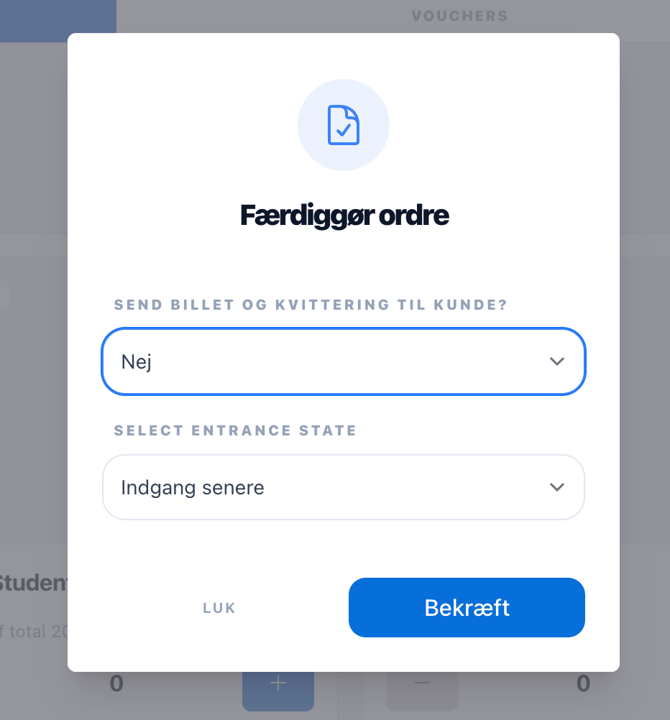
Klik på “Bekræft” for at overføre beløbet til terminalen og modtage betalingen.
Beløbet vises på terminalen
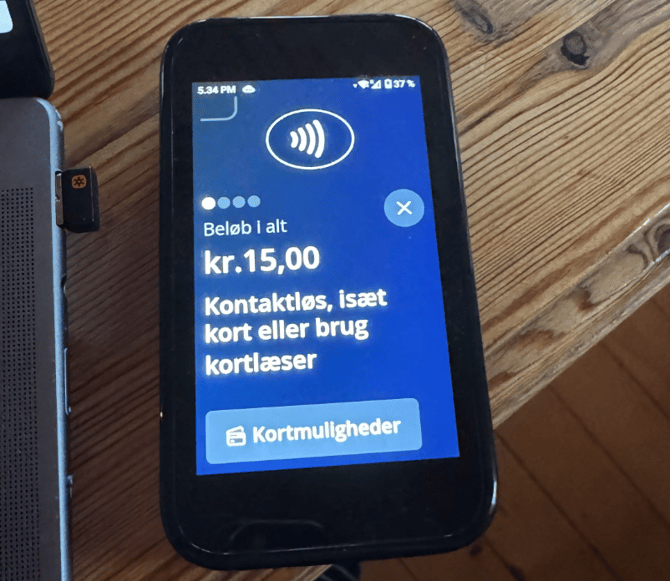
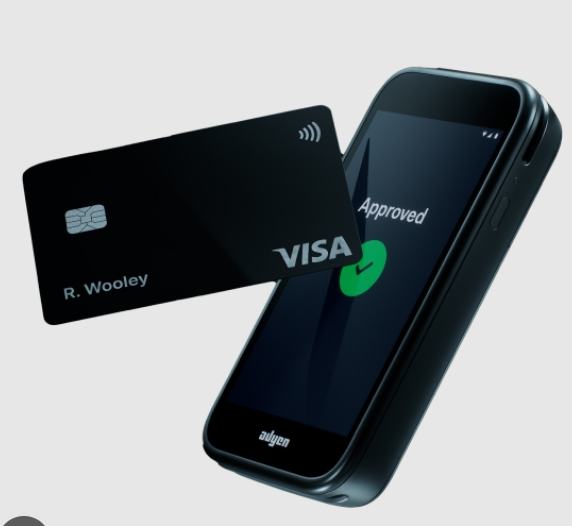
Hold et kort (fysisk kort eller kort på en smartenhed) hen til terminalen, eller indsæt kortet for at betale. Hvis du bliver bedt om det, skal du indtaste PIN-koden.
Efter en gennemført betaling vises bekræftelsen på skærmen i POS-systemet.
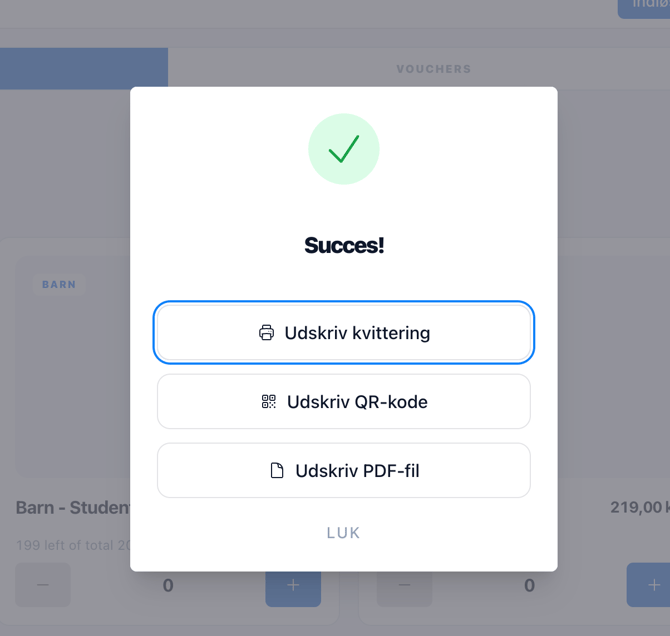
Klik på knapperne for at udskrive kvitteringen eller QR-koden, hvis en printer er blevet tilføjet (se forrige afsnit). Hvis du vil udskrive den fulde billetside, skal du klikke på “Udskriv PDF-fil”.
Modtag kontant betaling i stedet
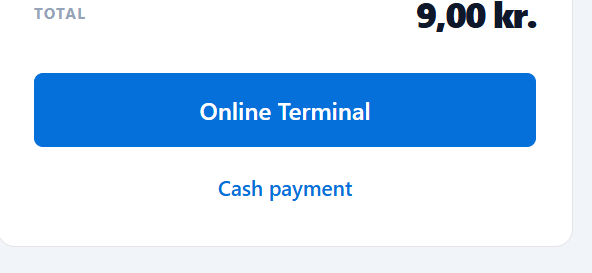
Hvis du modtager kontanter i stedet for en kortbetaling, skal du følge alle trin for at oprette ordren (tilføje billetter og produkter til kurven) og derefter klikke på “Kontant betaling” i stedet (lige under “Online terminal”).
Klar til næste ordre
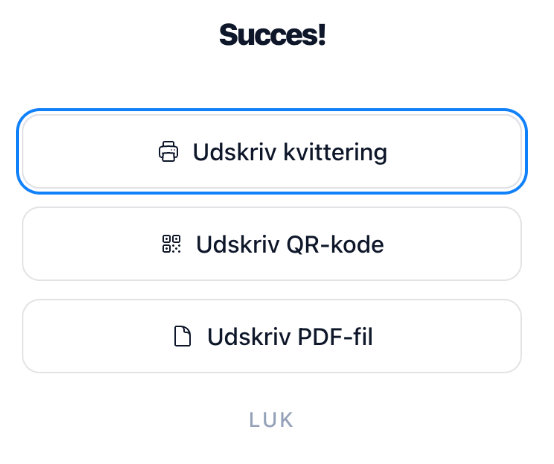
Så snart betalingen er modtaget, og du har udskrevet og/eller klikket på “Luk”, er POS-systemet automatisk klar til den næste ordre med en ny, tom kurv.
Liste over ordrer/ordredetaljer
Øverst kan du klikke på “Ordrer” for at se en komplet liste over ordrer til eventet – både dørsalg (kort og kontant) samt onlineordrer, så alt er samlet ét sted.
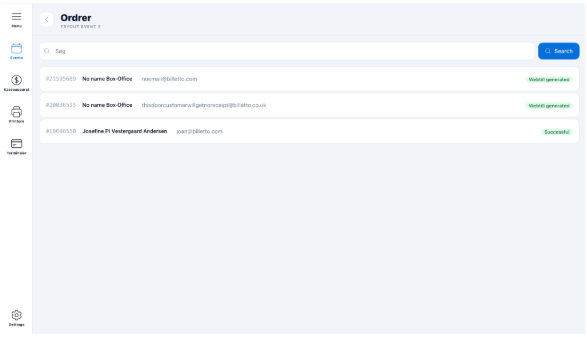
Klik på en ordre for at se alle detaljer (billetter, produkter, køber, tidspunkt, betalingstype osv.). Kvitteringer og billetter kan også udskrives (igen) herfra.
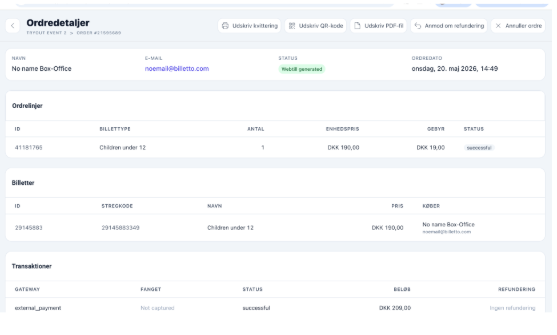
Refunderinger
Fra en individuel ordre er det også muligt at refundere en ordre.
Brug “Anmod om refundering” for at starte en automatisk refundering (ordrebeløbet tilbagebetales direkte til billetkøberen og refunderes til det samme kort, som blev brugt ved betalingen).
Billetprisen refunderes – ikke gebyret.
Hvis der er tilknyttet en e-mailadresse til ordren (hvis køberens e-mail blev indtastet som en del af købet – se forrige afsnit), vil en refunderingkvittering (kreditnota) også blive sendt via e-mail.
Kasseopgørelser
Hvis du vil registrere kasseopgørelser, som alle ordrer automatisk bliver tilknyttet, skal du klikke på Kasseapparat i menuen til venstre. Indtast medarbejderens navn og startbeløbet i kontanter, og klik derefter på Start.
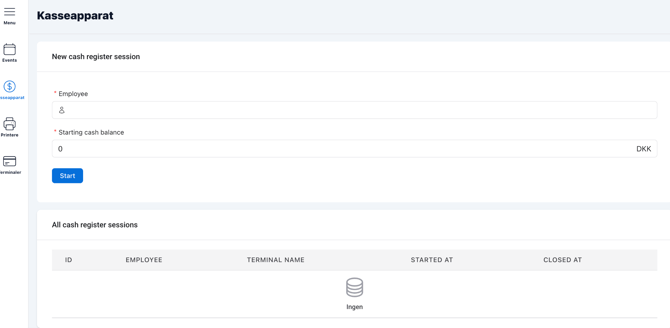
Luk kasseopgørelsen igen fra den samme side når du er færdig.
Afslut og log ud
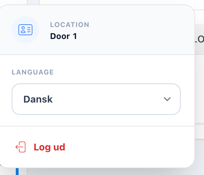
Du kan altid afslutte salget og logge sikkert ud ved at bruge den røde knap nederst i menuen til venstre.
Spørgsmål eller behov for at kontakte support?
Du kan altid kontakte os via vores supporttelefonnummer, som du finder online, eller gennem: Kontakt os.