
Zorg er voordat je begint voor dat je al een Facebook-pixel hebt aangemaakt in je Facebook-advertentieaccount. Zo doe je dat.
Als je de pixel instelt voor je Billetto-profiel, zorgt dat ervoor dat de pixel al je huidige en aankomende evenementen volgt. Dit is wat je doet:
De Meta-pixel instellen voor al je evenementen
- Ga naar Beheren
- Klik in de zijbalk op Integreren en dan op Analytics;
- Plak je Meta-pixel-ID en klik op Bijwerken.
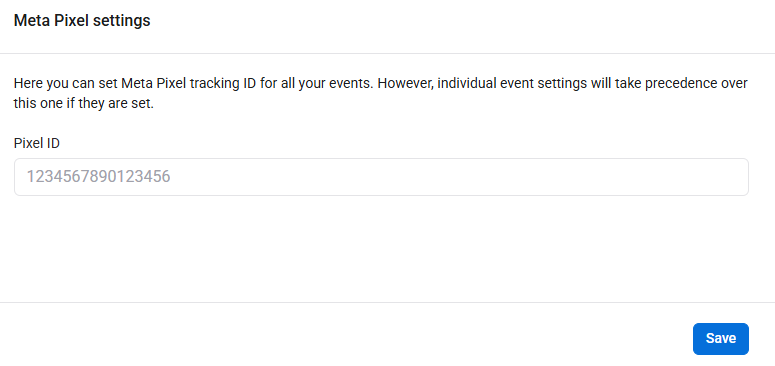
Het kan tot 24 uur duren voordat Facebook verkeer van je Meta-pixel registreert. Je kunt nu campagnes opzetten op basis van je evenementen en Aankoop-conversies volgen.
LET OP: de Meta-pixel op evenementniveau heeft voorrang op de pixel voor het hele account en overschrijft deze.
Wil je alleen de verkoop van één evenement op je Billetto-account volgen, dan kun je ook de pixelcode voor dat ene evenement invoeren. Zo doe je dat:
De Meta-pixel instellen voor het evenement
- Ga naar Mijn Billetto en klik op Beheren bij het evenement waar je de pixel aan wilt toevoegen;
- Klik aan de linkerkant op Marketing en dan op Analytics ;
- Plak je Meta-pixel-ID in het veld en klik op Opslaan.
Het kan tot 24 uur duren voordat het verkeer van de Meta-pixel zichtbaar wordt in je Facebook-advertentieaccount. Daarna kun je de pixel gebruiken om aankopen voor je evenement te volgen via de campagnes in je Facebook-account.
Welke gegevens worden naar Facebook gestuurd?
Als je je Meta-pixel in Billetto invoegt, worden er twee standaard Meta-pixelgebeurtenissen naar Facebook gestuurd:
- "Paginaweergaven" (alle weergaven van pagina's met jouw Meta-pixel-ID)
- "Aankoop" (alle ticketaankopen van evenementen met jouw Meta-pixel-ID)