
Antes de começar, certifique-se de que já criou um pixel do Facebook na sua conta de publicidade do Facebook. Veja aqui como fazer.
Configurar o pixel no seu perfil Billetto garante que o pixel está a acompanhar todos os seus eventos atuais e futuros. Veja como:
Configurar o Meta Pixel para todos os seus eventos
- Aceda a Gerir
- Clique em Integrar e depois em Análises na barra lateral;
- Cole o seu ID do Meta Pixel e clique em Atualizar.
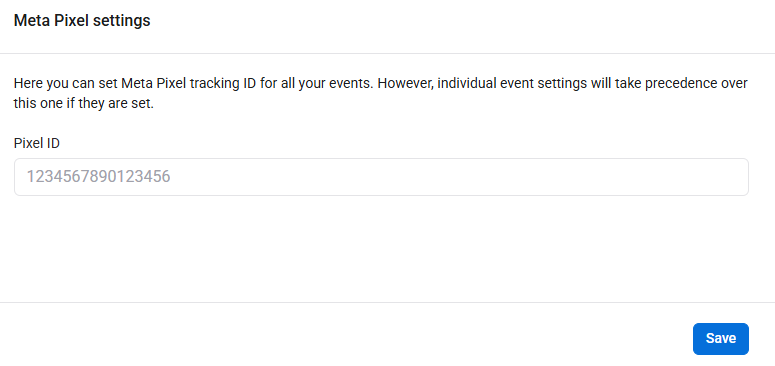
O Facebook pode demorar até 24 horas a registar o tráfego vindo do seu Meta Pixel. Pode agora configurar as campanhas com base nos seus eventos e acompanhar conversões de Purchase.
NOTA: o Meta Pixel ao nível do evento tem prioridade sobre o aplicado a toda a conta, e substitui-o.
Se quiser acompanhar apenas as vendas de um evento na sua conta Billetto, também pode inserir o código do pixel só para esse evento. Veja como:
Configurar o Meta Pixel para o evento
- Aceda a O meu Billetto e clique em Gerir no evento ao qual quer adicionar o pixel;
- No lado esquerdo, clique em Marketing e depois em Análises ;
- Cole o seu ID do Meta Pixel no campo & clique em Guardar.
O tráfego do Meta Pixel pode demorar até 24 horas a aparecer na sua conta de publicidade do Facebook. Pode depois usar o pixel para acompanhar as compras do seu evento através das campanhas na sua conta do Facebook.
Que dados são enviados para o Facebook?
Ao inserir o seu Meta Pixel na Billetto, são enviados dois “eventos padrão do Meta Pixel” para o Facebook:
- “Pageviews” (todas as visualizações de páginas que têm o seu ID do Meta Pixel)
- “Purchase” (todas as compras de bilhetes de eventos que têm o seu ID do Meta Pixel)