Je evenement op Facebook publiceren helpt je om een breder publiek te bereiken. Je kunt je Billetto-evenement in een paar eenvoudige stappen aan Facebook toevoegen.
Om je evenement op Facebook te publiceren, heb je een openbare Facebook-pagina nodig. Heb je nog geen Facebook-pagina, dan kun je er een aanmaken i in een paar minuten.
Let op: Je kunt deze functie niet gebruiken om een evenement te publiceren op je persoonlijke Facebook-profiel of in een Facebook-groep.
Je kunt met deze functie ook geen bestaande Facebook-evenementen bewerken of verwijderen (dit geldt voor evenementen die rechtstreeks op Facebook zijn aangemaakt).
1. Zo voeg je je evenement toe aan Facebook:
-
Log in bij Billetto, ga naar Mijn Billetto en zoek het evenement dat je aan Facebook wilt toevoegen.
-
Ga naar het menu Marketing en klik op Facebook-evenement.
-
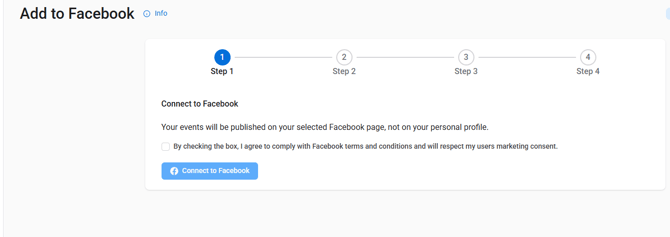
Accepteer de marketingvoorwaarden en maak verbinding met Facebook.
-
Klik op de knop “Verbinden met Facebook”.
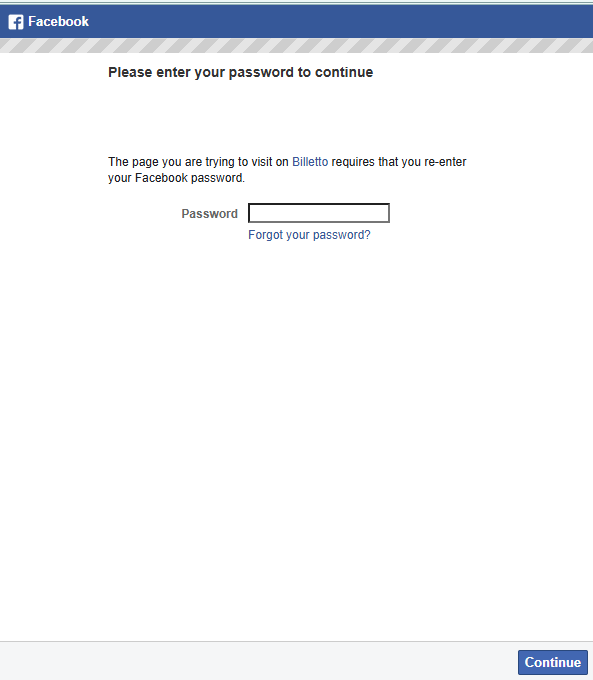
2. Log in op je Facebook-profiel. Als je Billetto al toestemming hebt gegeven om toegang te krijgen tot je Facebook-account, wordt de verbinding meteen gemaakt.
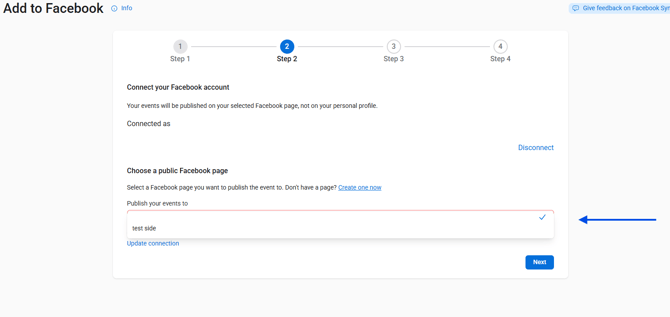
3. Zodra de verbinding met Facebook tot stand is gebracht, kies je op welke Facebook-pagina je evenement moet worden gepubliceerd.
-
Kies bij “Kies een openbare Facebook-pagina,” de Facebook-pagina waarop je evenement moet verschijnen.
-
Je evenementen worden alleen gepubliceerd op Facebook-pagina's, niet op je persoonlijke profiel.
-
Heb je geen Facebook-pagina, dan kun je op “Nu een aanmaken” klikken en de instructies van Facebook volgen.
-
Heb je de pagina geselecteerd, klik dan op “Volgende” om verder te gaan.
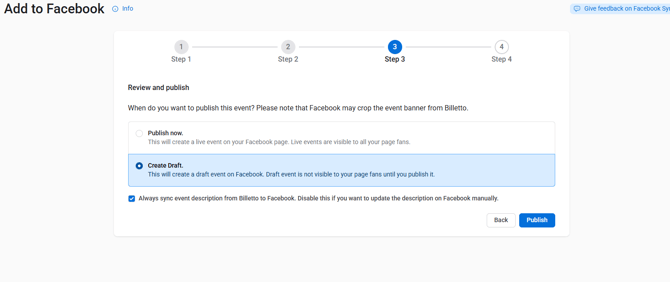
4. In deze stap kies je wanneer je evenement op Facebook moet worden gepubliceerd en hoe de inhoud moet worden gesynchroniseerd.
-
Kies bij “Wanneer wil je het evenement publiceren?” uit:
-
Nu publiceren
Het evenement wordt meteen aangemaakt als actief evenement op je Facebook-pagina en is zichtbaar voor al je volgers.
-
Concept maken
Het evenement wordt als concept op Facebook aangemaakt en is pas zichtbaar voor je volgers zodra je het handmatig publiceert.
Je kunt kiezen of de evenementomschrijving automatisch vanuit Billetto naar Facebook moet worden gesynchroniseerd.
Als deze instelling is ingeschakeld, worden wijzigingen die je in Billetto aanbrengt in de omschrijving automatisch bijgewerkt op Facebook.
Schakel de instelling uit als je de omschrijving liever rechtstreeks en handmatig op Facebook bewerkt.
Klik, zodra je klaar bent, op “Publiceren” om de instelling te voltooien.
Je kunt ook op “Terug” klikken als je je eerdere keuzes wilt wijzigen.
ℹ️ Let op: In sommige gevallen kan Facebook de evenementbanner van Billetto bijsnijden.
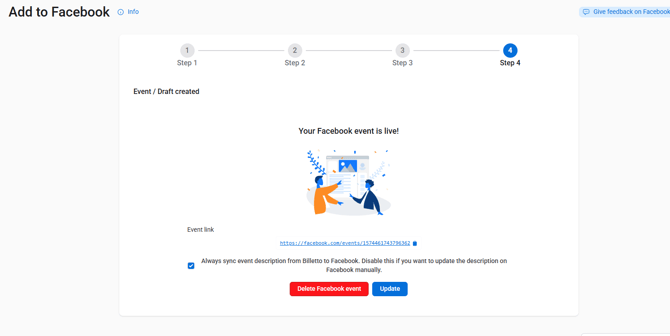
5. Zodra de instelling is voltooid, ontvang je een bevestiging dat je Facebook-evenement is aangemaakt.
-
Je ziet het bericht “Je Facebook-evenement is live!”
(of dat het evenement als concept is aangemaakt, als je deze optie in de vorige stap hebt gekozen). -
Er wordt een directe link naar het Facebook-evenement weergegeven, die je met je publiek kunt delen.
-
Standaard staat de synchronisatie van de evenementomschrijving van Billetto naar Facebook aan.
-
Dit betekent dat wijzigingen die je aanbrengt in de evenementomschrijving in Billetto automatisch worden bijgewerkt op Facebook.
-
Je kunt dit op elk moment uitschakelen als je de omschrijving liever handmatig op Facebook bewerkt.
Opties na het aanmaken:
-
Bijwerken: de verbinding of synchronisatie tussen Billetto en Facebook vernieuwen.
-
Facebook-evenement verwijderen: verwijdert het Facebook-evenement, zonder het evenement zelf in Billetto te verwijderen.
Let op: Als je in de vorige stappen Concept maken hebt gekozen, kun je de link naar het Facebook-evenement pas openen zodra het evenement is gepubliceerd.
6. Je evenement staat nu live op Facebook
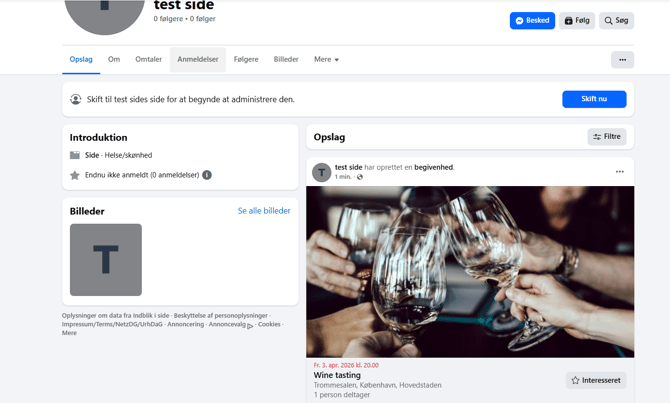
Zodra je evenement is gepubliceerd, verschijnt het automatisch als bericht op de Facebook-pagina die je hebt gekozen. Mogelijk zie je een bericht met de tekst “[Paginanaam] heeft een evenement aangemaakt.”
De afbeelding, titel, datum, tijd en locatie van het evenement worden direct in de feed weergegeven.
Gebruikers kunnen:
-
Op het evenement klikken om de details te bekijken
-
Zichzelf markeren als “Geïnteresseerd” of “Aanwezig”
-
Het evenement delen met hun netwerk
Je evenement is nu zichtbaar voor je volgers en kan op Facebook voor meer bekendheid en betrokkenheid zorgen.
Onthoud:
-
Je kunt je Facebook-evenement rechtstreeks op Facebook bewerken als je iets wilt wijzigen. Dit heeft geen invloed op de instelling van het evenement die je op het Billetto-platform hebt gemaakt.
-
Als je je Facebook-evenement verwijdert via het Billetto-platform, wordt het evenement dat je op Billetto hebt aangemaakt niet verwijderd.
-
Heb je problemen met verbinden met Facebook, dan kan dat komen doordat die Facebook-gebruiker al is gekoppeld aan een ander Billetto-gebruikersaccount. Je moet dan eerst uitloggen bij dat account voordat je kunt verbinden en publiceren met het account dat je wilt gebruiken.
-
Je kunt bestaande Facebook-evenementen die rechtstreeks op Facebook zijn aangemaakt, niet via het Billetto-platform bewerken of verwijderen.
Problemen oplossen:
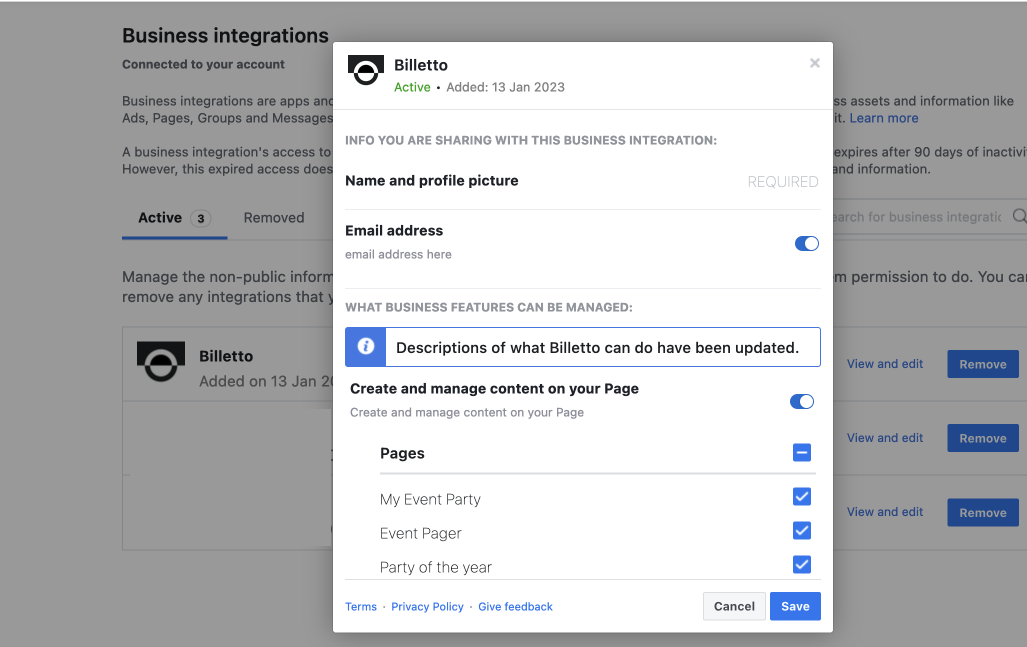
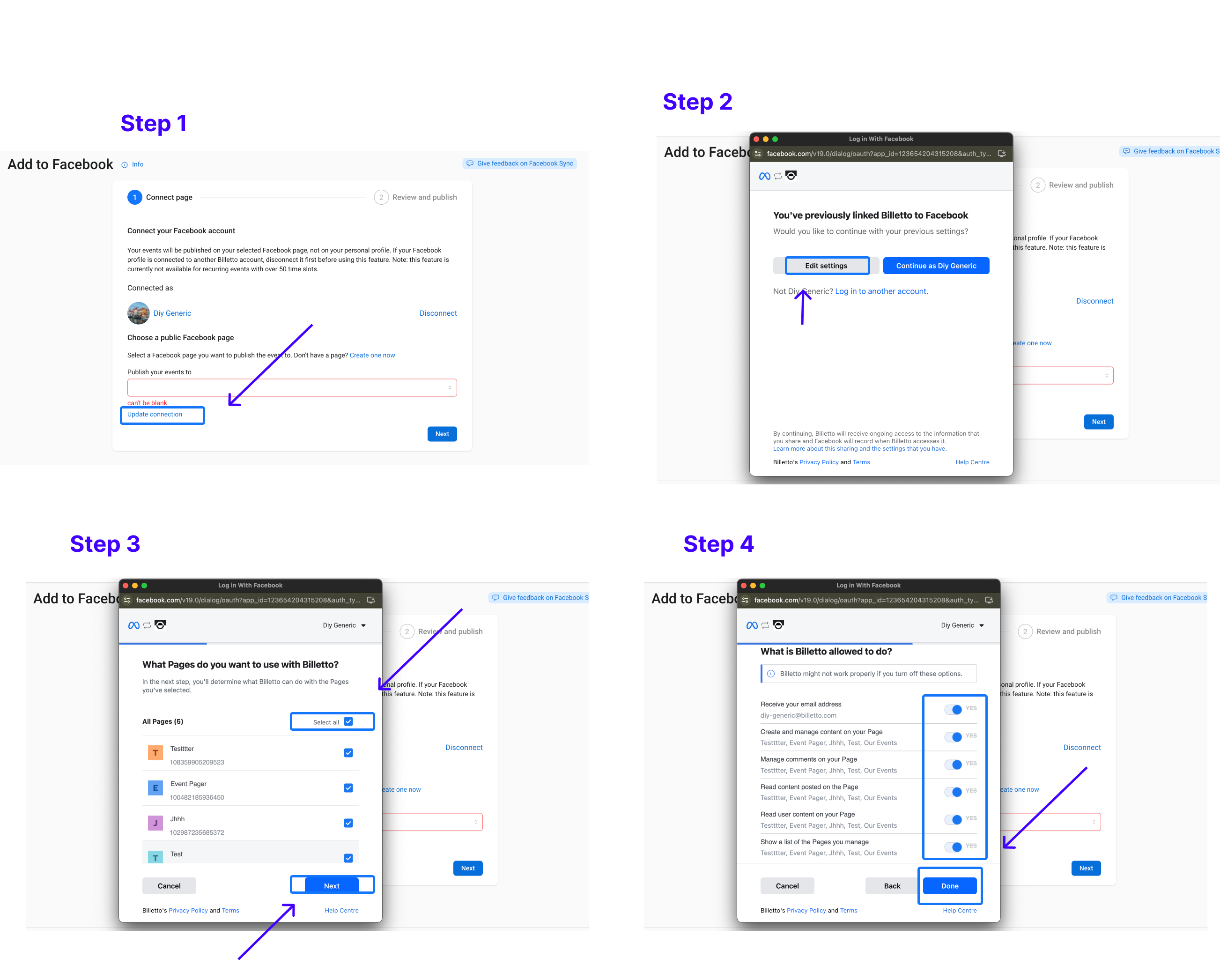
Kun je de openbare pagina waarop je wilt adverteren niet vinden?
Zie de stappen in de afbeelding hieronder.
Synchronisatieknop grijs
Als de Facebook-synchronisatieknop grijs is, betekent dit dat Facebook niet wordt geladen op onze website. Meestal komt dit doordat een browserextensie of -plug-in Facebook blokkeert.
Foutmelding dat er al een verbinding bestaat, of andere problemen met machtigingen
Mogelijk moet je naar je Facebook-instellingen gaan en daar controleren of de machtigingen goed zijn ingesteld:
https://www.facebook.com/settings?tab=business_tools&ref=settings
Doe hier een van de volgende dingen:
- Verwijder Billetto uit deze lijst en probeer de Facebook-synchronisatie opnieuw te gebruiken
- Klik op Bekijken en bewerken en geef Billetto toegang om de pagina's die je nodig hebt aan te maken en te beheren.