
Handleiding voor het scannen van tickets
Deze handleiding laat je zien hoe je bij de deur tickets voor je evenement scant met een USB-scanner die is aangesloten op een computer of Mac. Dit is een van de efficiëntste manieren om bij te houden wie je evenement binnenkomt, het bespaart je tijd en levert na afloop van het evenement ook nuttige statistieken op.
Je organisatorsleutel vinden
Heb je al een organisatorsleutel, of scan je tickets namens iemand anders? Klik dan hier om direct naar het inlogscherm van Event Manager te gaan. Voer de organisatorsleutel in en stel je terminal/toegangspunt in (zoals hieronder beschreven), en ga daarna direct verder met de instructies.
Billetto-account
Allereerst moet je inloggen op je Billetto-profiel:
Heb je nog geen organisatorsleutel? Klik dan eerst op 'Organisatorsleutel genereren' voordat je verdergaat.
Klik op de link: https://billetto.co.uk/en/event_manager - je wordt dan naar het inlogscherm van Event Manager van Billetto gebracht, van waaruit je tickets voor je evenement kunt scannen. Er wordt gevraagd om in te loggen.
Wordt je organisatorsleutel niet automatisch ingevuld? Vul hem dan hier in (scan je tickets voor het evenement van iemand anders, vul dan diens organisatorsleutel in). Kies ook een naam voor de terminal/het toegangspunt: dit is later handig om bij te houden hoeveel gasten er bij welke ingang zijn binnengelaten en door wie.
- Klik op Inloggen en je komt op het Event Manager-scherm terecht.
Event Manager
Het Event Manager-scherm toont al je aankomende evenementen (of die van de organisator voor wie je tickets scant):
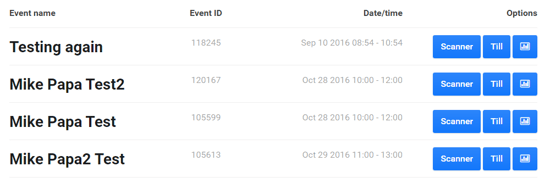
Wil je beginnen met het scannen van tickets voor een van deze evenementen? Dan is de optie Scanner aan de rechterkant een logische plek om te starten.
Tickets scannen
Je moet op dit punt je handscanner via USB hebben aangesloten. Afhankelijk van de configuratie van je computer of Mac en de hardware zelf moet je mogelijk de juiste drivers downloaden en installeren (volg hiervoor de instructies die je bij je USB-scanner hebt gekregen).
Je ziet nu een scherm dat er zo uitziet:
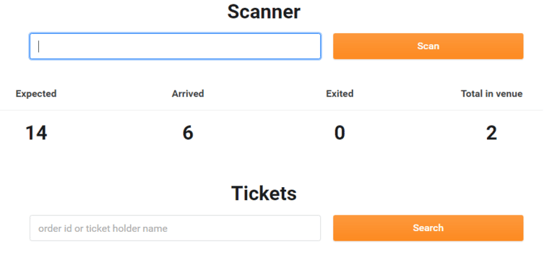
Zorg dat de cursor tijdens het scannen knippert in het gegevensveld van de scanner. Zodra je scant, wordt de barcode van het ticket automatisch naar dit veld gestuurd en krijg je een van de volgende meldingen:
- Ticket succesvol gescand:

- Ticket al gescand: (dit bevat de informatie over waar en op welk tijdstip het al is gescand)

- Ticket niet gevonden: (dit betekent dat dit ticket niet geldig is voor dit evenement. Het kan zijn dat het ticket voor een ander evenement is, bijvoorbeeld een dat je eerder hebt georganiseerd)

Door deze meldingen in de gaten te houden, kun je gemakkelijk bijhouden wie je bij je evenement binnenlaat.
Tickets worden niet gescand
Er zijn verschillende redenen waarom een barcode niet goed door de USB-scanner wordt gelezen. Misschien is de afdrukkwaliteit slecht, is de inkt vervaagd of vlekkerig, of zorgen barsten in het scherm bijna zeker voor problemen als je rechtstreeks vanaf een telefoon scant.
Wil een hardnekkig ticket echt niet scannen? Dan kun je de barcode handmatig invoeren in het gegevensveld van de scanner. Klik daarna op 'Scan' en het ticket wordt gescand, net alsof je de scanner had gebruikt. Je kunt het ticket ook opzoeken op naam, e-mailadres of order-ID van je klant:
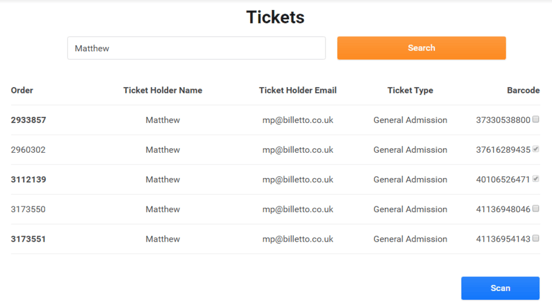
Voer onder de kop Tickets je zoekopdracht in. Je ziet dan een lijst met tickets die (gedeeltelijk) overeenkomen met je zoekopdracht. Om deze tickets te scannen, vink je het juiste vakje of de juiste vakjes aan de rechterkant aan en klik je op Scan.