
Guia de leitura de bilhetes
Este guia explica como ler os bilhetes à entrada do seu evento, com um leitor USB ligado a um computador ou Mac. Esta é uma das formas mais eficientes de gerir quem entra no evento e permite poupar tempo, além de fornecer estatísticas úteis depois de o evento terminar.
Encontrar a sua chave de organizador
Se já tiver uma chave de organizador, ou se estiver a ler bilhetes em nome de outra pessoa, clique aqui para aceder diretamente ao ecrã de início de sessão do Gestor de Eventos. Introduza a chave de organizador e defina o seu terminal/ponto de entrada (como descrito abaixo) e avance diretamente para as instruções.
Conta Billetto
Antes de mais, tem de iniciar sessão no seu perfil Billetto:
Se ainda não tiver uma chave de organizador, tem de clicar em ‘Gerar chave de organizador’ antes de continuar.
Clique na ligação: https://billetto.co.uk/en/event_manager, vai depois aceder ao início de sessão do Gestor de Eventos da Billetto, a partir do qual vai poder ler os bilhetes do seu evento. Vai ser-lhe pedido que inicie sessão.
Se a sua chave de organizador não for preenchida automaticamente, introduza-a aqui (se estiver a ler bilhetes para o evento de outra pessoa, introduza a chave de organizador dela). Deve também escolher um nome para o terminal/ponto de entrada, o que será útil mais tarde para saber quantos participantes entraram em cada portão e por quem.
- Clique em login e vai aceder ao ecrã do Gestor de Eventos.
Gestor de Eventos
O ecrã do Gestor de Eventos mostra todos os seus próximos eventos (ou os do organizador para quem estiver a ler bilhetes):
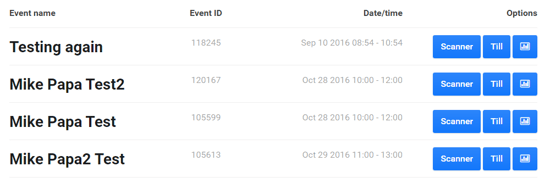
Como seria de esperar, se quiser começar a ler bilhetes de um destes eventos, clicar na opção Leitor à direita é um bom ponto de partida.
Ler bilhetes
Nesta fase, já deve ter ligado o seu leitor USB portátil e, consoante a configuração do computador ou Mac e o próprio equipamento, pode ser necessário descarregar e instalar os controladores adequados (siga as instruções que deve ter recebido com o leitor USB).
Vai agora ver uma interface semelhante a esta:
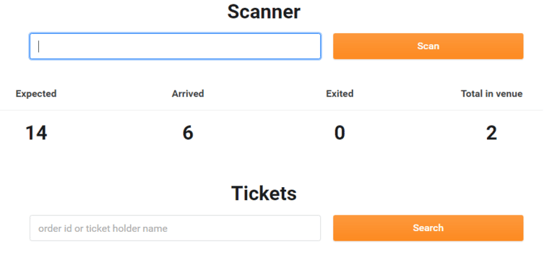
Certifique-se de que, ao ler, o cursor está a piscar no campo de dados do leitor. Depois de lido, o código de barras do bilhete é transmitido automaticamente para esse campo e vai receber uma das seguintes notificações:
- Bilhete lido com sucesso:

- Bilhete já lido: (inclui informação sobre onde foi lido anteriormente e a que horas)

- Bilhete não encontrado: (significa que este bilhete não é válido para este evento. Pode ser que o bilhete seja de um evento diferente, talvez um que já tenha organizado antes)

Ao acompanhar estas respostas, pode saber facilmente quem deve deixar entrar no seu evento.
Bilhetes que não são lidos
Existem algumas razões pelas quais um código de barras pode não ser lido corretamente pelo leitor USB. Pode dever-se à falta de qualidade de impressão, a tinta esborratada ou desfocada ou, no caso de ler diretamente a partir de um telemóvel, a fissuras no ecrã, que quase de certeza vão interferir.
Se um bilhete teimoso simplesmente não for lido, pode introduzir manualmente o código de barras no campo de dados do leitor. Depois de o fazer, clique em ‘Ler’ e este bilhete fica lido, tal como se tivesse utilizado o leitor. Em alternativa, pode procurar o bilhete pelo nome do cliente, pelo endereço de email ou pelo ID de encomenda:
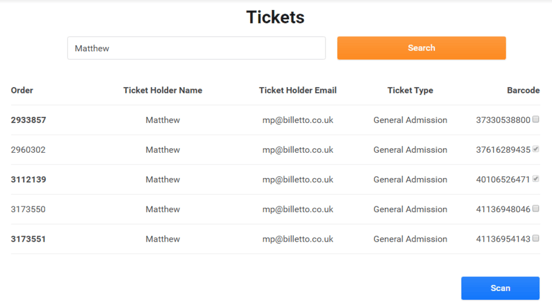
Por baixo do título Bilhetes, introduza a sua pesquisa e vai ver uma lista de bilhetes correspondentes (pelo menos parcialmente) à pesquisa. Para ler esses bilhetes, assinale a(s) caixa(s) de verificação adequada(s) à direita e clique em Ler.