
Pode adicionar os emails dos participantes dos seus eventos da Billetto a listas do Mailchimp automaticamente, através desta integração simples com o Zapier.
Para adicionar os seus participantes ao Mailchimp:
- Faça login ou inscreva-se no Zapier;
- Clique em "Criar um Zap" (varia consoante a sua vista, mas na maioria das vezes está do lado esquerdo do ecrã);
Procure por Billetto no primeiro passo: 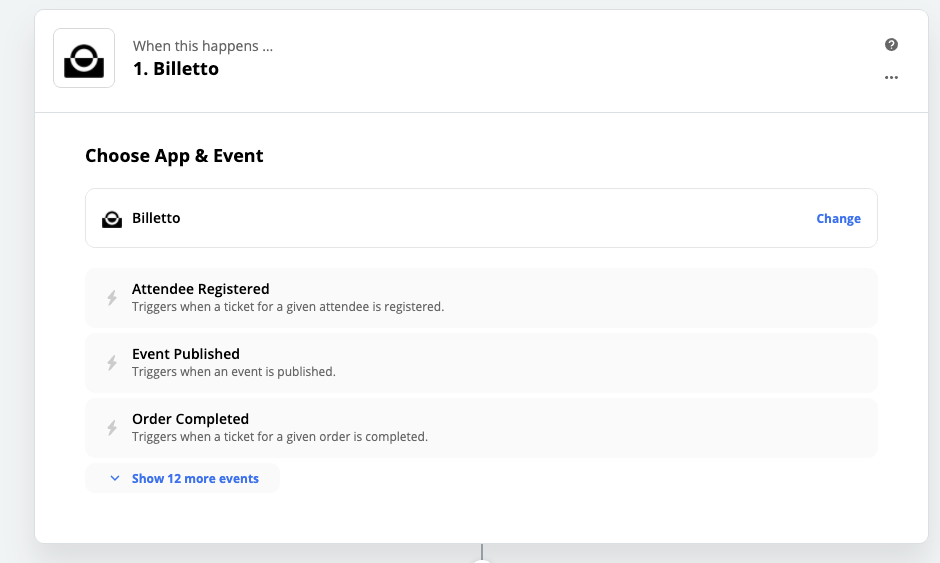
- Escolha o acionador "Attendee Registered";
- Ligue à sua conta Billetto. Vai aparecer uma janela a pedir para fazer login na Billetto;
- Clique em "Continuar" e teste o gatilho. Note que, para este gatilho funcionar, precisa de ter um evento ativo na Billetto e alguns participantes/inscritos no evento. Se tiver um evento mas ainda ninguém comprou um bilhete, pode criar um único bilhete gratuito com um código e "comprá-lo" por si mesmo (não se esqueça de subscrever a newsletter). Isto vai servir depois como exemplo para o seu primeiro gatilho do Zapier;
- Clique em "Continuar" quando o teste do gatilho estiver concluído.
Agora precisa de garantir que os seus participantes deram consentimento para serem adicionados à sua newsletter. Existe um campo que assinalam quando compram um bilhete. Para enviar para o Mailchimp apenas estes subscritores, tem de aplicar um filtro a este gatilho.
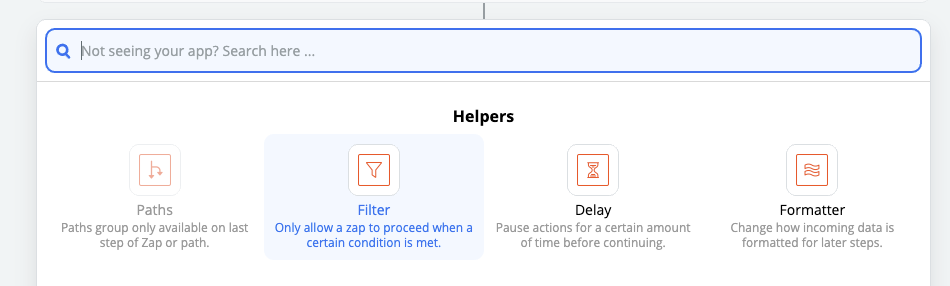
- Selecione "Filtro" numa lista de ações:
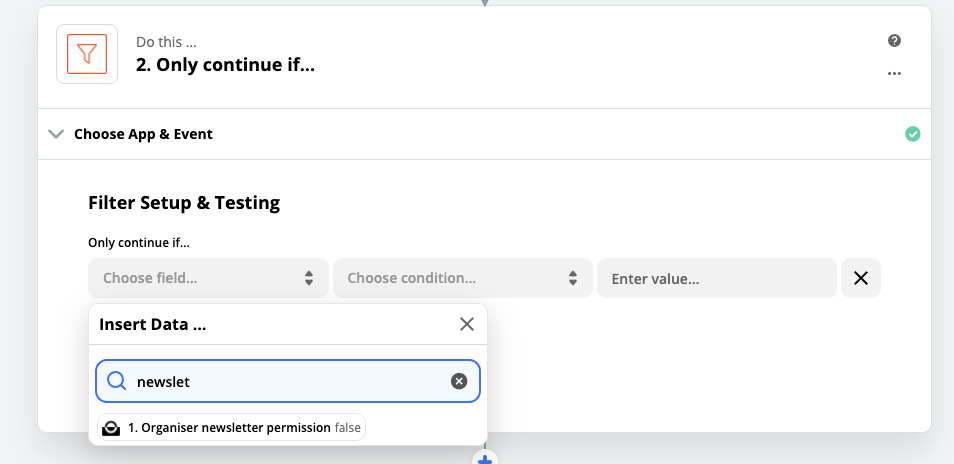
- Procure o valor "Subscrição da newsletter do organizador" no primeiro campo:
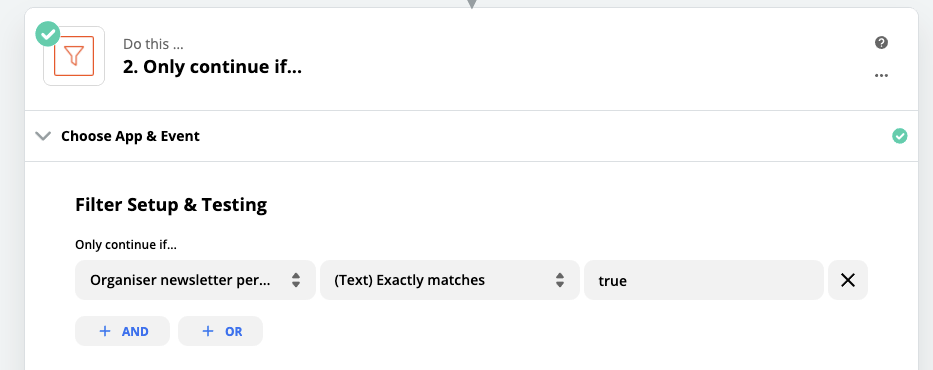
- Escolha "(Texto) corresponde exatamente" como condição e "Verdadeiro" como valor. Deve ficar assim:
- Clique em "Continuar" e avance para a ação seguinte (clique no símbolo azul + para adicionar uma nova ação)
- Agora precisa de ligar ao Mailchimp. Basta procurá-lo no campo seguinte:
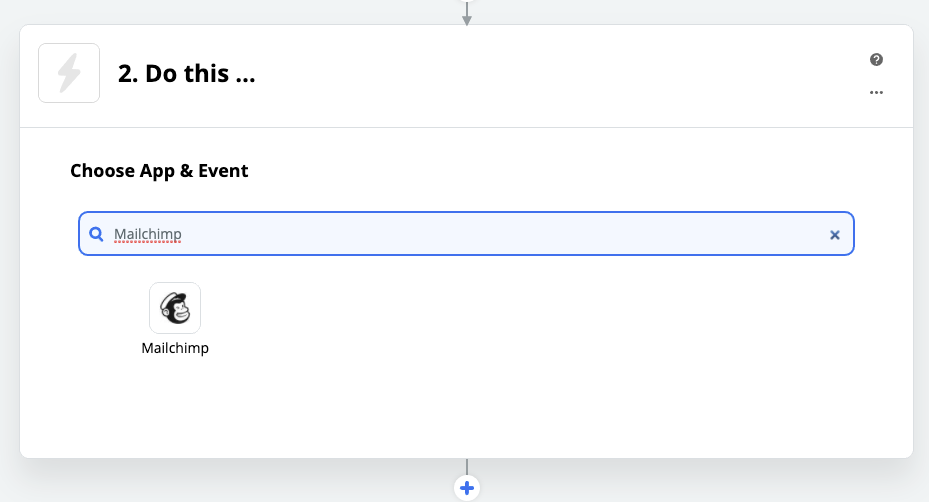
- Escolha "Adicionar/Atualizar subscritor" e clique em Continuar;
- Selecione a conta Mailchimp que quer usar nesta integração. Vai precisar de fazer login na sua conta Mailchimp;
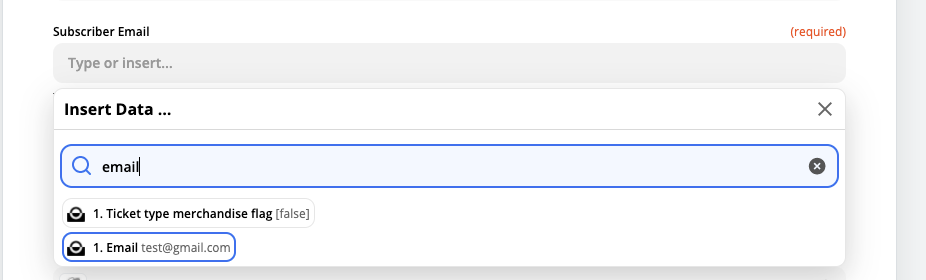
- Encontre a audiência para a qual quer enviar o subscritor e ajuste as restantes definições, caso haja outros dados que precise de enviar para a sua conta Mailchimp. Lembre-se de adicionar o valor do email do subscritor ao campo "Email":
- Clique em "Testar e continuar".
- Agora só precisa de dar um nome ao seu Zap e ativá-lo.
Da próxima vez que alguém comprar um bilhete para o seu evento e assinalar a caixa para receber a newsletter, essa pessoa vai ser adicionada automaticamente à sua lista do Mailchimp.
NOTA: Esta solução requer a criação de uma conta gratuita no Zapier. O Zapier tem planos gratuitos e pagos, consoante as suas necessidades.