
Du kan automatiskt lägga till e-postadresser för deltagare på ditt Billetto-evenemang i dina Mailchimp-listor med denna enkla Zapier-integration.
Så här lägger du till dina deltagare i Mailchimp:
- Logga in eller registrera dig hos Zapier,
- Klicka på "Make a Zap" (placeringen varierar beroende på din vy, men den finns oftast till vänster på skärmen),
Sök efter Billetto i ditt första steg: 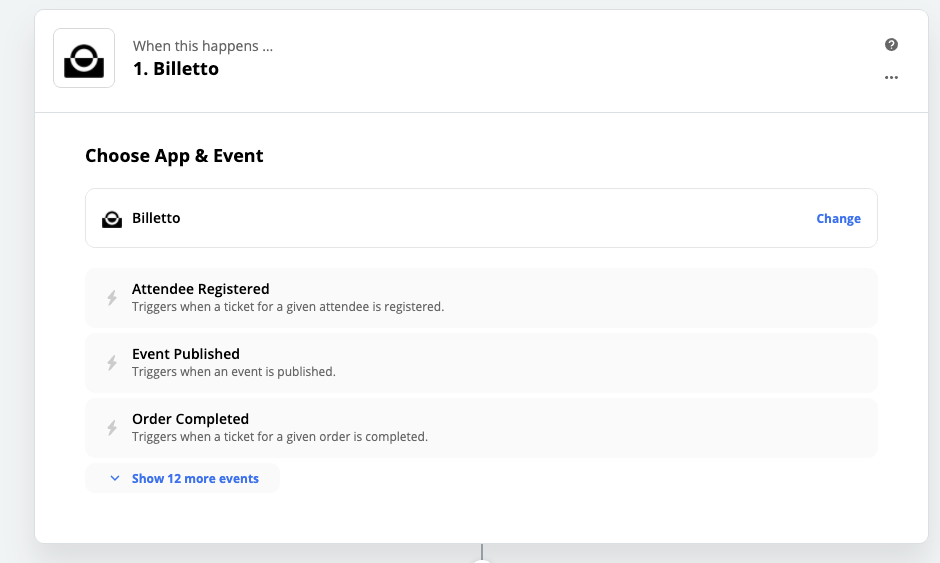
- Välj utlösaren "Attendee Registered",
- Anslut till ditt Billetto-konto. Ett popup-fönster ber dig logga in på Billetto,
- Klicka på "Continue" och testa utlösaren. Observera att för att utlösaren ska fungera behöver du ha ett aktivt evenemang på Billetto och några registrerade deltagare. Om du har ett evenemang men ingen ännu har köpt en biljett kan du skapa en enda gratis biljett med en kod och "köpa" den själv (glöm inte att anmäla dig till nyhetsbrevet). Den används sedan som exempel för ditt första Zapier-steg,
- Klicka på "Continue" när testet av utlösaren är klart.
Nu behöver du säkerställa att dina deltagare har gett sitt samtycke till att läggas till i ditt nyhetsbrev. Det finns ett fält de markerar när de köper en biljett. För att bara skicka dessa prenumeranter vidare till Mailchimp behöver du lägga till ett filter på detta steg.
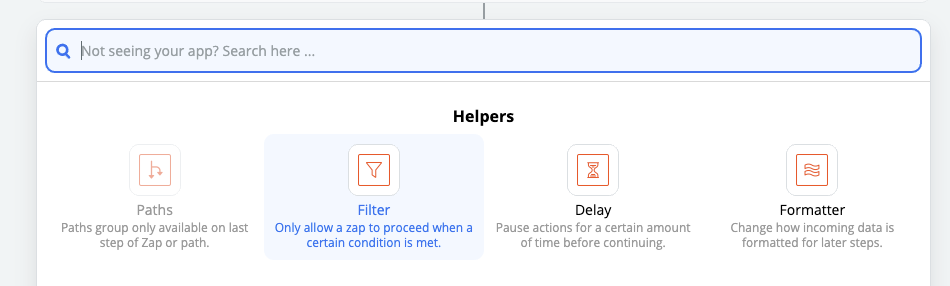
- Välj "Filter" bland listan över åtgärder:
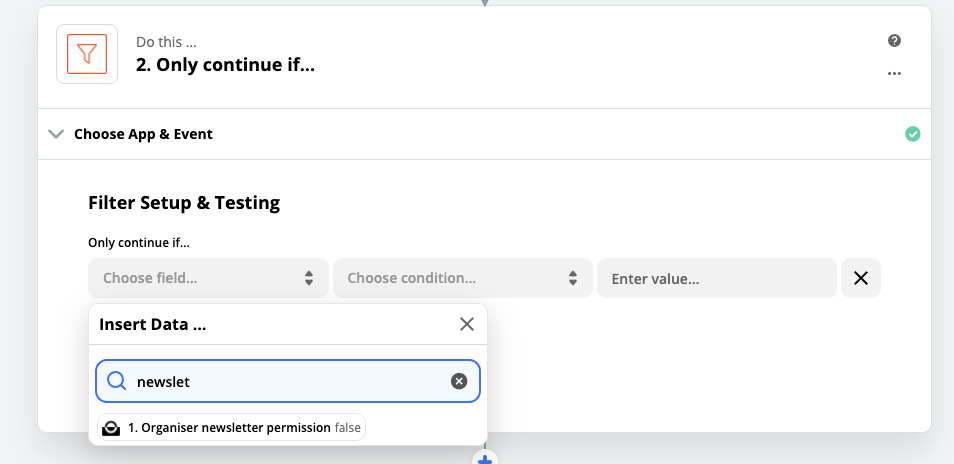
- Sök efter värdet "Organiser newsletter subscription" i det första fältet:
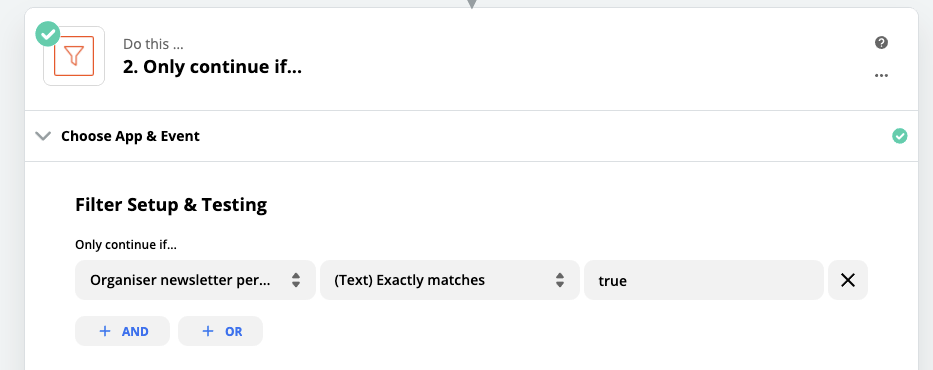
- Välj "(Text) exactly matches" som villkor och "True" som värde. Det ska se ut så här:
- Klicka på "Continue" och gå vidare till nästa åtgärd (klicka på det blå +-tecknet för att lägga till en ny åtgärd)
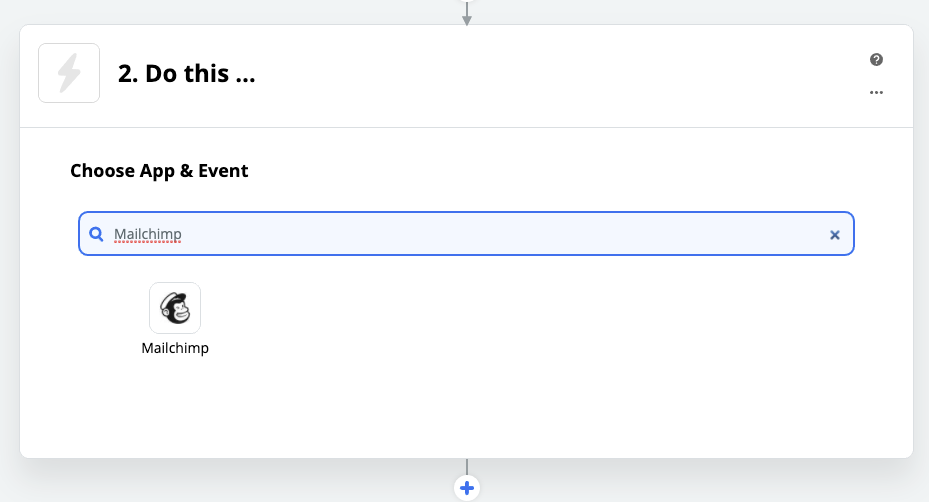
- Nu behöver du ansluta till Mailchimp. Sök helt enkelt efter det i nästa fält:
- Välj "Add/Update Subscriber" och klicka på Continue,
- Välj det Mailchimp-konto du vill använda för integrationen. Du behöver logga in på ditt Mailchimp-konto,
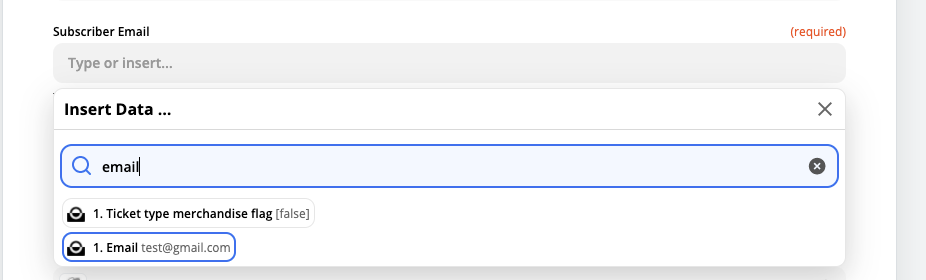
- Hitta målgruppen du vill skicka prenumeranten till och justera resten av inställningarna om det finns andra uppgifter du behöver skicka till ditt Mailchimp-konto. Kom ihåg att lägga till prenumerantens e-postvärde i fältet "Email":
- Klicka på "Test & Continue".
- Nu behöver du bara namnge ditt Zap och aktivera det.
Nästa gång någon köper en biljett till ditt evenemang och kryssar i rutan för att få nyhetsbrevet läggs personen automatiskt till i din Mailchimp-lista.
OBS: Den här lösningen kräver att du skapar ett gratis Zapier-konto. Zapier har gratis och betalda konton beroende på dina behov.