
Det är enkelt att skapa ett medlemskap på Billetto. Följ guiden nedan steg för steg.
Viktigt: Oavsett vilken typ av medlemskap du väljer betalas medlemskapsintäkterna ut till dig månadsvis. Detta gäller både månadsabonnemang, årsabonnemang och engångsmedlemskap. Läs mer här.
Observera: Betalning för medlemskap kan endast göras med betalkort eller via Google Pay och Apple Pay.
1. Skapa medlemskapet
- Logga in på Billetto.
- Klicka på Mitt Billetto.
- Välj Medlemskap och klicka på Skapa medlemskap.
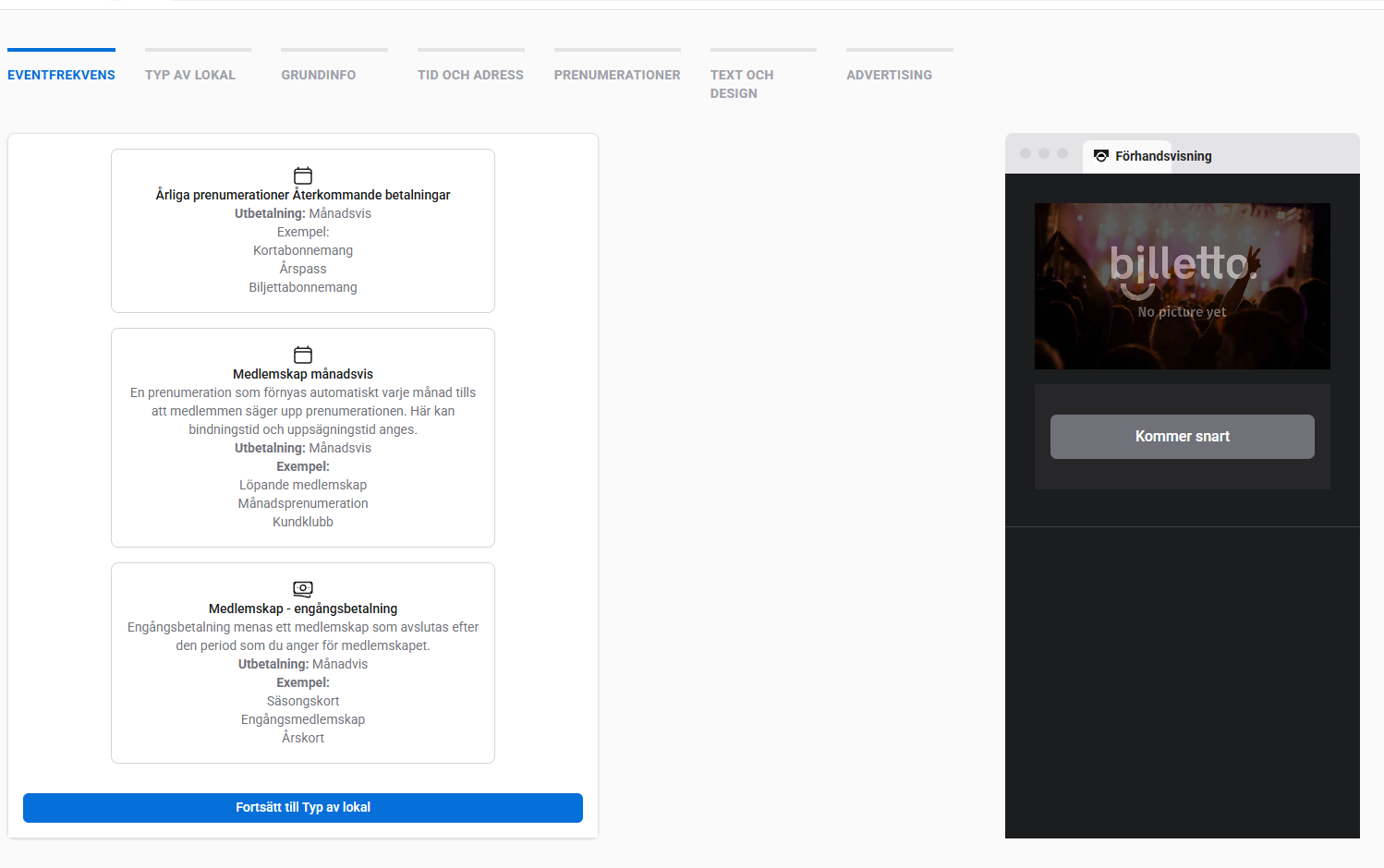
2. Välj medlemskapstyp
Välj den typ av medlemskap som du vill erbjuda dina medlemmar.
Månadsabonnemang
Vid månadsbetalning dras medlemsavgiften automatiskt från medlemmens betalkort en gång per månad tills medlemskapet sägs upp.
Årsabonnemang
Vid årsbetalning dras medlemsavgiften automatiskt från medlemmens betalkort en gång per år tills medlemskapet sägs upp.
Årsabonnemang ställs in på samma sätt som månadsabonnemang.
Om du vill använda automatiska årsbetalningar, vänligen kontakta vår support på support@billetto.se.
Engångsmedlemskap
Vid ett engångsmedlemskap betalar medlemmen en gång vid köpet. När medlemskapet löper ut måste ett nytt medlemskap köpas.
Du kan välja mellan två alternativ:
- Ange ett start- och slutdatum för medlemskapet.
- Låt medlemskapet löpa tills du manuellt avslutar det.
Om du väljer att låta medlemskapet löpa utan slutdatum ska du låta kryssrutan vara markerad vid:
"Detta medlemskap löper automatiskt tills det stängs och kräver därför ingen tid eller något datum."
När medlemskapet senare ska avslutas kan du gå in på medlemskapet, välja Mer uppe i det vänstra hörnet och därefter klicka på Slutför, vilket avslutar medlemskapet.
Alternativt kan du avmarkera kryssrutan och ange medlemskapets specifika start- och slutdatum.
Behöver du sätta upp automatiska årsbetalningar är du välkommen att kontakta vår support via support@billetto.se.
3. Välj Typ av lokal
Välj den lokaltyp som passar medlemskapet:
- Onumrerad
- Numrerad
- Online
4. Fyll i medlemskapsinformation
Gå till Grundinfo och ange medlemskapets namn och välj relevanta kategorier.
5. Ange tid och adress
Fyll i adress och datum för medlemskapet.
Om medlemskapet inte ska ha ett fast slutdatum kan du låta följande kryssruta vara markerad:
"Detta medlemskap löper automatiskt tills det stängs och kräver därför ingen tid eller något datum."
När medlemskapet senare ska avslutas kan du gå till medlemskapets administrationssida och välja:
Mer → Slutför
Alternativt kan du avmarkera kryssrutan och ange ett specifikt start- och slutdatum.
6. Skapa medlemskapstyper
Under Prenumerationer skapar du de medlemskapsbiljetttyper och priser som du vill erbjuda.
7. Anpassa text och design
Under Text & design kan du:
- Lägga till en beskrivning av medlemskapet
- Ladda upp bilder
- Lägga till videor
- Anpassa hur medlemskapet presenteras
8. Spara som utkast
Vi rekommenderar att du först sparar medlemskapet som ett utkast.
När medlemskapet har sparats skickas du till medlemskapets administrationssida.
9. Ställ in bindnings- eller uppsägningstid
Gå till:
Anpassningar och Design → Bindnings- och uppsägningstid
Här kan du ställa in antingen en bindningstid eller en uppsägningstid.
Bindningstid
Ange det antal månader som medlemmen minst måste vara ansluten innan medlemskapet kan sägas upp.
Om medlemmen säger upp medlemskapet innan bindningstiden har löpt ut måste personen fortfarande betala för den återstående delen av bindningstiden.
Uppsägningstid
Ange det antal månader som ska förflyta från uppsägningen tills medlemskapet upphör.
Om uppsägningstiden exempelvis är en månad betalar medlemmen för den aktuella månaden samt den efterföljande månaden.
Observera: Ett medlemskap kan inte omfattas av både en bindningstid och en uppsägningstid samtidigt. Vilken regel som gäller beror på var i medlemskapsperioden medlemmen befinner sig.
10. Granska medlemskapet
Innan du publicerar medlemskapet rekommenderar vi att du granskar:
- Beskrivning och bilder
- Biljettdesign
- Orderbekräftelse
- Åtkomstkoder och övriga inställningar
Du kan se medlemskapet så som medlemmarna ser det genom att klicka på Besök.
11. Publicera medlemskapet
När allt är klart klickar du på Publicera högst upp på sidan.
Ditt medlemskap är nu aktivt och redo att delas med dina medlemmar.