
Det er enkelt å opprette et medlemskap på Billetto. Følg veiledningen nedenfor steg for steg.
Viktig: Uansett hvilken type medlemskap du velger, utbetales medlemskapsinntektene til deg månedlig. Dette gjelder både månedlige abonnementer, årlige abonnementer og engangsmedlemskap. Les mer her.
Merk: Betaling for medlemskap kan kun gjøres med betalingskort eller via Google Pay og Apple Pay.
1. Opprett medlemskapet
- Logg inn på Billetto.
- Klikk på Min Billetto.
- Velg Medlemskap og klikk på Opprett medlemskap.
2. Velg medlemskapstype
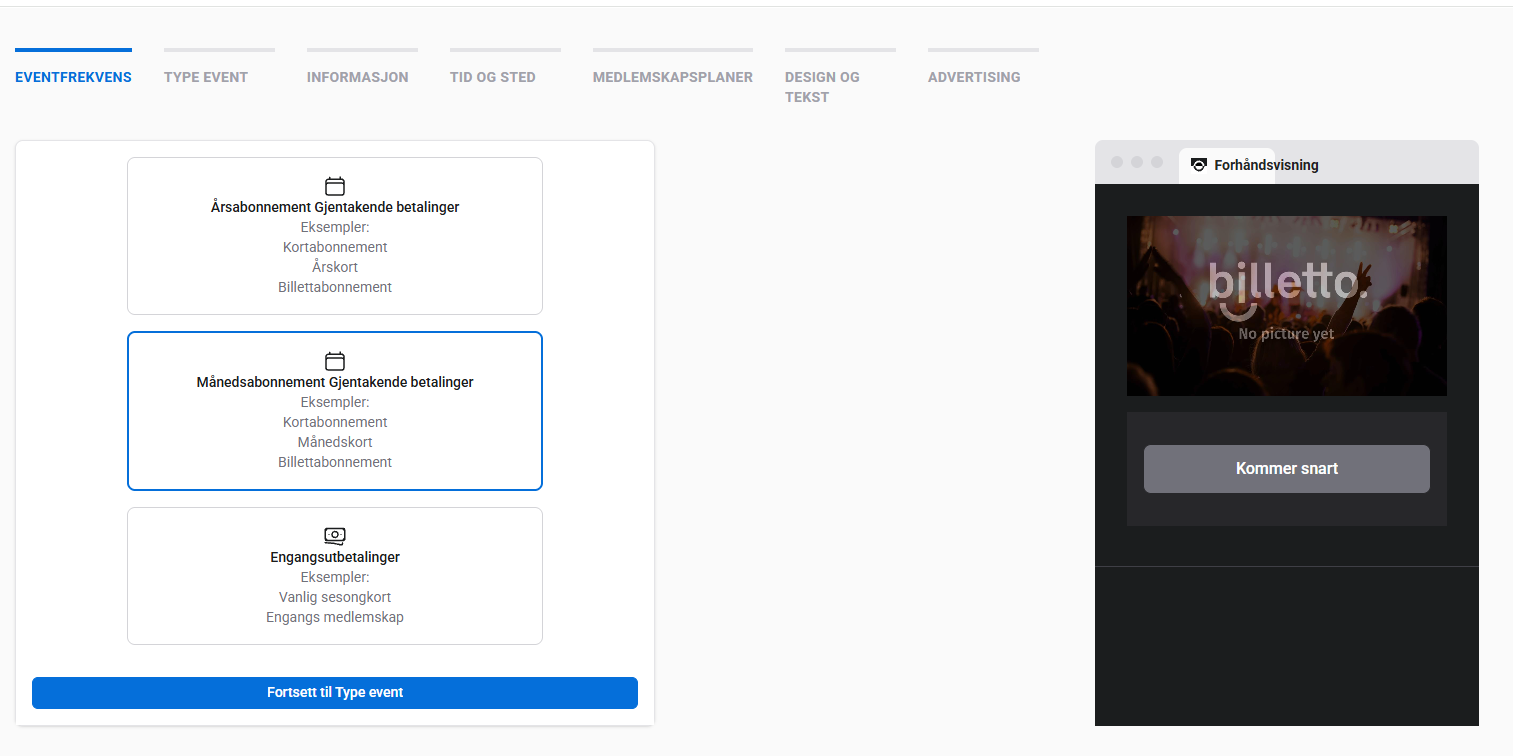
Velg typen medlemskap du ønsker å tilby medlemmene dine.
Månedsabonnement gjentakende betalinger
Ved månedsabonnement trekkes medlemsavgiften automatisk fra medlemmets betalingskort én gang per måned frem til medlemskapet sies opp.
Årsabonnement gjentakende betalinger
Ved årsabonnement trekkes medlemsavgiften automatisk fra medlemmets betalingskort én gang per år frem til medlemskapet sies opp.
Årlige abonnementer settes opp på samme måte som månedlige abonnementer.
Hvis du ønsker å benytte årlige automatiske betalinger, vennligst kontakt vår support på support@billetto.no.
Engangsutbetalinger
Ved et engangsmedlemskap betaler medlemmet én gang ved kjøp. Når medlemskapet utløper, må et nytt medlemskap kjøpes.
Du kan velge mellom to alternativer:
- Angi en start- og sluttdato for medlemskapet.
- La medlemskapet løpe til du avslutter det manuelt.
Hvis du velger å la medlemskapet løpe uten sluttdato, skal avkrysningsboksen være markert ved:
"Dette medlemskapet løper automatisk til det lukkes og krever derfor ikke et tidspunkt eller en dato."
Når medlemskapet senere skal avsluttes, kan du gå inn på medlemskapet, velge Mer øverst i venstre hjørne og deretter klikke på Fullfør, som avslutter medlemskapet.
Alternativt kan du fjerne avkrysningen og angi de spesifikke start- og sluttdatoene for medlemskapet.
Trenger du å sette opp årlige automatiske betalinger, kan du kontakte vår support på support@billetto.no.
3. Velg Type event
Velg type event som passer for medlemskapet:
- Standard event
- Salkart
- Nettevent
4. Fyll ut medlemskapsinformasjon
Fortsett til informasjon skriv inn navnet på medlemskapet og velg relevante kategorier.
5. Angi tid og sted
Fyll ut adresse og datoer for medlemskapet.
Hvis medlemskapet ikke skal ha en fast sluttdato, kan du la avkrysningsboksen være markert ved:
"Dette medlemskapet løper automatisk til det lukkes og krever derfor ikke et tidspunkt eller en dato."
Når medlemskapet senere skal avsluttes, kan du gå til medlemskapets administrasjonsside og velge:
Mer → Fullfør
Alternativt kan du fjerne avkrysningen og angi en spesifikk start- og sluttdato.
6. Opprett medlemskapsplaner
Under medlemskapsplaner oppretter du medlemskapsbillettypene og prisene du ønsker å tilby.
7. Tilpass design og tekst
Under Design og tekst kan du:
- Legge til en beskrivelse av medlemskapet
- Laste opp bilder
- Legge til videoer
- Tilpasse presentasjonen av medlemskapet
8. Lagre som utkast
Vi anbefaler at du først lagrer medlemskapet som et utkast.
Når medlemskapet er lagret, blir du sendt til medlemskapets administrasjonsside.
9. Sett opp bindings- eller oppsigelsesperiode
Gå til:
Tilpassing og design → Medlemskapsplaner
Her kan du sette opp enten en Minimum kontraktsperiode eller en oppsigelsesperiode.
Minimum kontraktsperiode
Angi antall måneder medlemmet minst må være tilmeldt før medlemskapet kan sies opp.
Hvis medlemmet sier opp medlemskapet før bindingsperioden er utløpt, må vedkommende fortsatt betale for den resterende delen av bindingsperioden.
Oppsigelsesperiode
Angi antall måneder som skal gå fra oppsigelsen til medlemskapet opphører.
Hvis oppsigelsesperioden for eksempel er én måned, betaler medlemmet for den aktuelle måneden samt den påfølgende måneden.
Merk: Et medlemskap kan ikke være omfattet av både en bindingsperiode og en oppsigelsesperiode samtidig. Hvilken regel som gjelder, avhenger av hvor i medlemskapsforløpet medlemmet befinner seg.
10. Gå gjennom medlemskapet
Før du publiserer medlemskapet, anbefaler vi at du går gjennom:
- Beskrivelse og bilder
- Billettdesign
- Ordrebekreftelse
- Adgangskoder og øvrige innstillinger
Du kan se medlemskapet slik medlemmene ser det ved å klikke på Besøk.
11. Publiser medlemskapet
Når alt er klart, klikker du på Publiser øverst på siden.
Medlemskapet ditt er nå aktivt og klart til å deles med medlemmene dine.