
Es ist einfach, eine Mitgliedschaft auf Billetto zu erstellen. Folge der Schritt-für-Schritt-Anleitung unten.
Wichtig: Unabhängig davon, welchen Mitgliedschaftstyp Du wählst, wird der Umsatz aus Mitgliedschaften monatlich an Dich ausgezahlt. Das gilt für monatliche und jährliche Abonnements sowie für Einmalzahlungen. Mehr Informationen hier.
Hinweis: Mitgliedschaftszahlungen können nur per Kredit-/Debitkarte, Google Pay oder Apple Pay erfolgen.
1. Die Mitgliedschaft erstellen
- Melde Dich bei Billetto an.
- Klicke auf Mein Billetto.
- Wähle Mitgliedschaften und klicke auf Mitgliedschaft erstellen.
2. Einen Mitgliedschaftstyp wählen
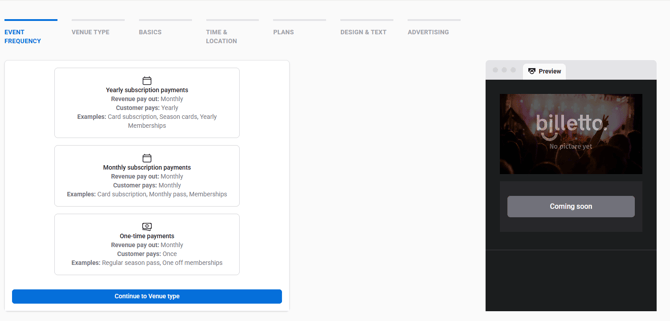
Wähle den Typ der Mitgliedschaft, den Du Deinen Mitgliedern anbieten möchtest.
Monatliche Abonnementzahlungen
Bei monatlicher Abrechnung wird die Mitgliedsgebühr einmal pro Monat automatisch von der Zahlungskarte des Mitglieds abgebucht – bis die Mitgliedschaft gekündigt wird.
Jährliche Abonnementzahlungen
Bei jährlicher Abrechnung wird die Mitgliedsgebühr einmal pro Jahr automatisch von der Zahlungskarte des Mitglieds abgebucht – bis die Mitgliedschaft gekündigt wird.
Jährliche Abonnements werden auf die gleiche Weise wie monatliche eingerichtet.
Wenn Du jährliche automatische Zahlungen aktivieren möchtest, wende Dich bitte an unser Support-Team unter support@billetto.com.
Einmalzahlungen
Bei einer einmaligen Mitgliedschaft zahlt das Mitglied einmalig beim Kauf. Nach Ablauf der Mitgliedschaft muss eine neue erworben werden.
Du hast zwei Optionen:
- Ein Start- und Enddatum für die Mitgliedschaft festlegen.
- Die Mitgliedschaft läuft, bis Du sie manuell beendest.
Wenn Du die Mitgliedschaft ohne Enddatum laufen lassen möchtest, lasse das folgende Kästchen aktiviert:
„Diese Mitgliedschaft läuft automatisch bis zur Beendigung und benötigt daher keine Uhrzeit oder Datum."
Wenn Du die Mitgliedschaft später beenden möchtest, öffne sie, wähle oben links Mehr und klicke dann auf Abschließen, um die Mitgliedschaft zu schließen.
Alternativ kannst Du das Kästchen deaktivieren und Start- und Enddatum der Mitgliedschaft angeben.
Brauchst Du jährliche automatische Zahlungen? Wende Dich an unser Support-Team unter support@billetto.com.
3. Einen Veranstaltungsort-Typ wählen
Wähle den Veranstaltungsort-Typ, der am besten zur Mitgliedschaft passt:
- Standard
- Bestuhlt
- Online
4. Mitgliedschaftsinformationen eingeben
Gib unter Basics den Namen der Mitgliedschaft ein und wähle die relevanten Kategorien.
5. Zeit und Ort festlegen
Gib die Adresse und die Termine für die Mitgliedschaft ein.
Wenn die Mitgliedschaft kein festes Enddatum haben soll, lasse das folgende Kästchen aktiviert:
„Diese Mitgliedschaft läuft automatisch bis zur Beendigung und benötigt daher keine Uhrzeit oder Datum."
Wenn Du die Mitgliedschaft später beenden möchtest, gehe zur Verwaltungsseite und wähle:
Mehr → Abschließen
Alternativ kannst Du das Kästchen deaktivieren und Start- und Enddatum angeben.
6. Mitgliedschaftstypen erstellen
Erstelle unter Pläne die Mitgliedschafts-Tickettypen und Preisoptionen, die Du anbieten möchtest.
7. Design und Beschreibung anpassen
Unter Design & Text kannst Du:
- Eine Beschreibung der Mitgliedschaft hinzufügen
- Bilder hochladen
- Videos hinzufügen
- Die Präsentation der Mitgliedschaft anpassen
8. Als Entwurf speichern
Wir empfehlen, die Mitgliedschaft zunächst als Entwurf zu speichern.
Sobald die Mitgliedschaft gespeichert ist, wirst Du zur Verwaltungsseite weitergeleitet.
9. Bindungs- oder Kündigungsfrist einrichten
Gehe zu:
Anpassungen & Design → Mitgliedschaftspläne
Hier kannst Du entweder eine Mindestlaufzeit oder eine Kündigungsfrist einrichten.
Mindestlaufzeit
Gib die Mindestanzahl an Monaten an, die ein Mitglied abonniert bleiben muss, bevor es die Mitgliedschaft kündigen kann.
Wenn ein Mitglied vor Ablauf der Mindestlaufzeit kündigt, muss es dennoch für die verbleibende Dauer bezahlen.
Kündigungsfrist
Gib die Anzahl der Monate zwischen Kündigung und Ende der Mitgliedschaft an.
Beispiel: Bei einer Kündigungsfrist von einem Monat zahlt das Mitglied den aktuellen sowie den Folgemonat.
Hinweis: Eine Mitgliedschaft kann nicht gleichzeitig einer Bindungs- und einer Kündigungsfrist unterliegen. Welche Regel gilt, hängt davon ab, wo sich das Mitglied in seinem Mitgliedschaftszyklus befindet.
10. Die Mitgliedschaft prüfen
Bevor Du die Mitgliedschaft veröffentlichst, empfehlen wir zu prüfen:
- Design & Text
- Ticket-Design
- Bestellbestätigung
- Zugangscodes und andere Einstellungen
Du kannst die Mitgliedschaft in der Ansicht Deiner Mitglieder prüfen, indem Du auf Besuchen klickst.
11. Die Mitgliedschaft veröffentlichen
Wenn alles fertig ist, klicke oben auf der Seite auf Veröffentlichen.
Deine Mitgliedschaft ist nun aktiv und bereit, mit Deinen Mitgliedern geteilt zu werden.