
Puedes escanear las entradas de tu evento con la aplicación Billetto en tu iPhone, iPad, dispositivo Android, o la aplicación web.
Si quieres que varias personas escaneen las entradas de tu evento, puedes hacerlo creando una clave de organizador. Después puedes compartir la clave de organizador con quienes vayan a escanear las entradas, y podrán acceder a la cuenta sin que tengas que compartir tu contraseña. Todos los dispositivos deben estar conectados a internet para sincronizarse en tiempo real.
Escanea las entradas con tu móvil
- Abre la aplicación Billetto e inicia sesión en tu cuenta.
- Cambia a Organizador.
- Toca el evento para el que quieras escanear entradas.
- Pulsa Empezar a escanear.
- ¡Ya puedes empezar a escanear las entradas! Puedes iniciar sesión directamente en tu cuenta de Billetto y buscar el evento correspondiente.
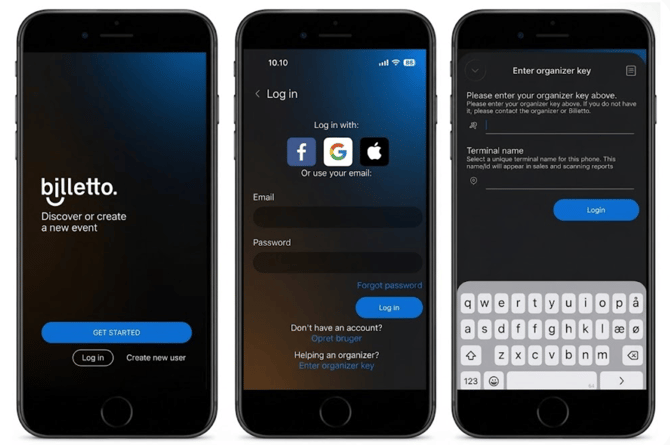
Así se ve cuando inicias sesión en la app de iOS:
Si alguien te ayuda a escanear y no tiene una cuenta de usuario en Billetto (mira las imágenes de la izquierda):
- Inicia sesión
- ¿Estás ayudando a un organizador?
- Introduce la clave de organizador (la clave de organizador que creaste antes, por ejemplo
jolly-gedami-25) - Nombre del terminal (por ejemplo, Entrada 1 o Voluntario)
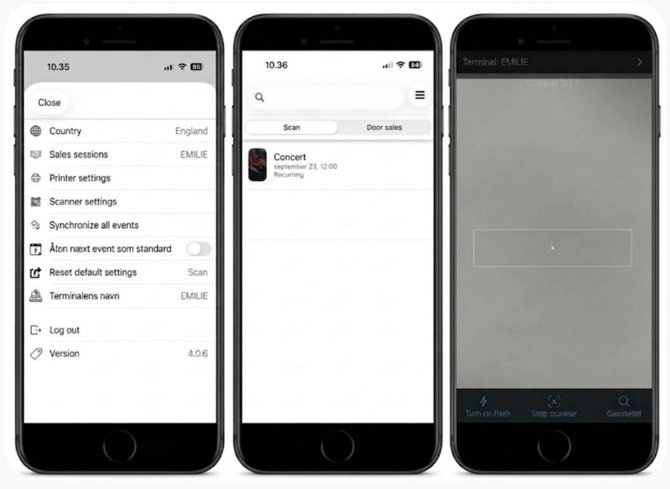
Busca el evento y empieza a escanear
- Comprueba que la aplicación esté configurada en el país correcto.
- Busca el evento para el que necesitas escanear entradas.
- Puedes escanear las entradas con o sin usar la cámara. También puedes abrir la Lista de invitados para hacer el check-in manualmente.
Así se ve cuando inicias sesión en Android
Usa la aplicación Billetto Access Control.
Puedes iniciar sesión directamente en tu cuenta de Billetto y buscar el evento en el que necesitas escanear entradas.
Si alguien necesita ayudar a escanear y no tiene acceso a la cuenta de Billetto:
- Selecciona el país: elige Billetto Denmark
- Introduce la clave de organizador: introduce la clave de organizador que creaste antes, por ejemplo
jolly-gedami-25 - Nombre del terminal: introduce un nombre de terminal, por ejemplo Entrada 1 o Voluntario
- Pulsa Empezar a escanear
Ya puedes empezar a escanear entradas.
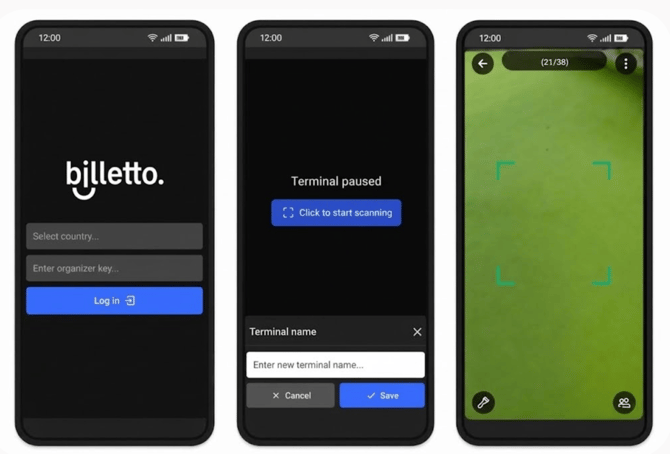
TEN EN CUENTA: Se te pedirá que añadas un nombre de terminal. El nombre del terminal te ayuda a identificar en qué dispositivo se escaneó cada entrada. Ponle un nombre al terminal y estarás listo para escanear entradas o hacer el check-in de los invitados con una lista de invitados interactiva. También puedes ver el número de entradas escaneadas en tiempo real.
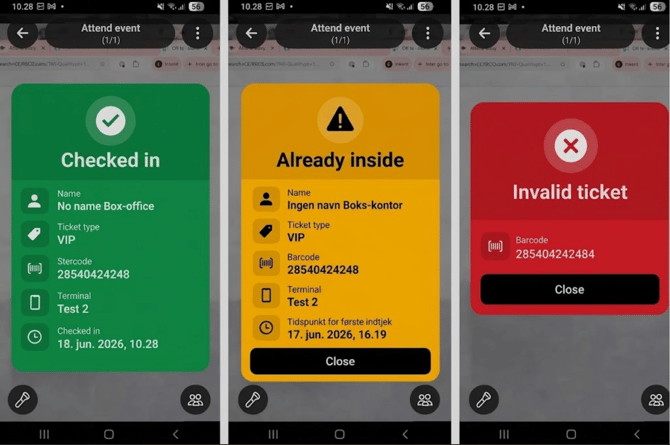
Códigos de color
🟢 Verde: entrada válida
La entrada es válida. Comprueba el nombre que aparece en la entrada en el escáner. Recuerda entregar la pulsera, la entrada o cualquier otro extra que corresponda.
🟠 Naranja: ya escaneada
La entrada ya se ha escaneado. Comprueba la hora en el escáner para ver si la has escaneado dos veces por error o si se escaneó el día anterior.
🔴 Rojo: entrada no válida
La entrada no es válida. Puede que se haya cancelado o reembolsado, o que el código de barras sea de otra entrada.
App de iOS:
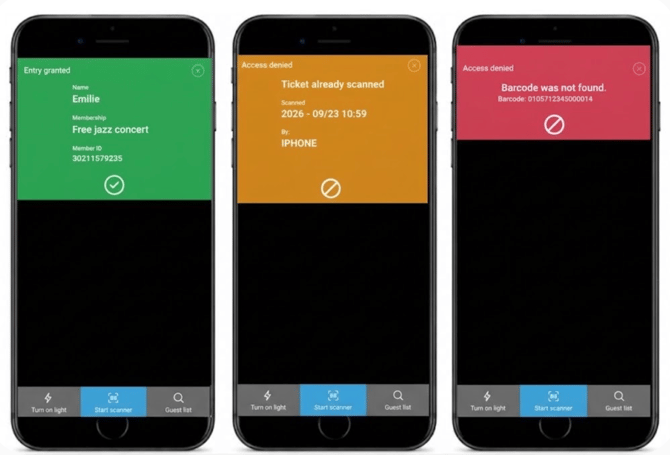
App de Android (Access Control):
Si quieres añadir otro móvil para escanear entradas, puedes añadir un “escáner de personal” en otro dispositivo.
- Abre la aplicación Billetto en el móvil que quieras usar e inicia sesión con tus datos de acceso de Billetto o con una clave de organizador.
- Toca el icono de usuario e introduce la clave de organizador. Puedes encontrar la clave de organizador en «Tablero» en tu perfil de Billetto en la web.
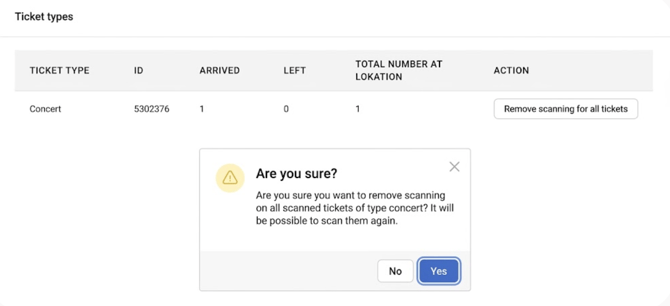
Elimina el escaneo de todas las entradas
En eventos que duran varios días, los organizadores suelen vender entradas multidía sin usar identificadores físicos como pulseras. Esto puede dificultar el control de los reingresos a lo largo de varios días. Por eso, hemos hecho posible eliminar el estado de escaneo de tipos de entrada concretos.
Ve a En el sitio → Estado de la asistencia para acceder a esta función.
Selecciona el tipo de entrada para el que quieras eliminar el estado de escaneo.
Qué incluye
- Eliminar el escaneo de todas las entradas (por tipo de entrada): restablece con un solo clic todas las entradas de un tipo seleccionado.
- Escaneo habilitado de nuevo: las entradas se pueden volver a escanear después de restablecerlas.
- Historial de escaneo completo conservado: cada escaneo se guarda como un nuevo registro (no se sobrescribe ningún dato), lo que garantiza una trazabilidad completa en la base de datos.
Si tienes alguna pregunta, ponte en contacto con nuestro equipo de atención al cliente en support@billetto.com.