
Du kannst die Tickets für Deine Veranstaltung mit der Billetto-App auf Deinem iPhone, iPad, Android-Gerät oder in der Web-App scannen.
Wenn mehrere Personen für Deine Veranstaltung scannen sollen, kannst Du das durch das Erstellen eines Veranstalter-Schlüssels ermöglichen. Du kannst den Veranstalter-Schlüssel dann mit den Personen teilen, die die Tickets scannen – und diese können sich anmelden, ohne dass Du Dein Kontopasswort teilen musst. Alle Geräte müssen mit dem Internet verbunden sein, um in Echtzeit zu synchronisieren.
Tickets mit dem Mobiltelefon scannen
- Öffnen Sie die Billetto-App und melden Sie sich bei Ihrem Konto an.
- Wechseln Sie zu Veranstalter.
- Tippen Sie auf das Event, für das Sie Tickets scannen möchten.
- Klicken Sie auf Scannen starten.
- Jetzt können Sie die Tickets scannen! Sie können sich direkt in Ihrem Billetto-Konto anmelden und das entsprechende Event auswählen.
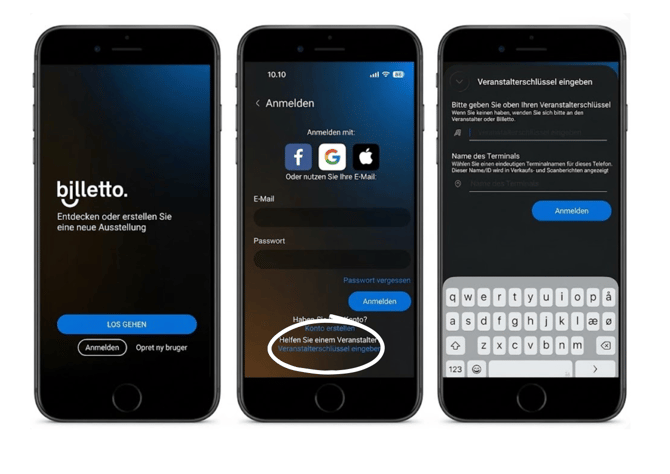
So sieht es aus, wenn Sie sich in der iOS-App anmelden:
Wenn jemand beim Scannen helfen soll und kein Benutzerkonto bei Billetto hat (siehe Bilder auf der linken Seite):
- Anmelden
- Helfen Sie einem Veranstalter?
- Veranstalterschlüssel eingeben (der Veranstaltungsschlüssel, den Sie zuvor erstellt haben, z. B.
jolly-gedami-25) - Terminalname (z. B. Eingang 1 oder Helfer)
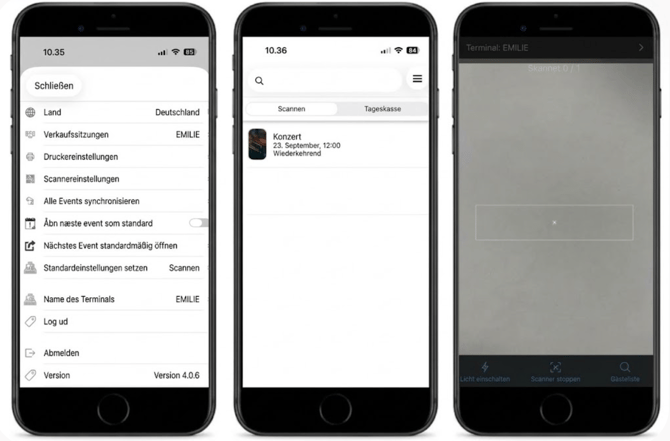
Event finden und Scannen starten
- Überprüfen Sie, ob die App auf das richtige Land eingestellt ist.
- Suchen Sie das Event, für das Sie Tickets scannen möchten.
- Sie können Tickets mit oder ohne Kamera scannen. Sie können auch die Gästeliste öffnen, um Gäste manuell einzuchecken.
So sieht es aus, wenn Sie sich auf Android anmelden
Verwenden Sie die Billetto Access Control-App.
Sie können sich direkt bei Ihrem Billetto-Konto anmelden und das Event auswählen, für das Sie Tickets scannen möchten.
Wenn jemand beim Scannen helfen soll und keinen Zugriff auf das Billetto-Konto hat:
- Land auswählen – wählen Sie Billetto Denmark
- Veranstalterschlüssel eingeben – geben Sie den zuvor erstellten Veranstalterschlüssel ein, z. B.
jolly-gedami-25 - Terminalname – geben Sie einen Terminalnamen ein, zum Beispiel Eingang 1 oder Helfer
- Klicken Sie auf Scannen starten
Sie sind nun bereit, Tickets zu scannen.
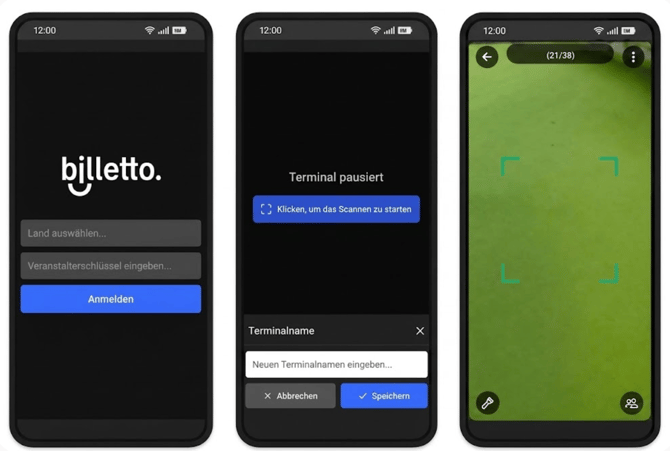
BITTE BEACHTEN: Sie werden aufgefordert, einen Terminalnamen hinzuzufügen. Der Terminalname hilft Ihnen dabei zu erkennen, auf welchem Gerät die Tickets gescannt wurden. Geben Sie dem Terminal einen Namen, und schon können Sie Tickets scannen oder Gäste über eine interaktive Gästeliste einchecken. Sie können außerdem die Anzahl der gescannten Tickets in Echtzeit sehen.
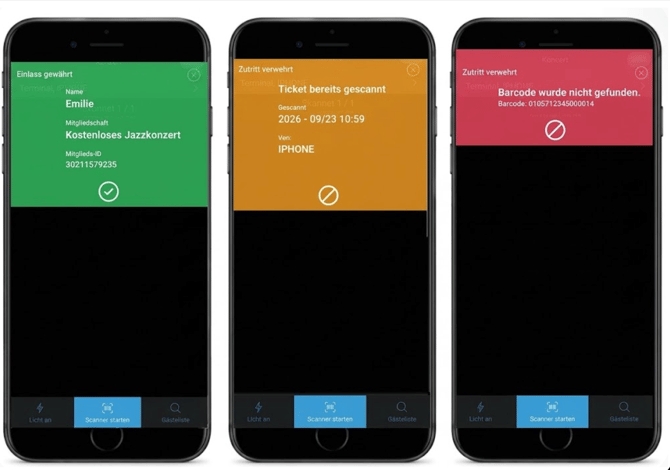
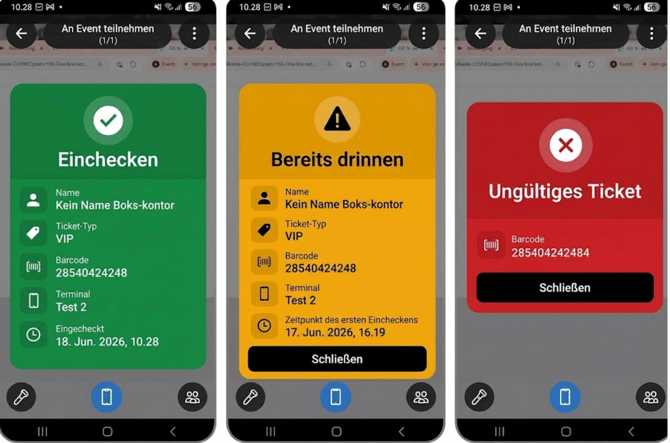
Farbcodes
🟢 Grün – Gültiges Ticket
Das Ticket ist gültig. Überprüfen Sie den Namen auf dem Ticket auf dem Scanner. Denken Sie daran, das richtige Armband, Ticket oder gegebenenfalls weitere Zusatzleistungen auszuhändigen.
🟠 Orange – Bereits gescannt
Das Ticket wurde bereits gescannt. Überprüfen Sie den Zeitstempel auf dem Scanner, um festzustellen, ob Sie das Ticket versehentlich zweimal gescannt haben oder ob es bereits am Vortag gescannt wurde.
🔴 Rot – Ungültiges Ticket
Das Ticket ist nicht gültig. Es wurde möglicherweise storniert oder erstattet, oder es handelt sich um einen Barcode eines anderen Tickets.
iOS-App:
Android app (Access Control):
Wenn Sie ein weiteres Mobiltelefon zum Scannen von Tickets hinzufügen möchten, können Sie auf einem anderen Gerät einen „Mitarbeiterscanner“ einrichten.
- Öffnen Sie einfach die Billetto-App auf dem Telefon, das Sie verwenden möchten, und melden Sie sich mit Ihren Billetto-Zugangsdaten oder einem Veranstalterschlüssel an.
- Tippen Sie auf das Benutzersymbol und geben Sie den Veranstalterschlüssel ein. Sie finden den Veranstalterschlüssel unter „Eventübersicht“ in Ihrem Billetto-Profil auf der Website.
Scannen aller Tickets zurücksetzen
Bei Events, die sich über mehrere Tage erstrecken, verkaufen Veranstalter häufig Mehrtagestickets, ohne physische Identifikatoren wie Armbänder zu verwenden. Dadurch kann es schwierig sein, den wiederholten Zutritt über mehrere Tage zu verwalten. Deshalb ist es möglich, den Scan-Status für bestimmte Ticketarten zurückzusetzen.
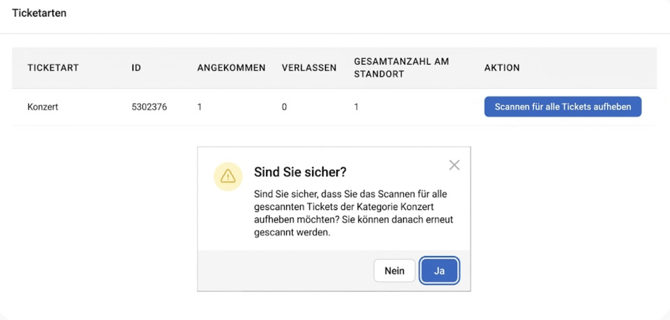
Gehen Sie zu Vor Ort → Check-in-Statistik, um auf diese Funktion zuzugreifen.
Wählen Sie die Ticketart aus, für die Sie den Scan-Status zurücksetzen möchten.
Was ist enthalten
- Scan-Status für alle Tickets entfernen (pro Ticketart): Setzen Sie alle Tickets einer ausgewählten Ticketart mit einem Klick zurück.
- Erneutes Scannen möglich: Tickets können nach dem Zurücksetzen erneut gescannt werden.
- Vollständiger Scanverlauf bleibt erhalten: Jeder Scan wird als neuer Eintrag gespeichert (keine Daten werden überschrieben), wodurch eine vollständige Nachverfolgbarkeit in der Datenbank gewährleistet ist.
Wenn Sie Fragen haben, wenden Sie sich bitte an unseren Kundensupport unter support@billetto.com.
_____
Tickets mit einem einzelnen Handy scannen
- Öffne die Billetto-Mobile-App und melde Dich mit Deinen Billetto-Zugangsdaten an.
- Wechsle zum Veranstalter, indem Du unten rechts auf das Nutzer-Symbol tippst (iOS).
- Stelle sicher, dass Deine Veranstalter-Einstellungen auf Scannen gesetzt sind.
- Um dies zu prüfen oder zu ändern, klicke oben auf das Zahnrad-Symbol > Veranstalter-Einstellungen > Aktion bei Veranstaltungs-Tap. Wähle Scannen zum Scannen.
- Tippe auf die Veranstaltung, für die Du Tickets scannen möchtest.
- Klicke auf „Scannen starten".
- Jetzt bist Du bereit, Tickets zu scannen!
Hinweis: Du wirst gebeten, einen Terminal-Namen einzugeben. Der „Terminal-Name" hilft Dir zu erkennen, auf welchem Gerät die Tickets gescannt wurden. Benenne das Terminal, und Du kannst Tickets scannen oder Gäste über eine interaktive Gästeliste einchecken. Du siehst auch die Anzahl der gescannten Tickets in Echtzeit.
Wenn Du ein weiteres Handy zum Scannen hinzufügen möchtest, kannst Du einen „Mitarbeiter"-Scanner auf einem anderen Gerät einrichten.
- Öffne einfach die Billetto-App auf dem Handy, das Du verwenden möchtest, und melde Dich mit Deinen Billetto-Zugangsdaten oder Deinem Veranstalter-Schlüssel an.
- Tippe auf das Nutzer-Symbol und gib die Veranstalter-Schlüssel-Option ein. Du findest den Veranstalter-Schlüssel im Bereich „Event Manager" unter Deinem Billetto-Profil in der Web-App.
- Wähle den Namen für das Terminal (für einfache Handhabung kannst Du den Namen der scannenden Person verwenden).
- Und Du bist bereit, Tickets zu scannen.
Ticket auschecken (scan out)
- Klicke im Scan-Bildschirm auf MODUS.
- Wähle die Option „auschecken".
Folge dann demselben Ablauf wie beim Scannen. Du kannst jederzeit zwischen den Modi wechseln.
Die Billetto-App hilft Dir, Deine Veranstaltung besser zu managen: Sieh, wie viele Tickets gescannt wurden, vermeide Warteschlangen durch das Scannen von Tickets oder das Einchecken von Gästen über eine interaktive Gästeliste und erkenne, ob an vollen Abenden zusätzliche Hilfe am Einlass nötig ist.
Lade die App für iOS oder Android herunter.
Alle Tickets zurücksetzen
Bei mehrtägigen Veranstaltungen verkaufen Veranstalter oft Mehrtages-Tickets, nutzen aber nicht immer physische Erkennungsmerkmale wie Armbänder. Das kann die Verwaltung wiederholter Zugänge über mehrere Tage erschweren. Deshalb haben wir es möglich gemacht, Tickettypen zurückzusetzen (auszuchecken).
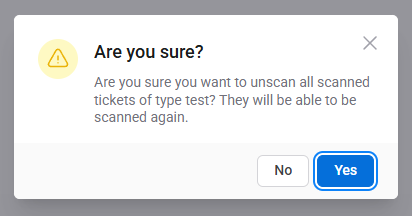
Gehe zu Vor Ort → Check-in-Status, um darauf zuzugreifen.
Wähle den Tickettyp, den Du zurücksetzen möchtest.

Was ist enthalten
- Alle Tickets zurücksetzen (pro Tickettyp): Setze alle Tickets eines gewählten Typs mit einem Klick zurück.
- Erneutes Scannen aktiviert: Tickets können nach dem Zurücksetzen erneut gescannt werden.
- Vollständige Scan-Historie erhalten: Jeder Scan wird als neuer Datensatz gespeichert (keine Daten werden überschrieben) – für vollständige Nachvollziehbarkeit in der Datenbank.
Bei Fragen wende Dich an unseren Kundensupport unter support@billetto.com.